

Reporte de Gastos
💸 Reporte de gastos
Section titled “💸 Reporte de gastos”El reporte de gastos te muestra todo el dinero que ha salido de tu negocio: renta, luz, productos, etc. Saber cuánto gastas es tan importante como saber cuánto vendes.
¿Para qué sirve?
Section titled “¿Para qué sirve?”- Ver en qué se va tu dinero
- Identificar gastos que puedes reducir
- Comparar gastos entre diferentes meses
- Preparar información para tu contador
- Tomar mejores decisiones financieras
Cómo ver el reporte de gastos
Section titled “Cómo ver el reporte de gastos”-
Abre la sección de Reportes
En el menú de la izquierda, haz clic en “Reportes”.
-
Selecciona “Reporte de Gastos”
De la lista de reportes, haz clic en “Reporte de Gastos”.
-
Elige el período
Selecciona las fechas que quieres revisar.
-
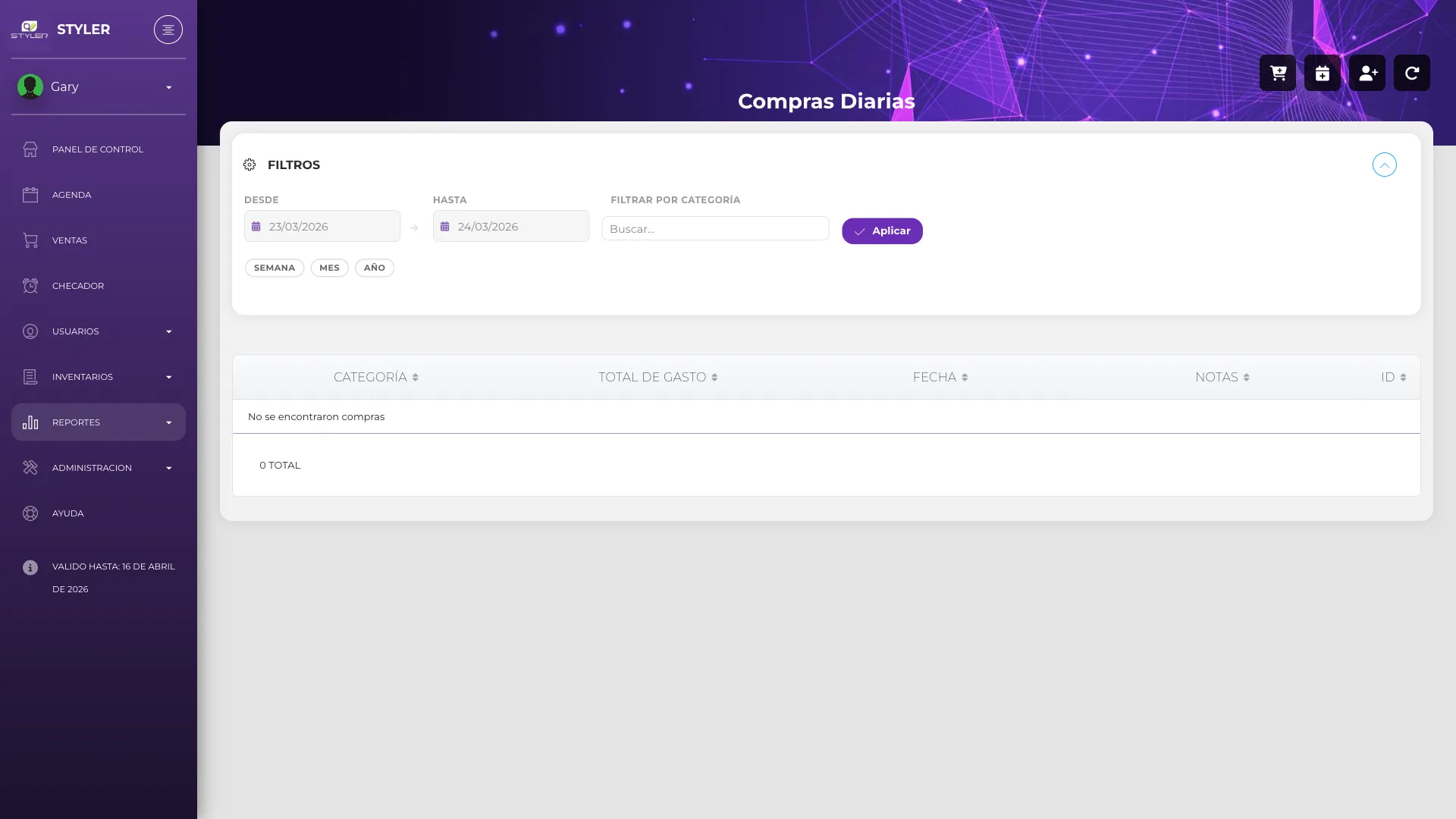
Revisa los resultados
Verás una lista de todos los gastos registrados con categoría, monto, fecha y notas.
Qué información incluye
Section titled “Qué información incluye”Resumen general
Section titled “Resumen general”- Total de gastos - Todo lo que gastaste en el período
- Número de gastos - Cuántos gastos registraste
- Promedio por gasto - El gasto promedio
Gastos por categoría
Section titled “Gastos por categoría”El reporte agrupa los gastos por tipo:
| Categoría | Ejemplos |
|---|---|
| Servicios | Luz, agua, internet, teléfono |
| Renta | Pago del local |
| Suministros | Material de limpieza, papelería |
| Productos | Compras de inventario |
| Nómina | Sueldos y comisiones |
| Marketing | Publicidad, promociones |
| Otros | Gastos varios |
Lista detallada
Section titled “Lista detallada”Cada gasto muestra:
- Fecha
- Descripción
- Categoría
- Monto
- Quién lo registró
Filtrar el reporte
Section titled “Filtrar el reporte”Por categoría
Section titled “Por categoría”Si solo quieres ver ciertos gastos:
- Busca el filtro de categoría
- Selecciona la categoría
- El reporte solo mostrará esos gastos
Por período
Section titled “Por período”Puedes elegir:
- Este mes - Del día 1 hasta hoy
- Mes anterior - Todo el mes pasado
- Personalizado - Tú eliges las fechas
Comparar con otros períodos
Section titled “Comparar con otros períodos”Para saber si estás gastando más o menos:
- Genera el reporte de este mes
- Anota los totales
- Genera el reporte del mes anterior
- Compara los números
Ejemplo:
- Gastos de octubre: $25,000
- Gastos de noviembre: $28,000
- Diferencia: +$3,000 (gastaste más)
Pregúntate: ¿Por qué gasté más? ¿Fue necesario? ¿Puedo reducir algo?
Exportar el reporte
Section titled “Exportar el reporte”A Excel
Section titled “A Excel”- Genera el reporte
- Haz clic en “Exportar”
- Se descargará un archivo Excel
Esto es útil para:
- Enviar a tu contador
- Hacer análisis más detallados
- Guardar un registro histórico
💡 Tips útiles
Section titled “💡 Tips útiles”Preguntas frecuentes
Section titled “Preguntas frecuentes”¿Cómo registro un nuevo gasto?
Section titled “¿Cómo registro un nuevo gasto?”Ve a Administración → Gastos y haz clic en “Nuevo Gasto”. Llena la fecha, monto, categoría y descripción.
¿Las compras de inventario son gastos?
Section titled “¿Las compras de inventario son gastos?”Sí, cuando compras productos para vender, es un gasto. Se registran automáticamente cuando haces una nota de entrada con costo.
¿Puedo ver los gastos de meses anteriores?
Section titled “¿Puedo ver los gastos de meses anteriores?”Sí. Solo cambia las fechas del reporte para ver cualquier período pasado.
¿Quién puede ver este reporte?
Section titled “¿Quién puede ver este reporte?”Solo los usuarios con permiso de reportes de ventas pueden ver los gastos. Generalmente es el dueño o administrador.
Información relacionada
Section titled “Información relacionada”- Reporte de Finanzas - Balance general del negocio
- Reporte de Ventas - Ver los ingresos