

Gestión de Perfil de Usuario
La gestión del perfil de usuario en Styler te permite administrar tu información personal, cambiar tu contraseña y controlar el acceso a tu cuenta de manera segura.
Acceso al Perfil de Usuario
Section titled “Acceso al Perfil de Usuario”Ubicación del Menú de Usuario
Section titled “Ubicación del Menú de Usuario”Tu perfil de usuario está disponible en la sección superior de la barra lateral izquierda del dashboard:
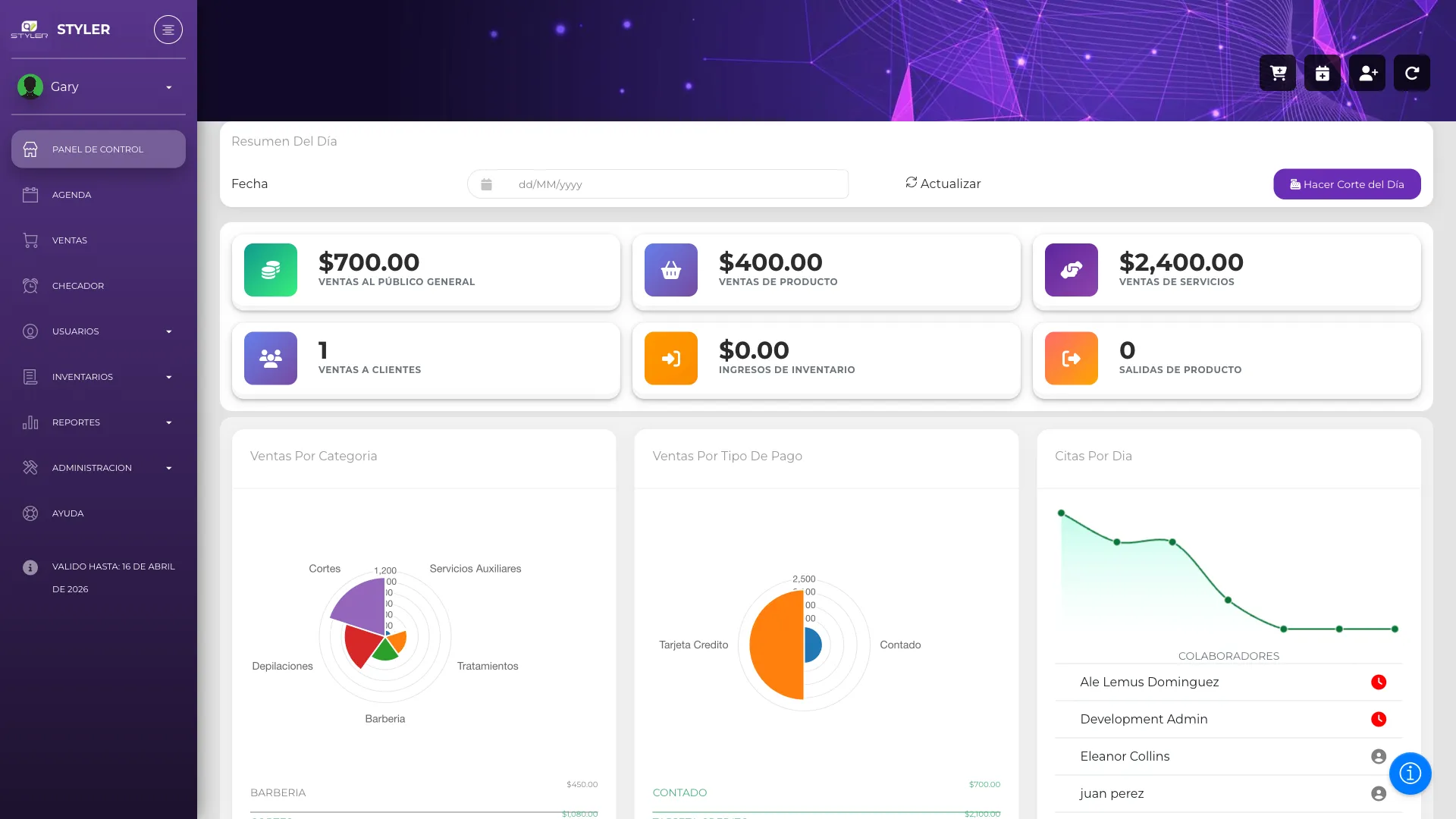
Expandir el Menú de Usuario
Section titled “Expandir el Menú de Usuario”Para acceder a las opciones de tu perfil, haz clic en tu nombre de usuario. Esto desplegará un menú con las opciones disponibles:
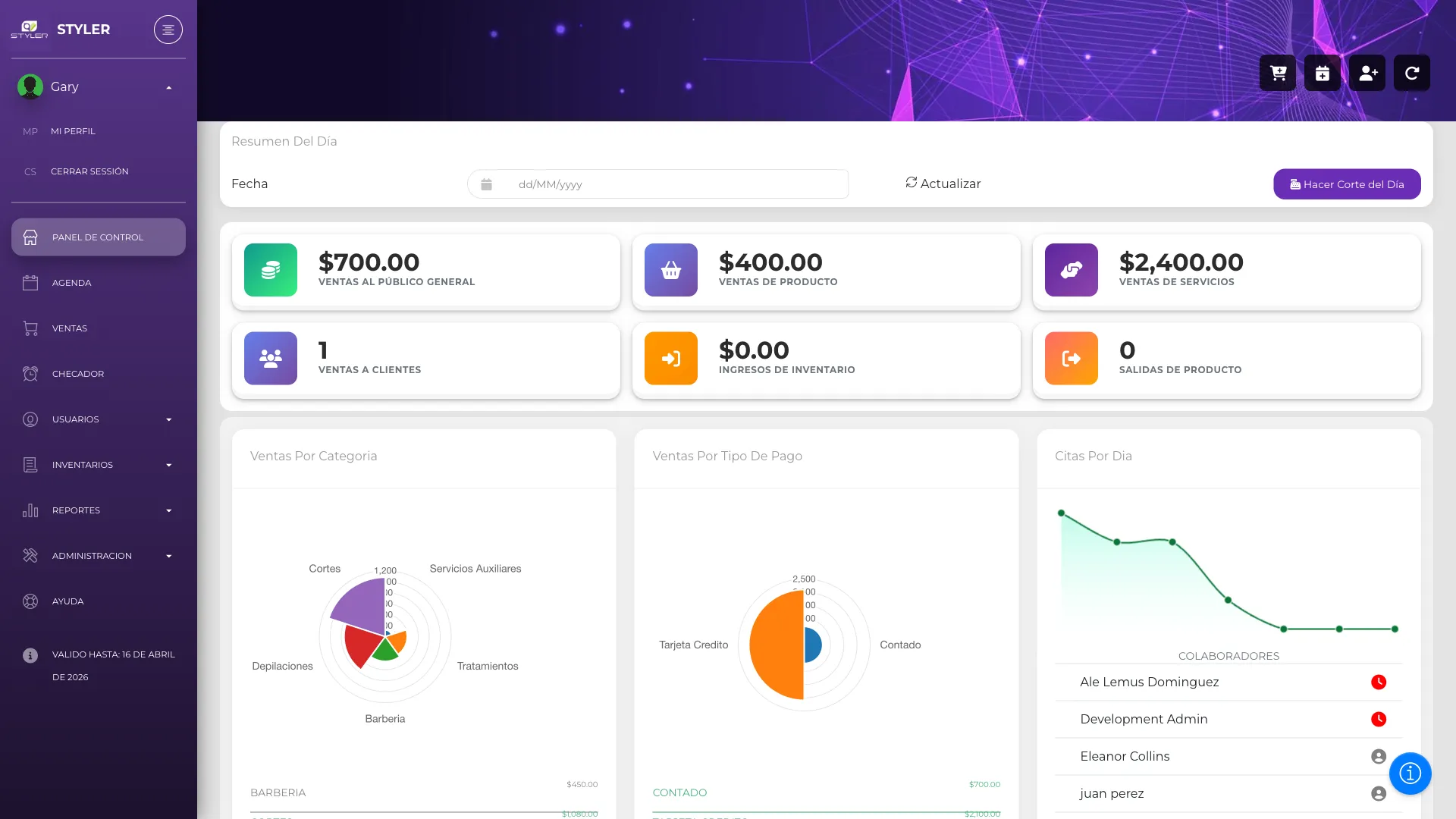
Opciones del Menú de Usuario
Section titled “Opciones del Menú de Usuario”El menú de usuario incluye dos opciones principales:
- Mi Perfil (MP) - Acceso a la página de gestión de perfil personal
- Cerrar Sesión (CS) - Opción para salir de la aplicación de manera segura
Gestión del Perfil Personal
Section titled “Gestión del Perfil Personal”Acceder a Mi Perfil
Section titled “Acceder a Mi Perfil”Para acceder a tu página de perfil personal, haz clic en “Mi Perfil” desde el menú de usuario desplegado:
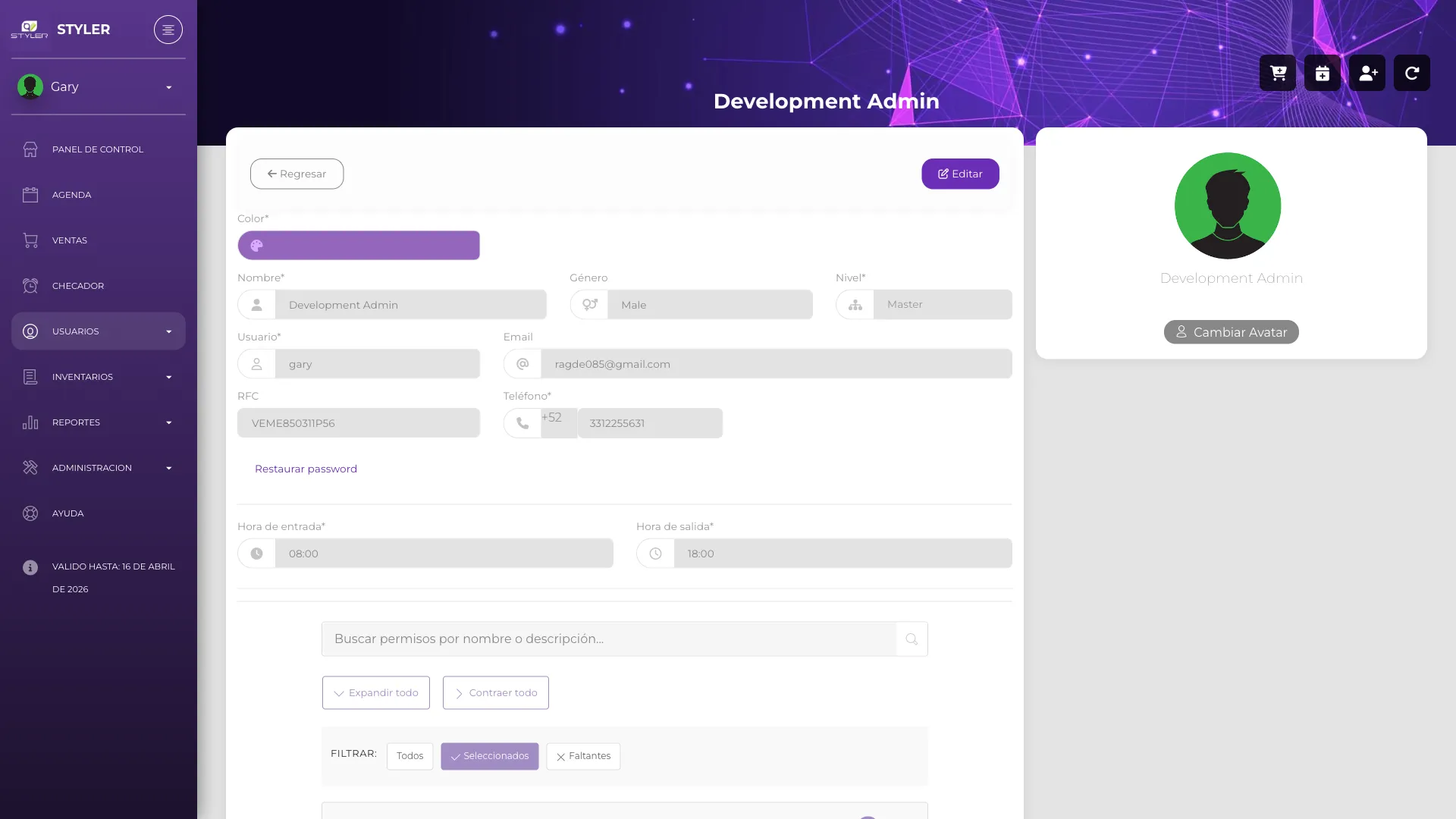
Formulario de Información Personal
Section titled “Formulario de Información Personal”En la página de perfil encontrarás un formulario con tu información personal que puedes editar:
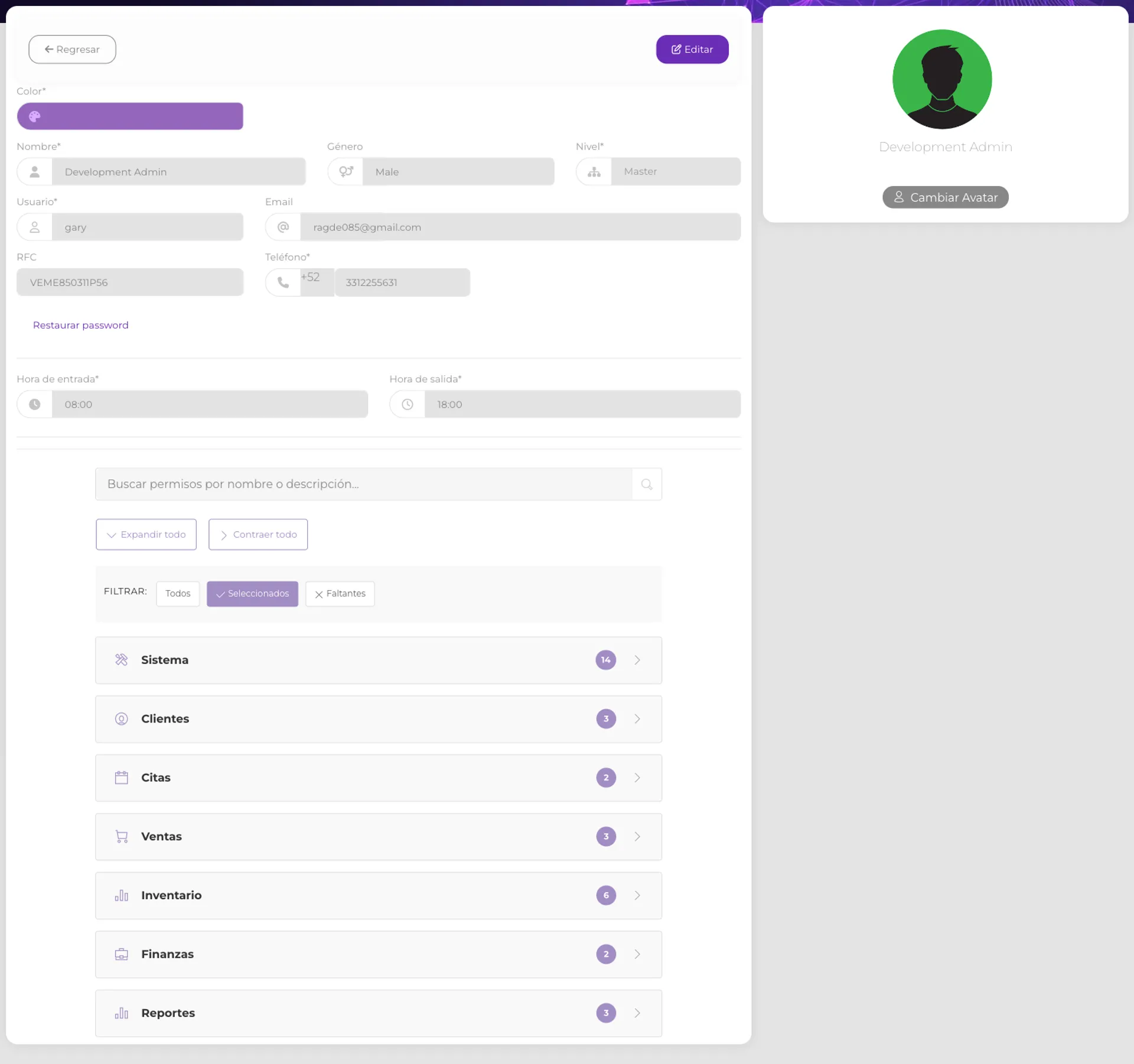
Secciones del Perfil
Section titled “Secciones del Perfil”La página de perfil está dividida en tres secciones:
| Sección | Contenido |
|---|---|
| Datos generales | Nombre, correo, teléfono, avatar y demás información personal |
| Seguridad | Cambio de contraseña y preferencias de accesibilidad |
| Horario | Tu horario de trabajo asignado |
Preferencias de Accesibilidad
Section titled “Preferencias de Accesibilidad”En la sección Seguridad de tu perfil también puedes ajustar cómo se ve Styler para ti:
- Tamaño de texto — agranda el texto de toda la aplicación si te cuesta leerlo.
- Modo para daltonismo — ajusta los colores de la interfaz para distintos tipos de daltonismo.
Estas preferencias se guardan en tu cuenta, no en el navegador: se aplican automáticamente en cualquier dispositivo donde inicies sesión, incluida la propia pantalla de login, y ya no se pierden si limpias los datos del navegador.
Cambio de Contraseña
Section titled “Cambio de Contraseña”Acceder a la Sección de Contraseña
Section titled “Acceder a la Sección de Contraseña”Para cambiar tu contraseña, navega a tu perfil personal y localiza la sección de cambio de contraseña:
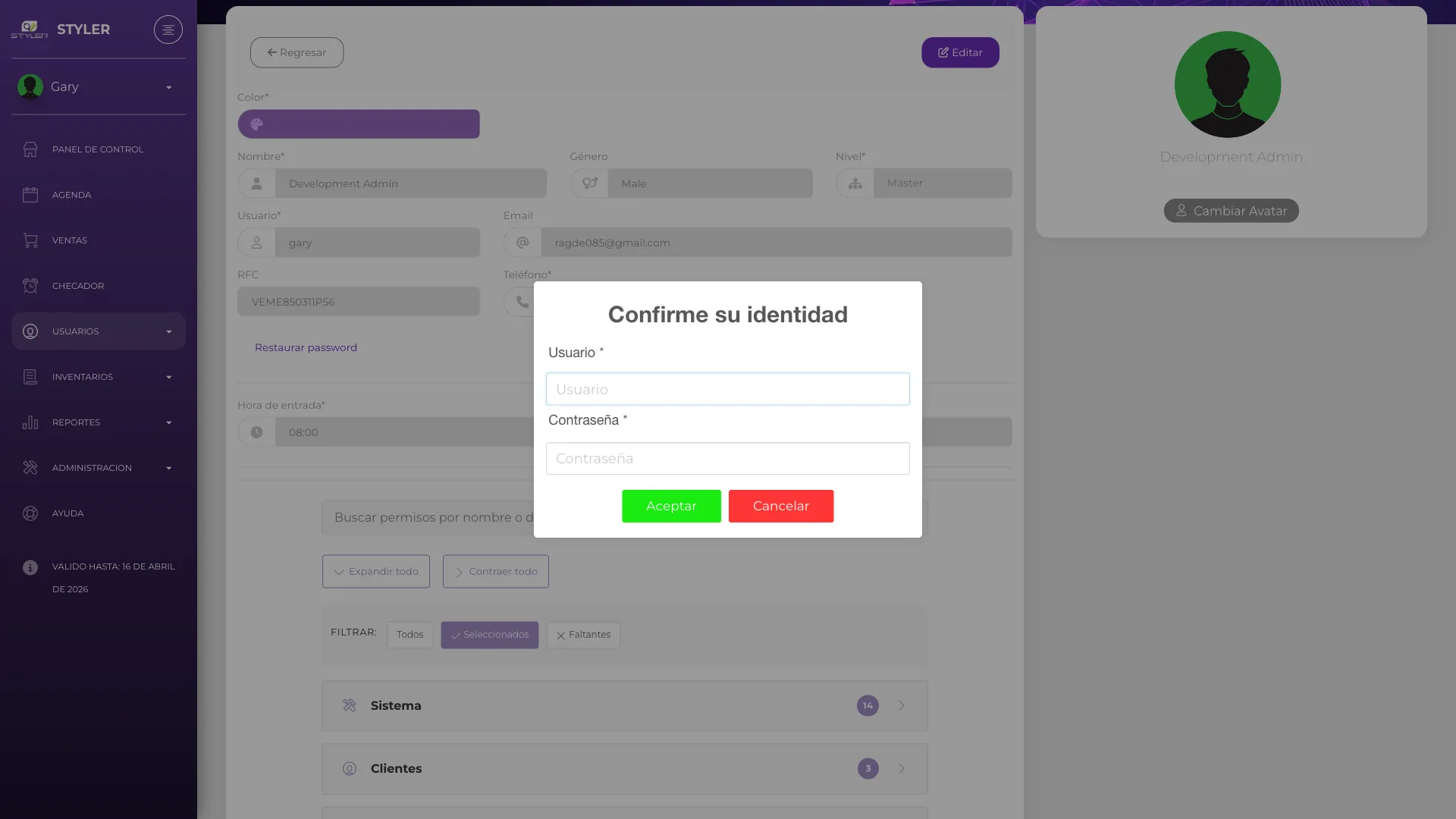
Formulario de Cambio de Contraseña
Section titled “Formulario de Cambio de Contraseña”Al hacer clic en la opción de cambio de contraseña, se abrirá un formulario específico para esta función:
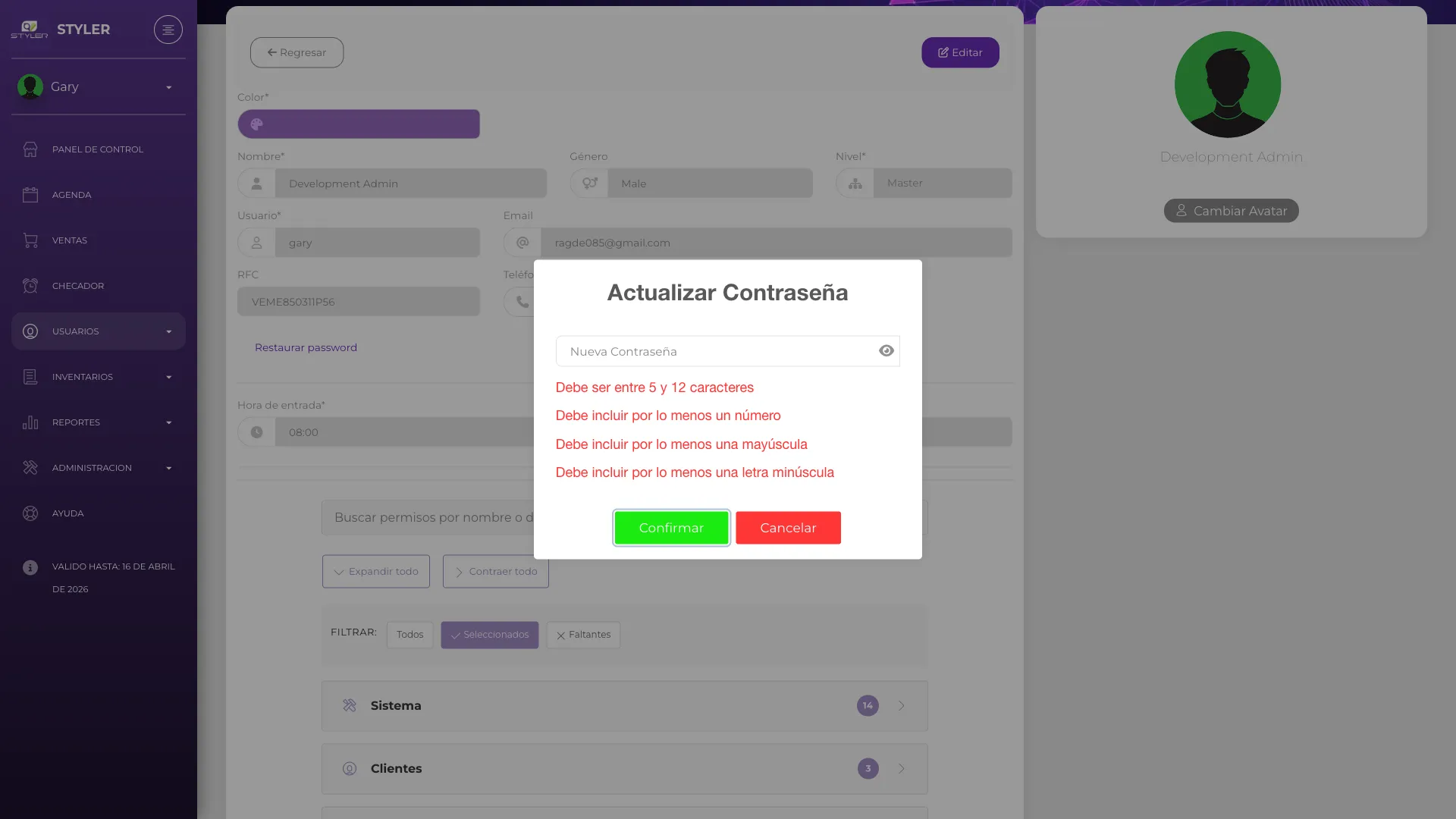
Confirmación por Código de Seguridad
Section titled “Confirmación por Código de Seguridad”Después de enviar el formulario con tu contraseña actual y la nueva contraseña, Styler te enviará un código de confirmación de 6 dígitos a tu propio correo electrónico. Este paso adicional protege tu cuenta en caso de que alguien más tenga acceso temporal a tu sesión (por ejemplo, en un equipo compartido).
- Revisa tu bandeja de entrada y escribe el código recibido en el campo correspondiente.
- El código es válido durante aproximadamente 10 minutos.
- Si no recibiste el correo, usa la opción “Reenviar código” para solicitar uno nuevo.
- Tu contraseña no cambia hasta que confirmes el código correcto — si cierras el formulario antes de ese paso, la contraseña anterior sigue siendo válida.
Requisitos de Seguridad para Contraseñas
Section titled “Requisitos de Seguridad para Contraseñas”Al cambiar tu contraseña, asegúrate de seguir estas recomendaciones de seguridad:
- Longitud: Usa entre 5 y 12 caracteres
- Complejidad: Incluye al menos:
- Una letra mayúscula
- Una letra minúscula
- Un número
- Unicidad: No reutilices contraseñas anteriores
- Confidencialidad: No compartas tu contraseña con otros usuarios
Proceso de Cierre de Sesión
Section titled “Proceso de Cierre de Sesión”Acceder a la Opción de Cerrar Sesión
Section titled “Acceder a la Opción de Cerrar Sesión”Para cerrar tu sesión de manera segura, despliega el menú de usuario y accede a la opción “Cerrar Sesión”:
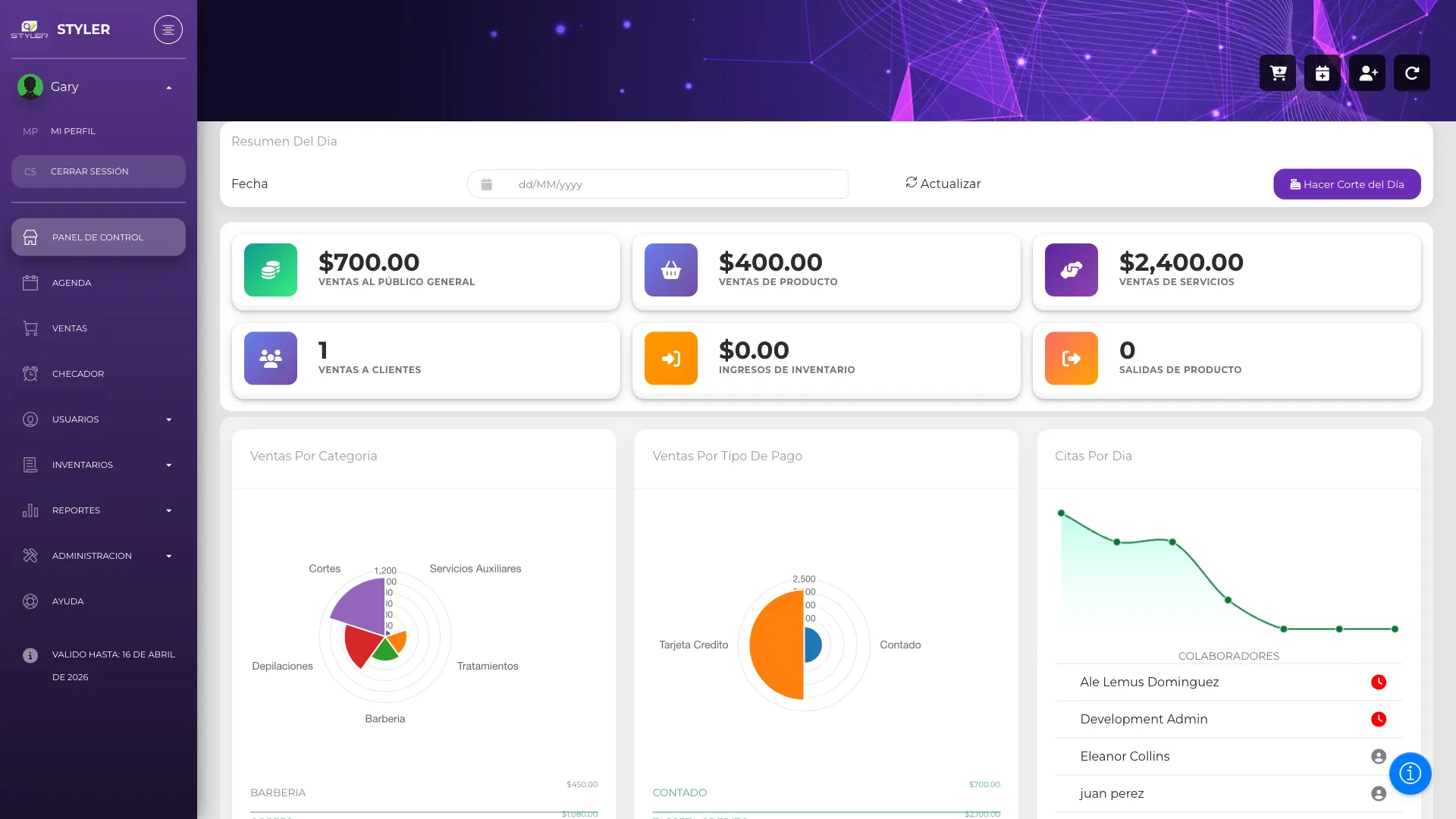
Confirmar Cierre de Sesión
Section titled “Confirmar Cierre de Sesión”Al pasar el cursor sobre la opción “Cerrar Sesión”, esta se resaltará para confirmar tu intención:
Proceso Seguro de Cierre
Section titled “Proceso Seguro de Cierre”Cuando hagas clic en “Cerrar Sesión”:
- Finalización de Sesión: Tu sesión actual se terminará de manera segura
- Limpieza de Datos: Se eliminarán los datos temporales de tu sesión
- Redirección: Serás redirigido automáticamente a la página de login
- Protección: Todas las ventanas abiertas de Styler quedarán protegidas
Mejores Prácticas de Seguridad
Section titled “Mejores Prácticas de Seguridad”Gestión de Sesiones
Section titled “Gestión de Sesiones”- Cierre Regular: Cierra tu sesión al finalizar tu turno de trabajo
- Tiempo Límite: Respeta los tiempos de inactividad del sistema
- Navegador Compartido: Siempre cierra sesión en computadoras compartidas
Protección de Credenciales
Section titled “Protección de Credenciales”- Contraseña Privada: Mantén tu contraseña confidencial
- Cambios Regulares: Actualiza tu contraseña periódicamente
- Detección de Actividad: Reporta cualquier actividad sospechosa
Acceso Seguro
Section titled “Acceso Seguro”- Verificación de URL: Asegúrate de estar en el sitio oficial de Styler
- Conexión Segura: Verifica que la conexión sea HTTPS
- Dispositivos Confiables: Usa dispositivos seguros para acceder al sistema
Solución de Problemas Comunes
Section titled “Solución de Problemas Comunes”No Puedo Acceder a Mi Perfil
Section titled “No Puedo Acceder a Mi Perfil”- Verifica que tengas los permisos necesarios
- Asegúrate de que tu sesión no haya expirado
- Intenta refrescar la página del navegador
- Contacta al administrador del sistema si persiste el problema
Error al Cambiar Contraseña
Section titled “Error al Cambiar Contraseña”- Verifica que la contraseña actual sea correcta
- Asegúrate de cumplir con los requisitos de seguridad
- Confirma que ambas contraseñas nuevas coincidan
- Intenta usar un navegador diferente si hay problemas técnicos
- Si el código de confirmación es rechazado, verifica que lo copiaste completo y sin espacios; si expiró (pasaron más de 10 minutos) o ya lo usaste, solicita uno nuevo con “Reenviar código”
Problemas de Cierre de Sesión
Section titled “Problemas de Cierre de Sesión”- Espera unos segundos después de hacer clic
- Verifica tu conexión a internet
- Cierra manualmente las ventanas del navegador si es necesario
- Borra las cookies del navegador si experimentas problemas persistentes
Próximos Pasos
Section titled “Próximos Pasos”Con tu perfil de usuario configurado, puedes continuar con:
- Panel de Control - Volver al dashboard principal
- Gestión de Ventas - Comenzar con las operaciones de venta
- Gestión de Clientes - Administrar la base de clientes
- Sistema de Citas - Gestionar la agenda
La correcta gestión de tu perfil de usuario es fundamental para mantener la seguridad y personalización de tu experiencia en Styler.