

WhatsApp Outbox
El WhatsApp Outbox es la bandeja donde puedes ver cómo se ven los mensajes de WhatsApp que Styler arma por ti: el recibo de una venta, el aviso de asistencia de un colaborador o el recordatorio de una cita.
¿Para qué sirve?
Sección titulada «¿Para qué sirve?»- Comprobar el texto exacto que recibiría un cliente antes de activar el servicio real.
- Revisar qué mensajes se generaron en el mes, con su fecha y hora.
- Capacitar a tu equipo con ejemplos reales de tu propio negocio.
Cómo acceder
Sección titulada «Cómo acceder»-
Abre el menú lateral y entra a Mi Negocio.
-
Elige WhatsApp Outbox.
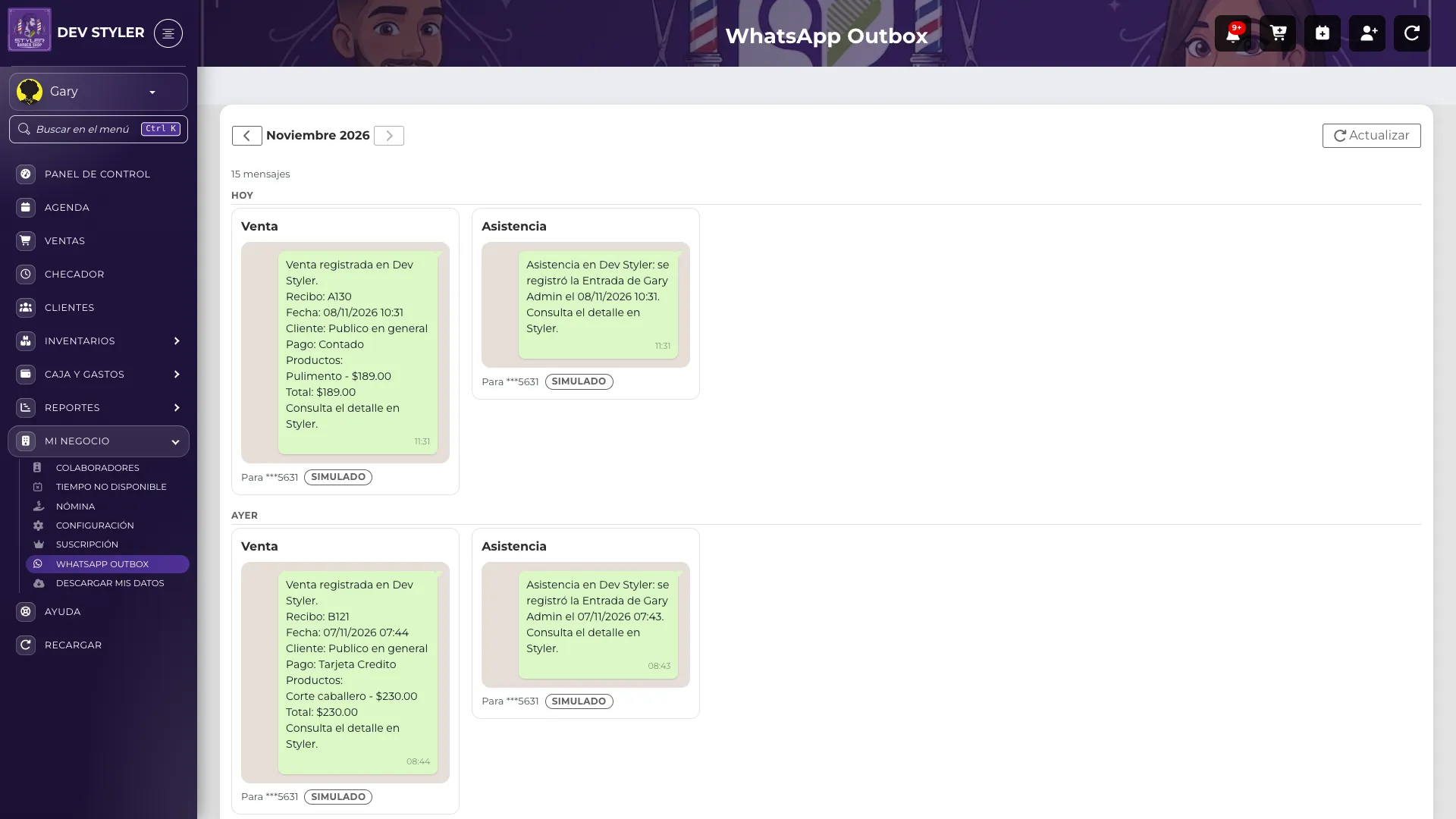
Solo pueden entrar los administradores de la cuenta.
Conoce la pantalla
Sección titulada «Conoce la pantalla»| Elemento | Qué hace |
|---|---|
| Flechas y mes (por ejemplo, “Noviembre 2026”) | Cambia de mes. No puedes avanzar más allá del mes actual |
| Actualizar | Vuelve a cargar los mensajes del mes |
| N mensajes | Cuántos mensajes hay en el mes que estás viendo |
| Encabezado de día | Los mensajes se agrupan bajo Hoy, Ayer o el día de la semana y la fecha |
| Tarjeta | Cada mensaje muestra el tipo de evento (Venta, Asistencia, Recordatorio de cita…), el mensaje dentro de una burbuja de WhatsApp, la hora y el destinatario con el número parcialmente oculto (por ejemplo, ***5631) |
| Simulado / Real | Indica si el mensaje solo se generó para mostrarte cómo se ve (Simulado) o si se envió de verdad (Real) |
Si hay muchos mensajes en el mes, la lista se divide en páginas.
Si algo falla
Sección titulada «Si algo falla»- Si la página no carga, aparece un aviso y el botón Reintentar.
- Si no hay mensajes en el mes, verás un mensaje vacío; prueba con otro mes.
Información relacionada
Sección titulada «Información relacionada»- WhatsApp Automático: consumo de mensajes y cómo pedir el módulo.
- Centro de Notificaciones: los avisos de WhatsApp simulado llegan también a la campana y abren esta página.
- Comunicación: activa o desactiva los avisos por WhatsApp.