

Reporte de Inventario
📦 Reporte de inventario
Section titled “📦 Reporte de inventario”El reporte de inventario te ayuda a saber cuántos productos tienes disponibles, cuáles se están agotando y cuál es el valor total de tu mercancía.
¿Para qué sirve?
Section titled “¿Para qué sirve?”- Ver cuántos productos tienes de cada uno
- Identificar productos que se están acabando
- Saber el valor total de tu inventario
- Ver los movimientos (entradas y salidas)
- Planificar qué productos necesitas comprar
Cómo ver el reporte de inventario
Section titled “Cómo ver el reporte de inventario”-
Abre la sección de Reportes
En el menú de la izquierda, haz clic en “Reportes”.
-
Selecciona “Reporte de Inventarios”
De la lista de reportes, haz clic en “Reporte de Inventarios”.
-
Revisa la información
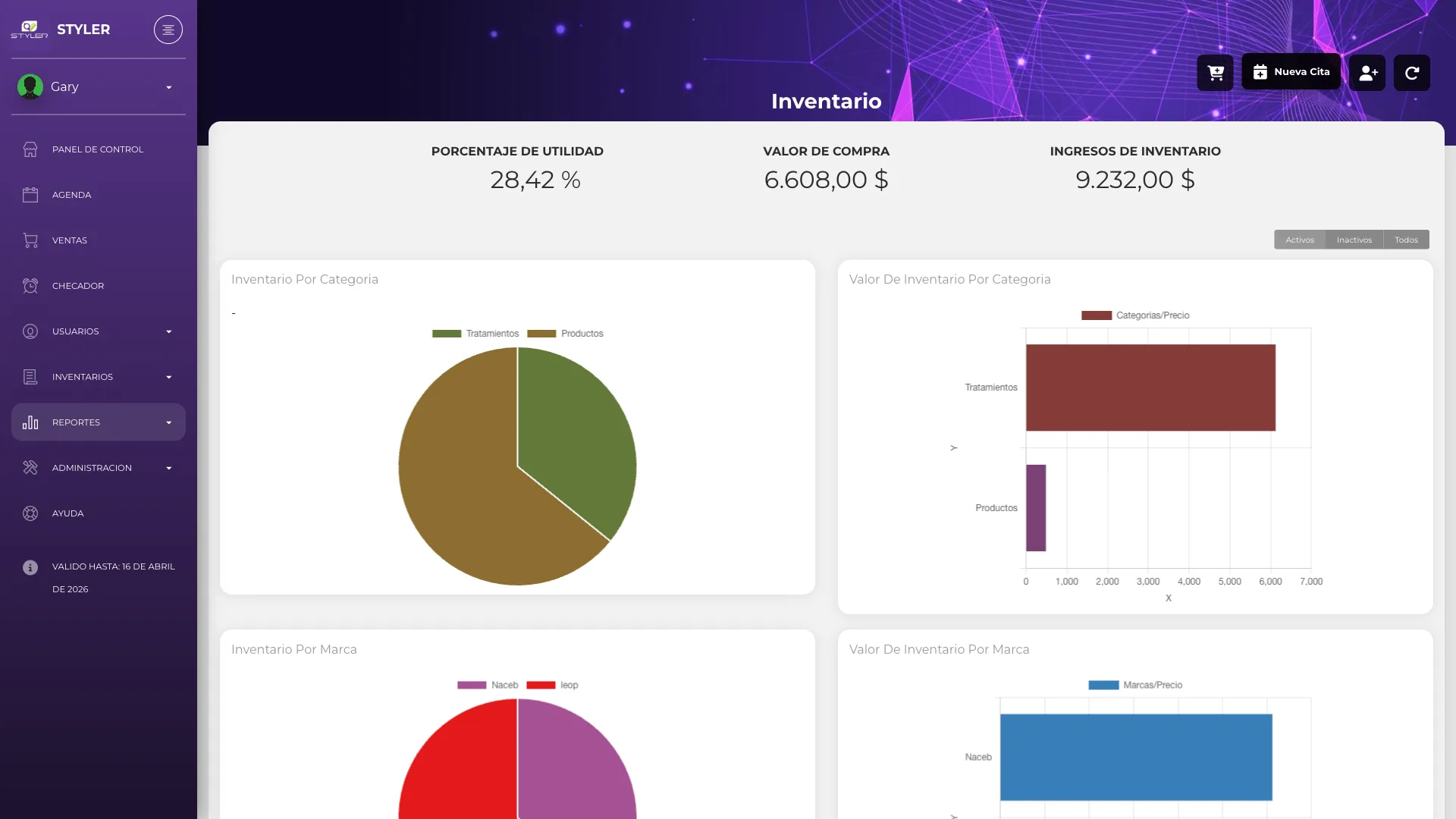
Verás métricas del inventario, gráficas por categoría y marca, y una tabla detallada de productos.
Qué información incluye
Section titled “Qué información incluye”Lista de productos
Section titled “Lista de productos”Para cada producto verás:
| Columna | Qué significa |
|---|---|
| Nombre | El nombre del producto |
| Categoría | A qué categoría pertenece |
| Stock actual | Cuántas unidades tienes |
| Stock mínimo | Cuándo deberías hacer pedido |
| Costo | Lo que te costó cada unidad |
| Valor total | Stock × Costo |
Alertas de stock bajo
Section titled “Alertas de stock bajo”Los productos que tienen pocas unidades se marcan en rojo o con una alerta. Esto te avisa que debes hacer un pedido pronto.
Valor total del inventario
Section titled “Valor total del inventario”Al final del reporte verás el valor total de toda tu mercancía. Esto es útil para:
- Saber cuánto dinero tienes invertido en productos
- Reportes contables
- Decidir si comprar más o vender lo que tienes
Filtrar el reporte
Section titled “Filtrar el reporte”Por categoría
Section titled “Por categoría”Si solo quieres ver ciertos productos:
- Busca el filtro de “Categoría”
- Selecciona la categoría que quieres ver
- El reporte solo mostrará esos productos
Por estado de stock
Section titled “Por estado de stock”Puedes filtrar para ver:
- Todos los productos - La lista completa
- Stock bajo - Solo los que se están acabando
- Sin stock - Los que ya se agotaron
Movimientos de inventario
Section titled “Movimientos de inventario”El reporte también puede mostrar los movimientos:
Entradas
Section titled “Entradas”Productos que llegaron a tu inventario:
- Compras a proveedores
- Devoluciones de clientes
Salidas
Section titled “Salidas”Productos que salieron de tu inventario:
- Ventas a clientes
- Uso interno (productos usados para servicios)
- Ajustes por merma o daño
Exportar el reporte
Section titled “Exportar el reporte”A Excel
Section titled “A Excel”- Genera el reporte
- Haz clic en “Exportar” o el ícono de Excel
- Se descargará un archivo .xlsx
Esto es útil para:
- Hacer inventarios físicos
- Compartir información con tu contador
- Analizar los datos con más detalle
💡 Tips útiles
Section titled “💡 Tips útiles”Preguntas frecuentes
Section titled “Preguntas frecuentes”¿Por qué el stock no coincide con lo que tengo físicamente?
Section titled “¿Por qué el stock no coincide con lo que tengo físicamente?”Puede ser por:
- Productos vendidos que no se registraron
- Uso interno no registrado
- Merma (productos dañados o vencidos)
- Error al registrar entradas
Haz un conteo físico y ajusta el inventario con una nota de salida.
¿Puedo ver el historial de un producto?
Section titled “¿Puedo ver el historial de un producto?”Sí. Ve al producto en el catálogo y busca la opción de ver movimientos o historial.
¿Cómo agrego productos que me llegaron?
Section titled “¿Cómo agrego productos que me llegaron?”Usa las Notas de Entrada para registrar los productos que recibes.
Información relacionada
Section titled “Información relacionada”- Notas de entrada - Registrar productos que llegan
- Notas de salida - Registrar productos que salen
- Crear producto - Agregar nuevos productos