

Comunicación
El panel Comunicación reúne el correo de envío y las notificaciones del negocio. Desde aquí defines qué avisos recibes por WhatsApp y cuáles aparecen dentro de la aplicación.
¿Para qué sirve?
Sección titulada «¿Para qué sirve?»- Consultar desde qué dirección se envían los correos a tus clientes
- Registrar el número de WhatsApp que recibe los avisos del negocio
- Activar o desactivar avisos individuales
Acceder a la Configuración
Sección titulada «Acceder a la Configuración»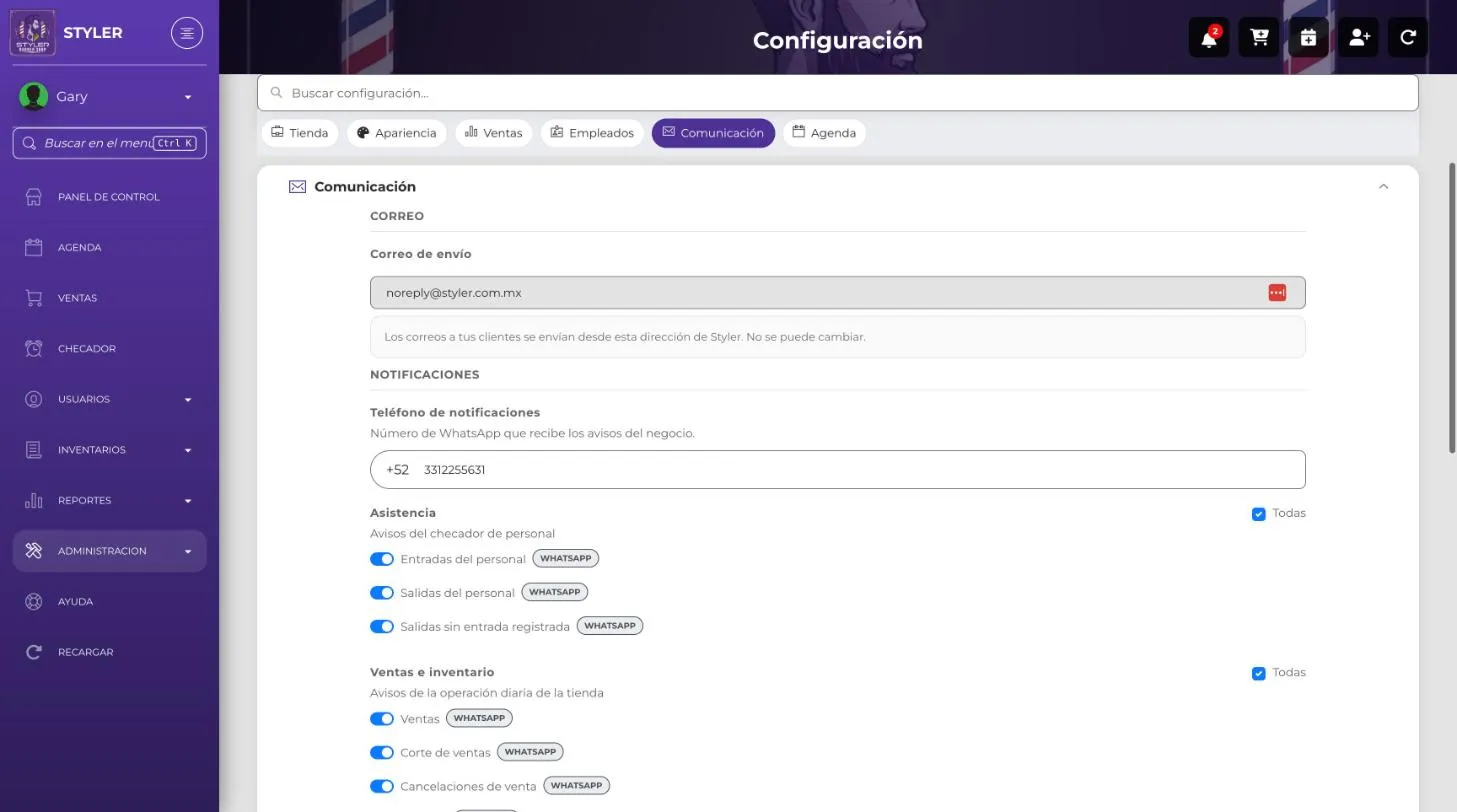
- Ve a Mi Negocio > Configuración y abre el panel “Comunicación”.
Correo de envío es de solo lectura: noreply@styler.com.mx. Los correos a tus clientes se envían desde esta dirección de Styler y no se puede cambiar.
Notificaciones
Sección titulada «Notificaciones»Teléfono de notificaciones
Sección titulada «Teléfono de notificaciones»Escribe el número de WhatsApp que recibe los avisos del negocio.
Grupos de avisos
Sección titulada «Grupos de avisos»Cada grupo tiene una casilla “Todas” y un interruptor por aviso. Cada aviso lleva una etiqueta: WHATSAPP o EN LA APP.
| Grupo | Avisos |
|---|---|
| Asistencia | Entradas del personal, Salidas del personal, Salidas sin entrada registrada |
| Ventas e inventario | Ventas, Corte de ventas, Cancelaciones de venta, Regalos, Notas de entrada, Notas de salida, Actualización de inventario |
| Confirmación de citas | Recordatorio de confirmación al cliente (WhatsApp), Aviso cuando un cliente cancela o reconfirma su cita (WhatsApp), Aviso cuando se libera un horario (en la app), Aviso cuando un horario vuelve a ocuparse (en la app) |
| Centro de notificaciones | Tarjetas en la campana de la aplicación: Deudas a proveedores, Crédito de clientes, Suscripción del negocio |
Confirmación de citas
Sección titulada «Confirmación de citas»Este grupo describe el “ciclo de confirmación con el cliente”. Incluye el campo Teléfono de confirmaciones: recibe los avisos de citas del cliente. Si se deja vacío, se usa el teléfono de notificaciones.
Centro de notificaciones
Sección titulada «Centro de notificaciones»En Crédito de clientes también configuras los “Días para considerar vencido un crédito”.
Notificaciones de WhatsApp de paga
Sección titulada «Notificaciones de WhatsApp de paga»Las notificaciones de WhatsApp de paga aparecen bloqueadas e indican cómo obtenerlas hasta que tu plan o el módulo WhatsApp automático las incluya. Consulta WhatsApp automático.
Mensajes a clientes
Sección titulada «Mensajes a clientes»Al final de Comunicación puedes personalizar el texto de los mensajes que tu equipo comparte con los clientes por WhatsApp. Si no cambias nada, Styler usa su texto predeterminado.
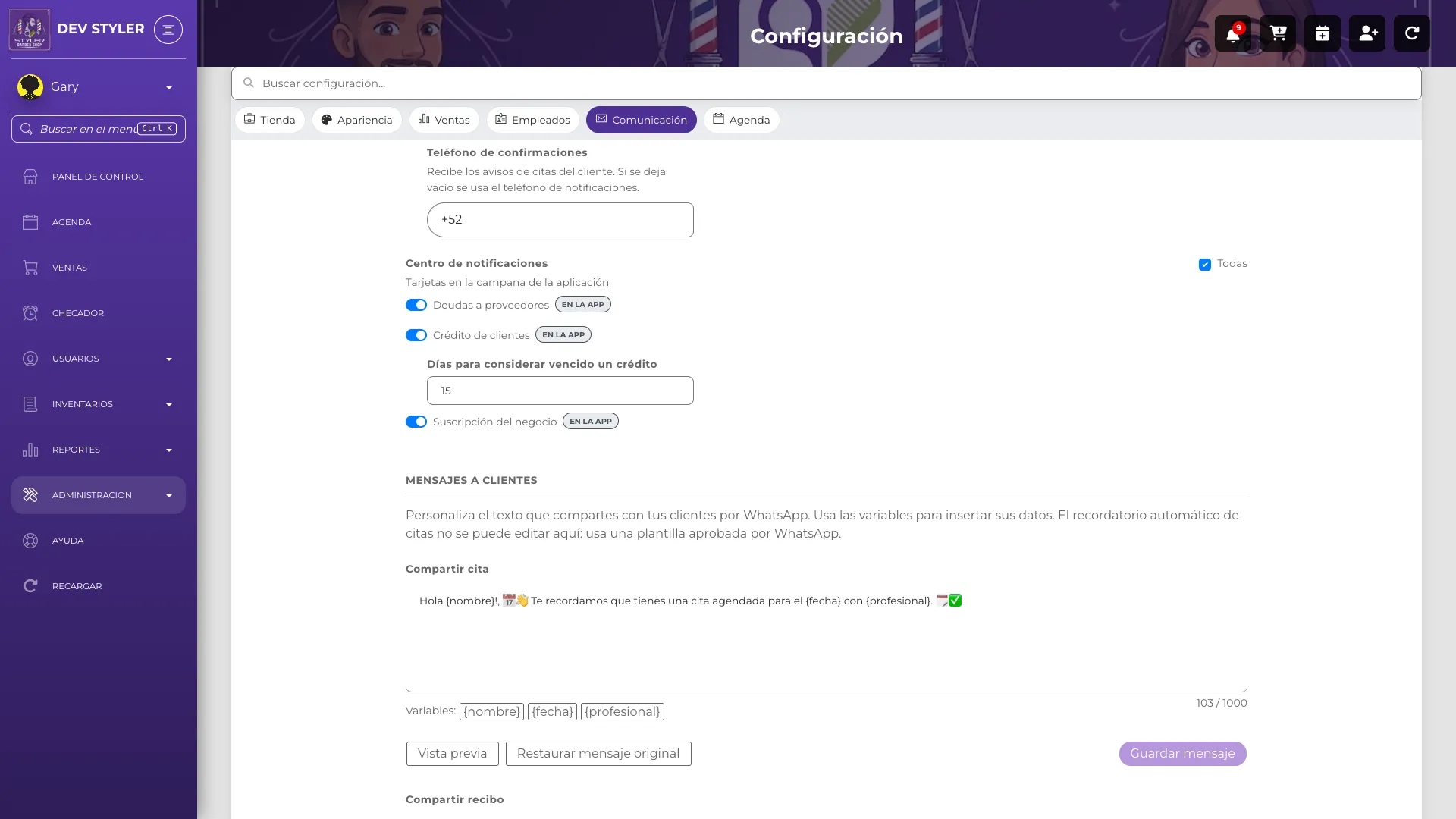
| Mensaje | Cuándo se usa | Variables |
|---|---|---|
| Compartir cita | Al compartir los datos de una cita con el cliente | {nombre}, {fecha}, {profesional} |
| Compartir recibo | Al enviar el ticket digital de una venta | {enlace} |
| Cumpleaños | Al felicitar a un cliente desde el reporte de cumpleaños | {nombre}, {salon} |
| Clientes inactivos | Al invitar a volver a un cliente desde el reporte de clientes inactivos | {nombre}, {salon} |
-
Elige el mensaje Ve a Configuración → Comunicación y baja hasta Mensajes a clientes.
-
Escribe tu texto Puedes escribir hasta 1000 caracteres. Para insertar un dato del cliente, haz clic en una de las variables debajo del cuadro de texto: Styler la coloca donde está tu cursor y la reemplaza con el dato real al enviar el mensaje.
-
Revisa cómo se ve Haz clic en Vista previa para ver el mensaje con datos de ejemplo.
-
Guarda Haz clic en Guardar mensaje. Cada mensaje se guarda por separado, así que no necesitas pulsar el Guardar general de la página.
Si quieres volver al texto original de Styler, haz clic en Restaurar mensaje original.
Información Relacionada
Sección titulada «Información Relacionada»- Configuración de Agenda - Antelación del recordatorio de citas
- WhatsApp automático - Complemento de mensajes automáticos
- Checador - Registro de asistencia
- Notas de Entrada - Entradas de inventario