

Checador de asistencia
Checador de asistencia
Section titled “Checador de asistencia”El checador es como un reloj de entrada y salida para tu equipo.
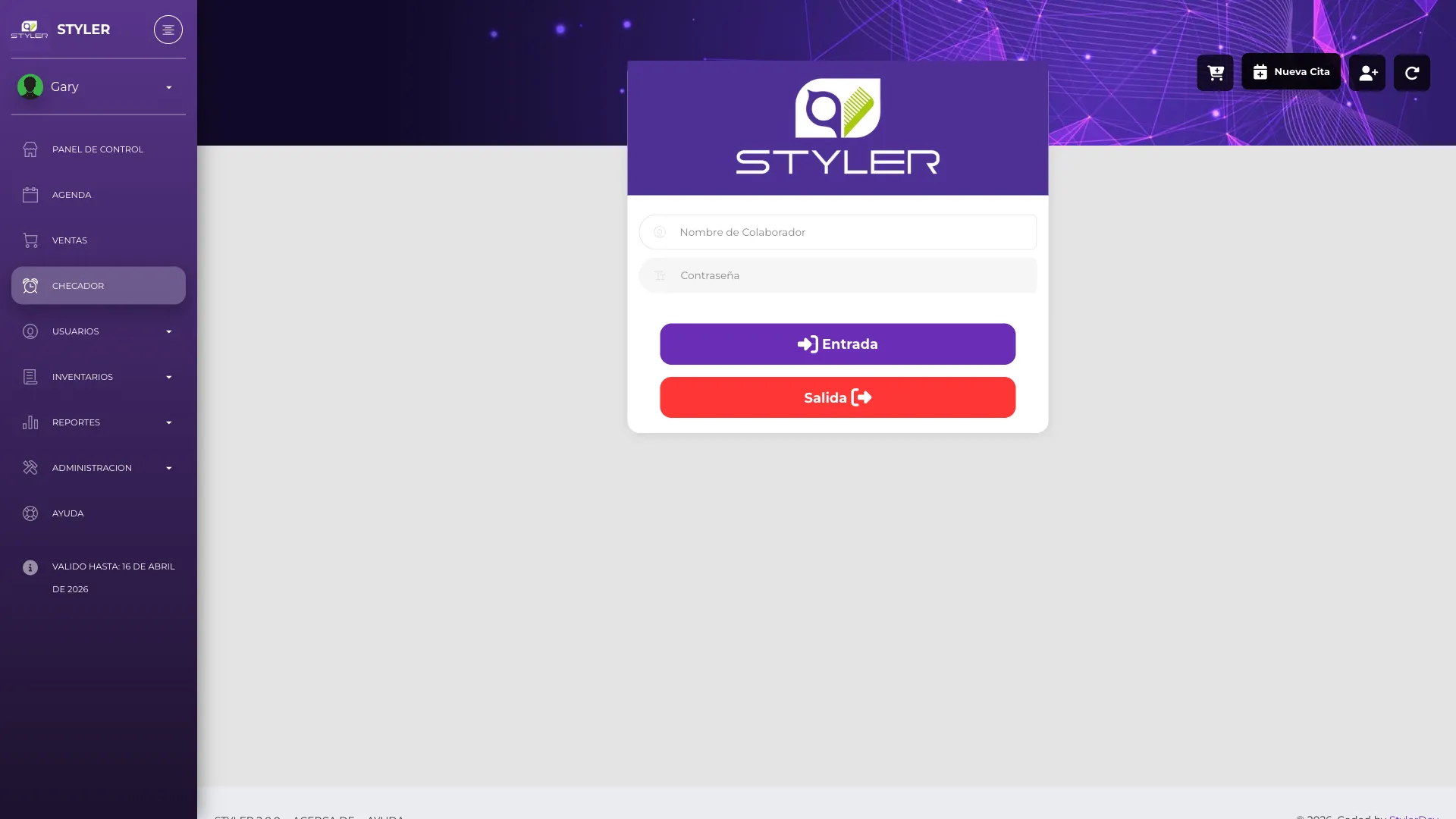
Cada colaborador registra a qué hora llegó y a qué hora se fue. Esto te ayuda a saber quién está trabajando, quién llegó tarde y cuántas horas trabajó cada persona.
¿Para qué sirve?
Section titled “¿Para qué sirve?”- Registrar a qué hora llega cada colaborador
- Registrar a qué hora se va cada colaborador
- Saber quién llegó tarde
- Ver en el panel de control quién está presente
- Calcular comisiones basadas en asistencia
Cómo registrar la entrada
Section titled “Cómo registrar la entrada”-
Abre el Checador
Cuando llegues al trabajo, abre Styler y haz clic en “Checador” en el menú de la izquierda.
-
Verifica tu nombre
El sistema mostrará tu nombre y foto. Asegúrate de que seas tú.
-
Haz clic en “Registrar Entrada”
Haz clic en el botón “Registrar Entrada” y listo. El sistema guardará la hora exacta en que llegaste.
-
Verifica la confirmación
Verás un mensaje que dice que tu entrada fue registrada correctamente.
Cómo registrar la salida
Section titled “Cómo registrar la salida”-
Abre el Checador
Antes de irte, abre Styler y ve al “Checador”.
-
Verás tu entrada del día
El sistema mostrará que ya tienes entrada registrada y a qué hora fue.
-
Haz clic en “Registrar Salida”
Haz clic en el botón “Registrar Salida” para guardar la hora de tu salida.
¿Llegué tarde o a tiempo?
Section titled “¿Llegué tarde o a tiempo?”El sistema compara la hora de tu entrada con el horario del negocio:
| Situación | Qué significa | Indicador |
|---|---|---|
| A tiempo | Llegaste antes o a la hora de abrir | ✅ Verde |
| Retardo | Llegaste después de la hora de abrir | ⚠️ Amarillo |
| Salida anticipada | Te fuiste antes de la hora de cerrar | ❌ Rojo |
| Sin registro | No has registrado entrada | ⬜ Gris |
Ver la asistencia del equipo
Section titled “Ver la asistencia del equipo”Si eres dueño o administrador, puedes ver la asistencia de todos en el Panel de Control:
- Verás la foto de cada colaborador
- Su nombre
- A qué hora llegó
- Si llegó a tiempo o tarde
Esto te ayuda a saber rápidamente quién está trabajando hoy.
La asistencia y las comisiones
Section titled “La asistencia y las comisiones”Los datos del checador se usan para calcular las comisiones. En el Reporte de Comisiones verás para cada colaborador:
| Dato | Qué significa |
|---|---|
| Días trabajados | Cuántos días registró entrada |
| Llegadas a tiempo | Días que llegó puntual |
| Retardos | Días que llegó tarde |
| Faltas | Días que no registró entrada |
| Salidas anticipadas | Días que se fue temprano |
Esta información te ayuda a decidir si descontar algo o dar bonos por puntualidad.
Registrar desde el celular
Section titled “Registrar desde el celular”También puedes registrar tu asistencia desde tu celular:
- Abre el navegador de tu celular
- Ve a la página de Styler
- Inicia sesión con tu usuario
- Abre el Checador
- Registra tu entrada o salida normalmente
¿Qué hago si me equivoqué?
Section titled “¿Qué hago si me equivoqué?”Si registré la hora incorrecta
Section titled “Si registré la hora incorrecta”Habla con tu administrador o dueño. Ellos pueden corregir los registros si es necesario.
Si olvidé registrar mi entrada
Section titled “Si olvidé registrar mi entrada”Si ya pasó mucho tiempo, habla con tu administrador. Si registras tarde, se guardará la hora actual, no la hora en que realmente llegaste.
Si olvidé registrar mi salida
Section titled “Si olvidé registrar mi salida”Puedes registrarla cuando recuerdes, pero se guardará la hora actual. Si es muy importante, habla con tu administrador.
💡 Tips útiles
Section titled “💡 Tips útiles”Preguntas frecuentes
Section titled “Preguntas frecuentes”¿Puedo registrar la asistencia de otro compañero?
Section titled “¿Puedo registrar la asistencia de otro compañero?”No. Cada persona solo puede registrar su propia entrada y salida. Esto es para evitar registros falsos.
¿El sistema cuenta los días festivos?
Section titled “¿El sistema cuenta los días festivos?”Depende de cómo esté configurado tu negocio. Los días que el negocio está cerrado normalmente no cuentan como faltas.
¿Puedo ver mi historial de asistencia?
Section titled “¿Puedo ver mi historial de asistencia?”Actualmente puedes ver tu asistencia en el Reporte de Comisiones. Los administradores pueden ver el historial completo.
¿Qué pasa si el sistema no me deja registrar?
Section titled “¿Qué pasa si el sistema no me deja registrar?”- Verifica que tengas buena conexión a internet
- Asegúrate de estar en la página correcta
- Si sigue sin funcionar, avisa a tu administrador
¿Puedo registrar entrada si llegué el día anterior y no registré salida?
Section titled “¿Puedo registrar entrada si llegué el día anterior y no registré salida?”Normalmente sí, pero tu registro anterior quedará incompleto. Es mejor siempre registrar la salida antes de registrar una nueva entrada.
Información relacionada
Section titled “Información relacionada”- Panel de control - Ver quién está presente hoy
- Reporte de comisiones - Ver asistencia y comisiones
- Crear colaborador - Agregar nuevos colaboradores
- Solución de problemas de acceso - Qué hacer si ves “el usuario debe registrar entrada primero”