

Actualización Masiva de Productos
La Actualización Masiva te permite cambiar el precio o la comisión de muchos productos y servicios al mismo tiempo, sin editarlos uno por uno. Siempre ves cómo quedará cada producto antes de aplicar el cambio, y puedes deshacerlo después.
¿Para qué sirve?
Sección titulada «¿Para qué sirve?»- Subir o bajar precios de varios productos con un solo cambio (por ejemplo, +5% a toda una categoría).
- Ajustar las comisiones de tu equipo en lote.
- Redondear los precios nuevos para que queden “bonitos” (a .90, a múltiplos de $5, etc.).
- Cambiar precios, costos o comisiones desde Excel cuando el cambio es distinto para cada producto.
- Revertir un cambio si te equivocaste.
Acceder a Actualización Masiva
Sección titulada «Acceder a Actualización Masiva»-
En el menú lateral, haz clic en “Inventarios” para expandir el menú.
-
Selecciona “Act. de productos”.
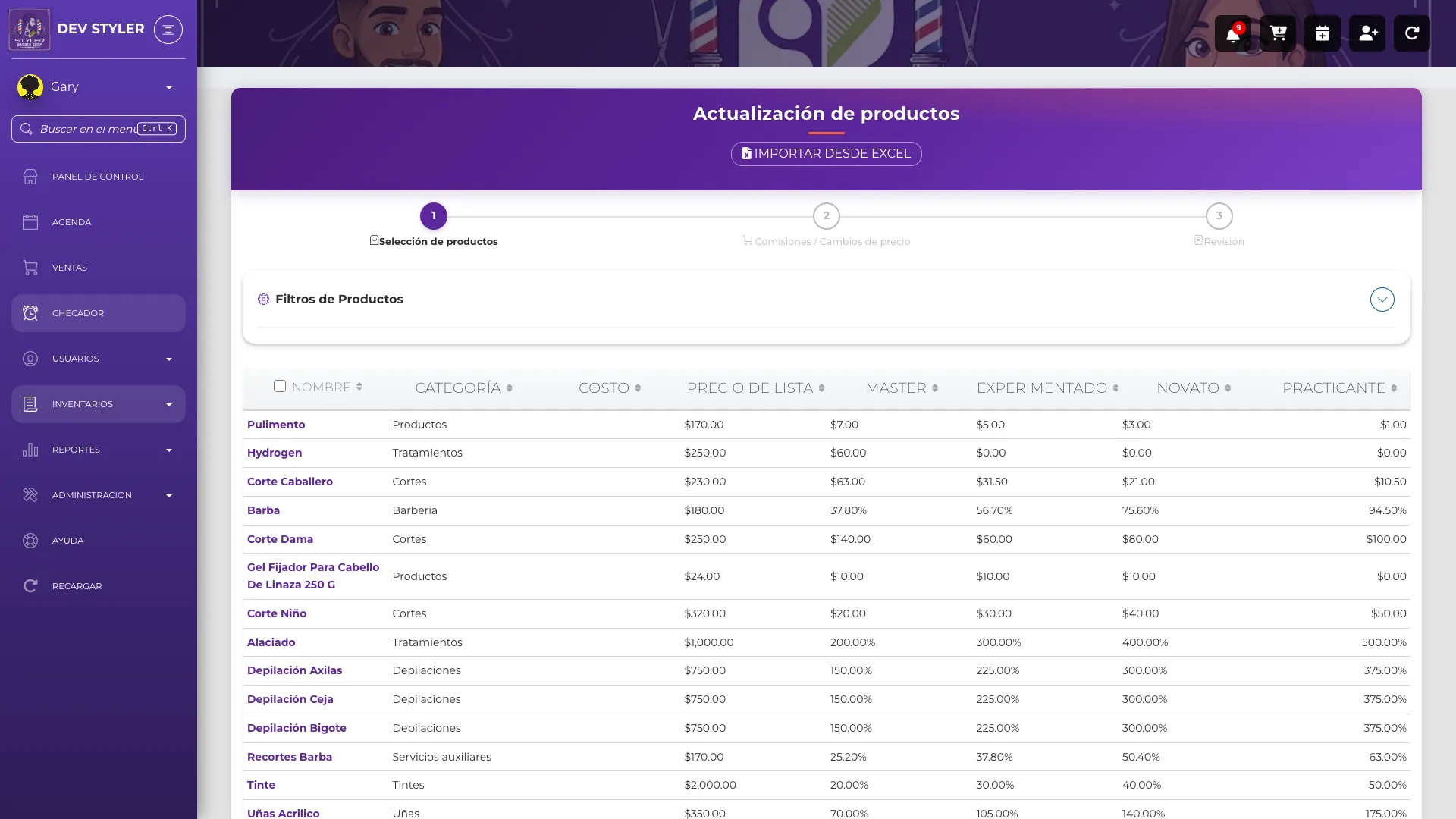
La pantalla es un asistente de tres pasos: Selección de productos, Comisiones / Cambios de precio y Revisión.
Cambiar precios o comisiones con el asistente
Sección titulada «Cambiar precios o comisiones con el asistente»-
Selecciona los productos
Marca los productos que quieres cambiar. Para encontrarlos más rápido, abre Filtros de productos y filtra por categoría, tipo, estado (activos o inactivos), productos canjeables con puntos o, en Filtros avanzados, por rango de precio, marca o inventario bajo.
Con la casilla de la cabecera marcas todos los productos que coinciden con los filtros que tienes en pantalla (no solo los de la página actual). Si cambias un filtro o haces clic en Limpiar, la selección se cancela para que no cambies productos que ya no ves.
Haz clic en Siguiente.
-
Elige qué cambiar
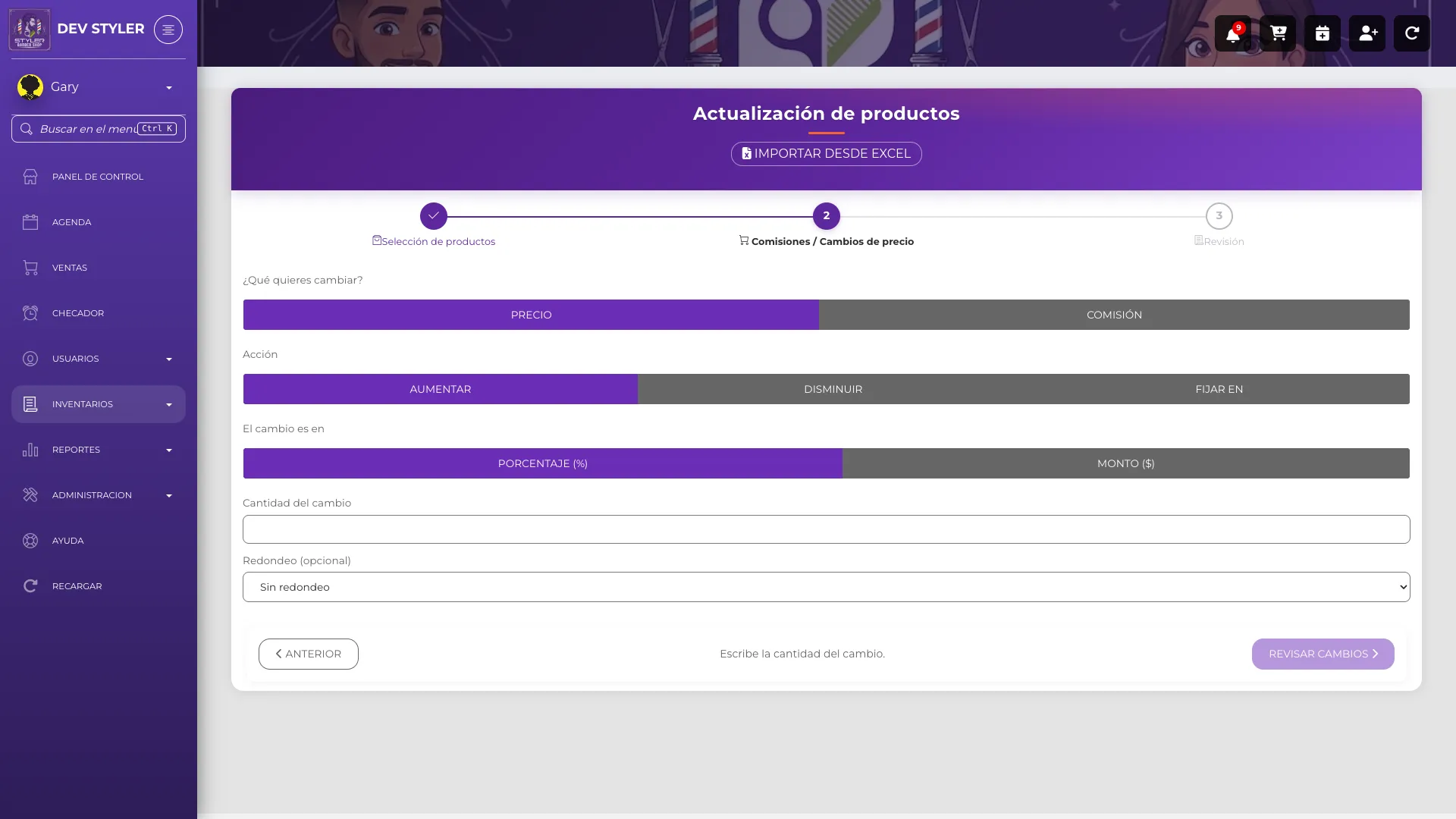
Opción Qué hace ¿Qué quieres cambiar? Precio o Comisión Acción Aumentar, Disminuir o Fijar en una cantidad El cambio es en Porcentaje (%) o Monto ($) Cantidad del cambio El número que se aplica Redondeo (opcional) Sin redondeo, al peso, a .00 o .50, terminar en .90, múltiplos de $5 o múltiplos de $10 Haz clic en Revisar cambios.
-
Revisa antes de aplicar
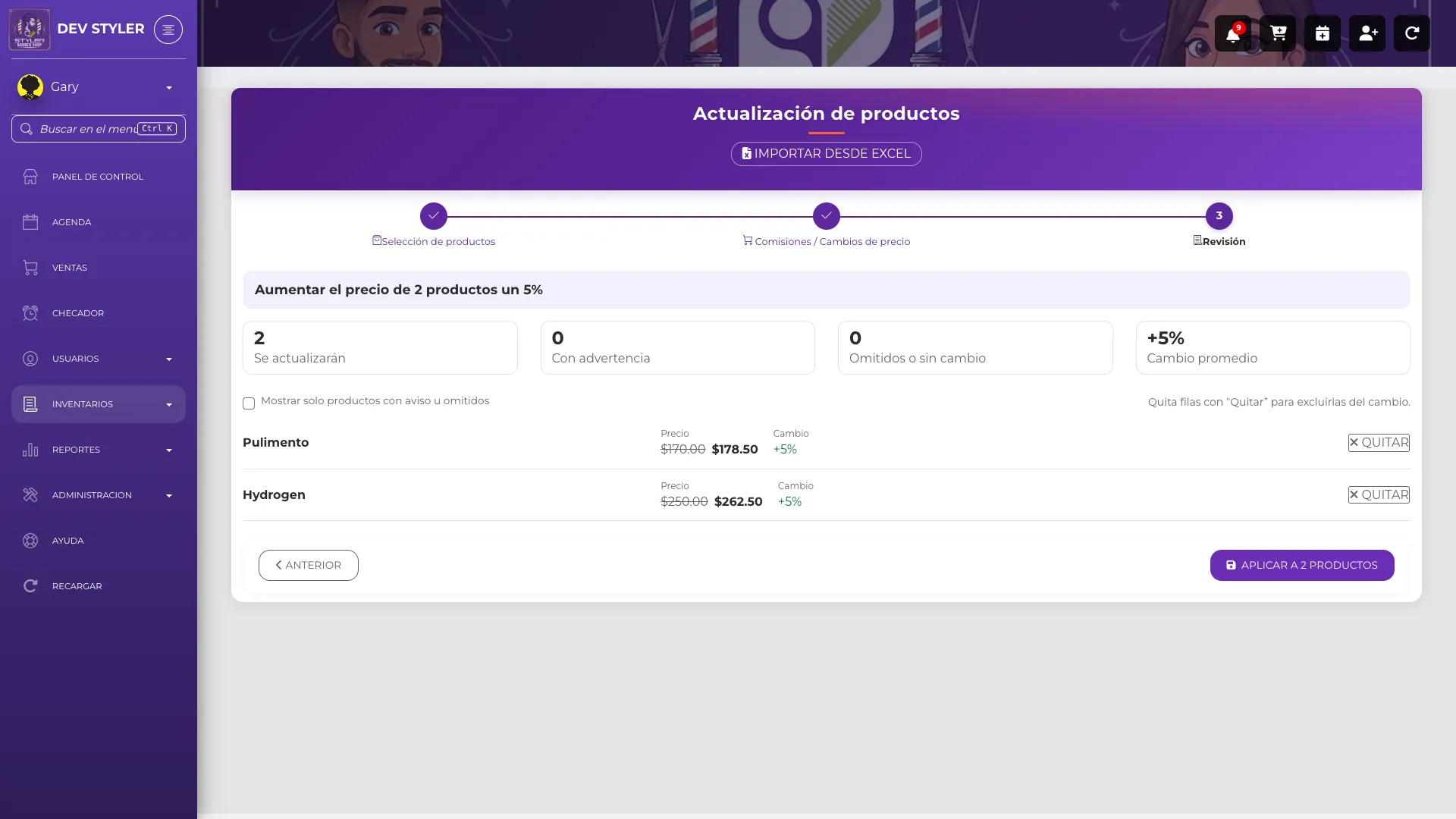
Arriba ves un resumen del cambio (por ejemplo, “Aumentar el precio de 2 productos un 5%”) y cuatro cifras: cuántos se actualizarán, cuántos tienen advertencia, cuántos fueron omitidos o sin cambio y el cambio promedio. Debajo, cada producto muestra su valor anterior tachado y el nuevo.
- Marca Mostrar solo productos con aviso u omitidos para revisar rápido los casos que requieren atención.
- Haz clic en Quitar en una fila para sacar ese producto del cambio.
- Anterior te regresa al paso 2 sin perder lo que escribiste.
-
Aplica el cambio
Haz clic en Aplicar a N productos. Hasta ese momento no se ha modificado nada.
Deshacer un cambio
Sección titulada «Deshacer un cambio»Después de aplicar, Styler muestra el cambio guardado con una referencia corta (al pasar el cursor sobre ella ves la completa) y el botón Deshacer. Úsalo para regresar los productos a sus valores anteriores.
Antes de deshacer, Styler te pide confirmación en una ventana con botón rojo, igual que al eliminar algo. Cuando termina, el resultado marca el cambio como Revertido y tacha los valores que había escrito.
Importar desde Excel
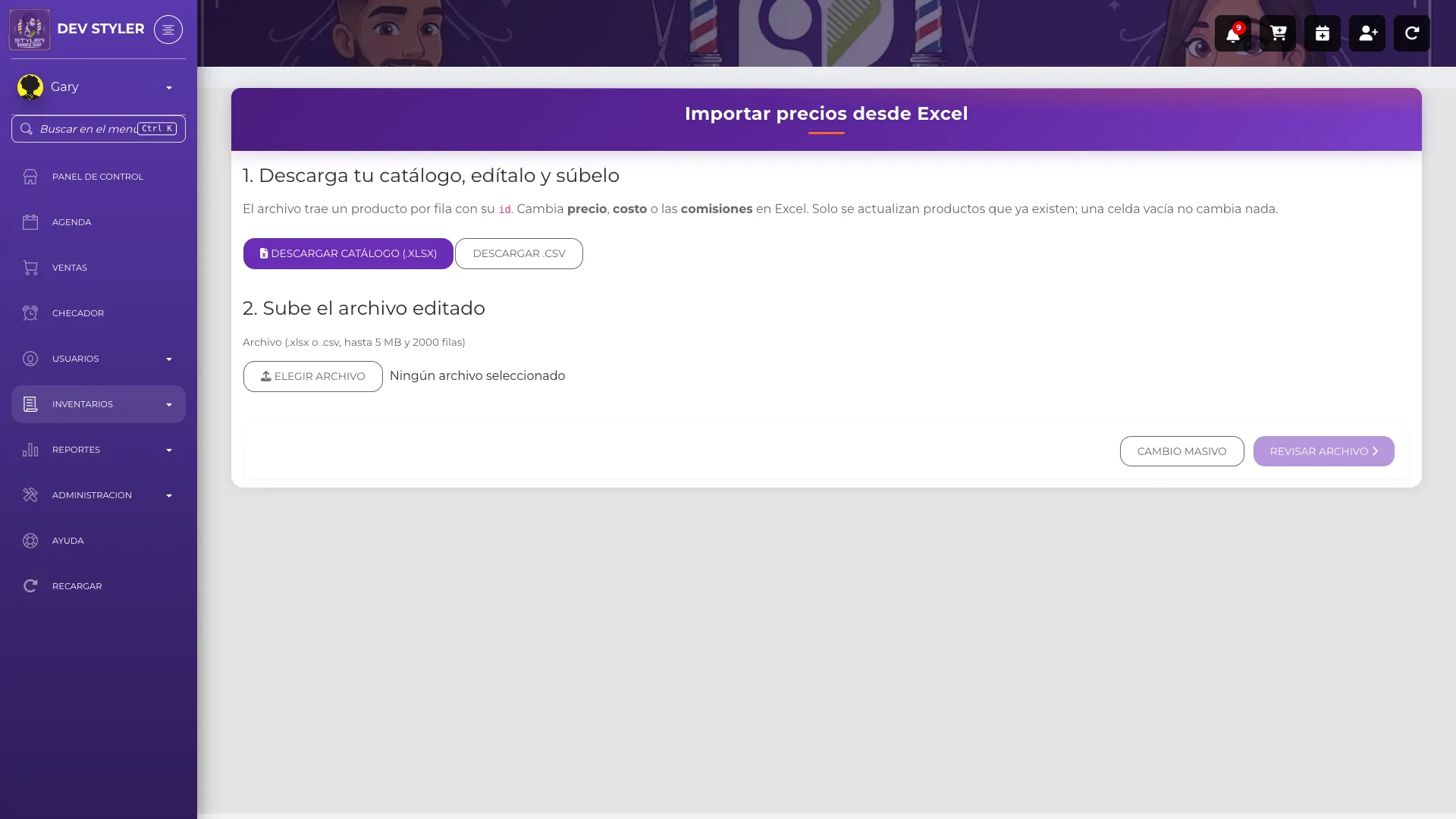
Sección titulada «Importar desde Excel»Cuando el cambio es distinto para cada producto, usa Importar desde Excel (el botón está arriba de la pantalla).
-
Descarga tu catálogo
Haz clic en Descargar catálogo (.xlsx) o en Descargar .csv. El archivo trae un producto por fila con su
id. -
Edita el archivo
Cambia precio, costo o las comisiones en Excel. Solo se actualizan los productos que ya existen, y una celda vacía no cambia nada.
-
Sube el archivo
En Elige archivo selecciona tu archivo
.xlsxo.csv(hasta 5 MB y 2000 filas) y haz clic en Revisar archivo. -
Revisa y aplica
Styler te muestra la misma revisión del asistente, fila por fila, con las advertencias y los productos omitidos. Si el archivo trae productos que no existen, aparecen en la pestaña Nuevos, donde decides cuáles crear; los productos que se crean quedan con la moneda de tu negocio. Haz clic en aplicar cuando estés conforme.
Si prefieres volver al asistente, usa el botón Cambio masivo.
Información Relacionada
Sección titulada «Información Relacionada»- Gestionar el catálogo - Filtros y acciones del catálogo
- Crear un producto - Datos de cada producto
- Permisos de colaboradores - Quién puede cambiar precios