

Ícono de la cita
Ícono de la cita
Sección titulada «Ícono de la cita»Puedes asignar un ícono a cada cita para reconocerla de un vistazo en la agenda. Es opcional.
¿Para qué sirve?
Sección titulada «¿Para qué sirve?»El ícono aparece junto al nombre del cliente:
- En la agenda, en las vistas de día, semana y colaborador.
- En el resumen de la cita.
- En la página de solo lectura de la cita.
Las citas sin ícono muestran el ícono de calendario.
Cómo elegir un ícono
Sección titulada «Cómo elegir un ícono»-
Abre la cita
Puedes hacerlo al crear una cita nueva o al editar una existente.
-
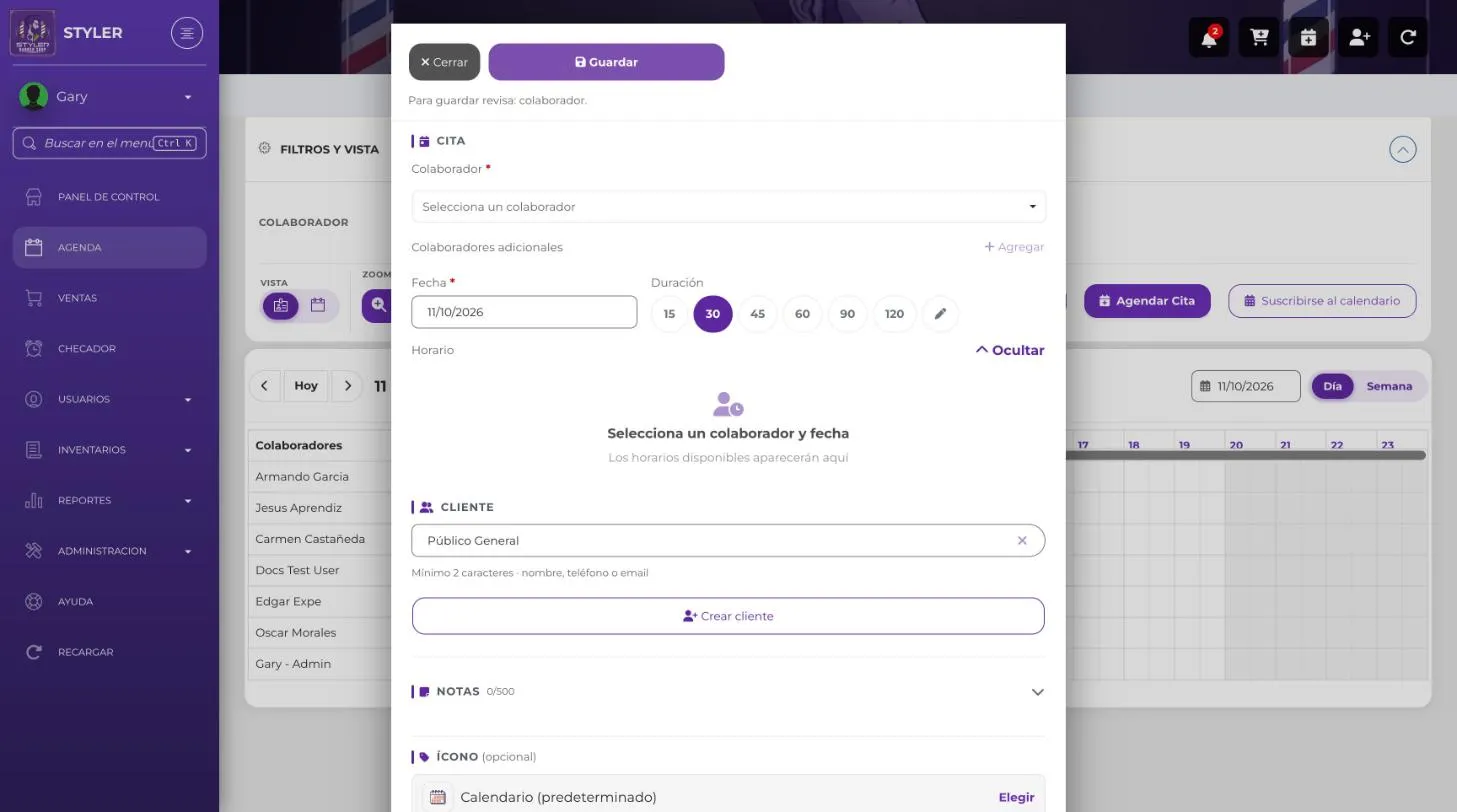
Ve al final del formulario
La última sección es ÍCONO (opcional). Muestra “Calendario (predeterminado)” y el enlace “Elegir”.
-
Haz clic en “Elegir”
Se abre el selector “Ícono de la cita”. Puedes buscar con “Buscar ícono…” o filtrar con los grupos: Todos, Cabello, Barbería, Uñas, Estética, Spa, Productos, General, Citas y Herramientas.
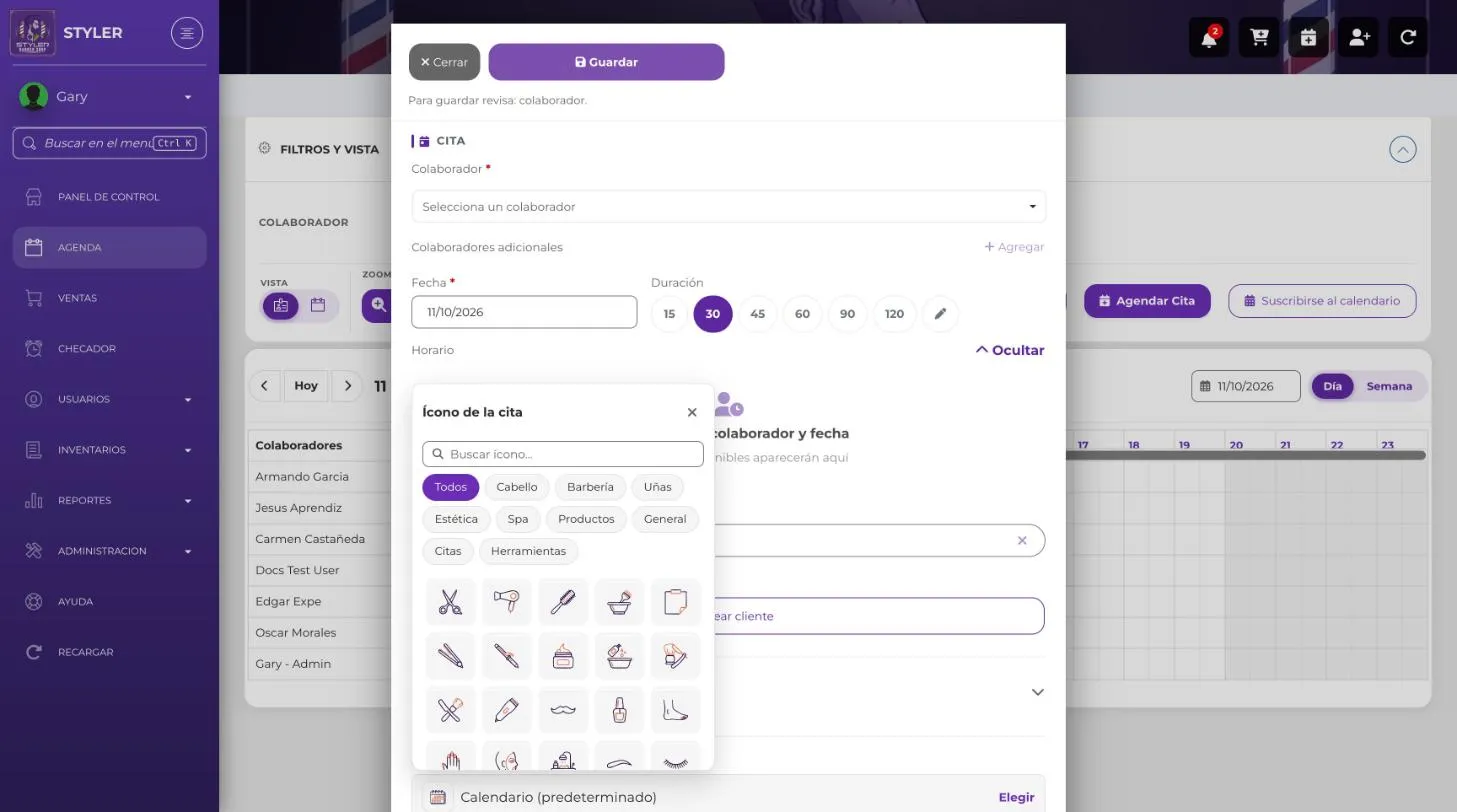
Tus íconos usados más recientemente aparecen primero.
-
Selecciona el ícono y guarda la cita
Quitar el ícono
Sección titulada «Quitar el ícono»Si ya elegiste uno y quieres regresar al predeterminado, usa “Quitar” en la sección ÍCONO. La cita volverá a mostrar el ícono de calendario.
Íconos nuevos
Sección titulada «Íconos nuevos»Se agregaron: Calendario, Cita confirmada, Reloj, Barbería, Salón de belleza y Cortadora de cabello.
Información relacionada
Sección titulada «Información relacionada»- Cómo crear una cita - Formulario completo de la cita
- Vistas del calendario - Dónde se ve el ícono
- Gestionar citas - Editar y cancelar citas