

Asistente de Configuración Guiada
El asistente te lleva de una cuenta vacía a “lista para vender” en unos minutos: eliges tu giro, le das identidad a tu negocio, revisas tu catálogo, das de alta a tu equipo, defines horarios y cobros, configuras tus gastos y registras tu primera entrada en el Checador.
Antes de empezar
Sección titulada «Antes de empezar»Solo necesitas:
- El nombre de tu negocio.
- Saber qué tipo de negocio tienes (uñas, barbería o salón de belleza).
- De 5 a 10 minutos sin prisa.
Cómo abrirlo
Sección titulada «Cómo abrirlo»- Cuenta nueva: al iniciar sesión por primera vez, Styler te lleva directo al asistente.
- Panel de control: verás una invitación para continuar la configuración.
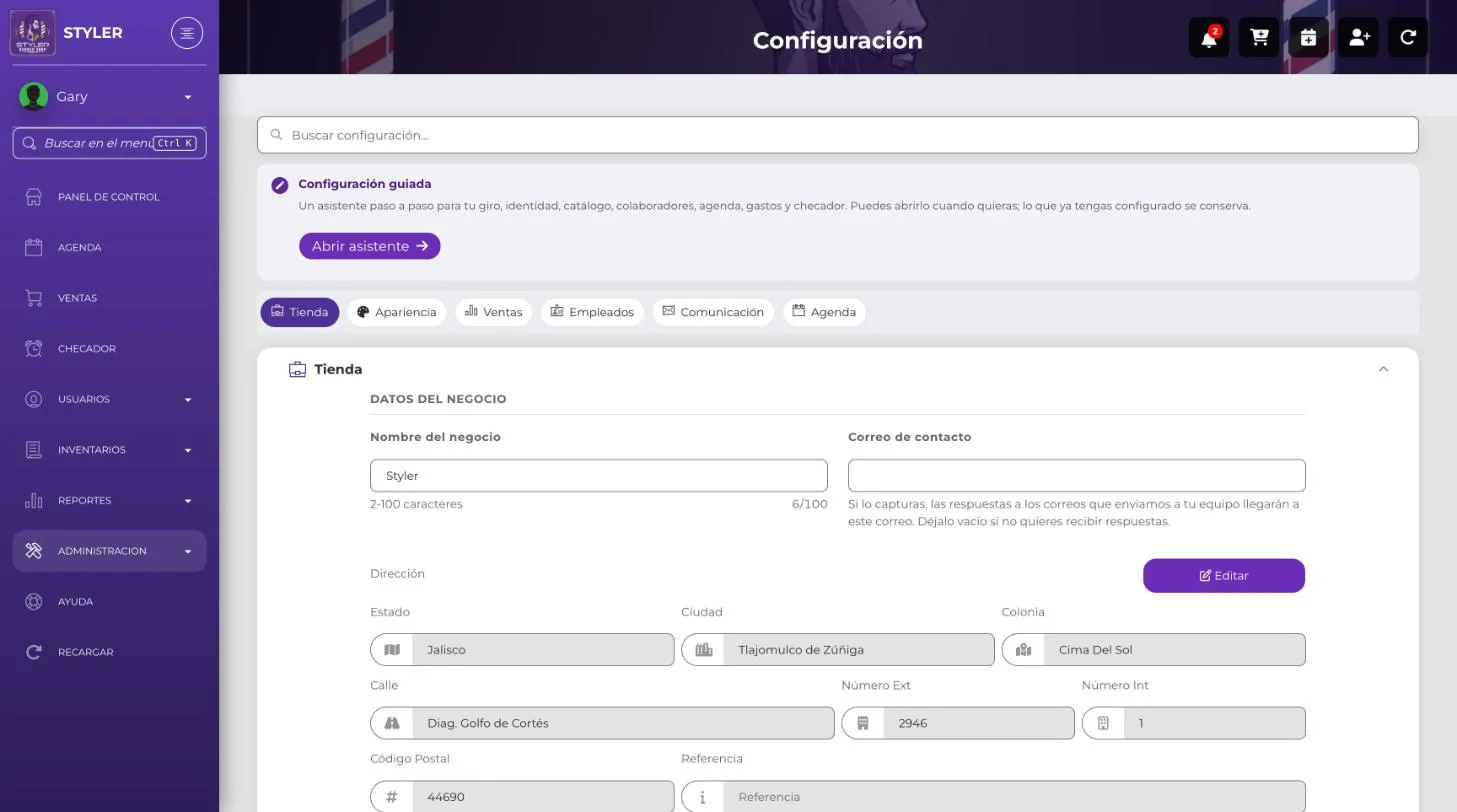
- En cualquier momento: ve a Mi Negocio → Configuración. Arriba verás el recuadro Configuración guiada con el botón Abrir asistente. Lo que ya tengas configurado se conserva.
Los pasos
Sección titulada «Los pasos»| # | Paso | Qué haces |
|---|---|---|
| 1 | Giro | Eliges el tipo de negocio y Styler carga un catálogo sugerido |
| 2 | Identidad | Nombre, dirección, zona, horario general, logo y colores |
| 3 | Catálogo | Pones precio real a tus servicios |
| 4 | Colaboradores | Das de alta a tu equipo |
| 5 | Agenda y cobros | Horario de cada colaborador y formas de cobro |
| 6 | Gastos | Configuras tus gastos |
| 7 | Checador | Registras la primera entrada del día |
| 8 | ¡Listo! | Confirmación de que ya puedes vender |
Si eres una persona emprendedora con plan Emprendedor, el asistente simplifica el paso de colaboradores. Si tu negocio tiene varias sedes, verás una pantalla de acompañamiento asistido. Los pasos no se pueden saltar fuera de orden.
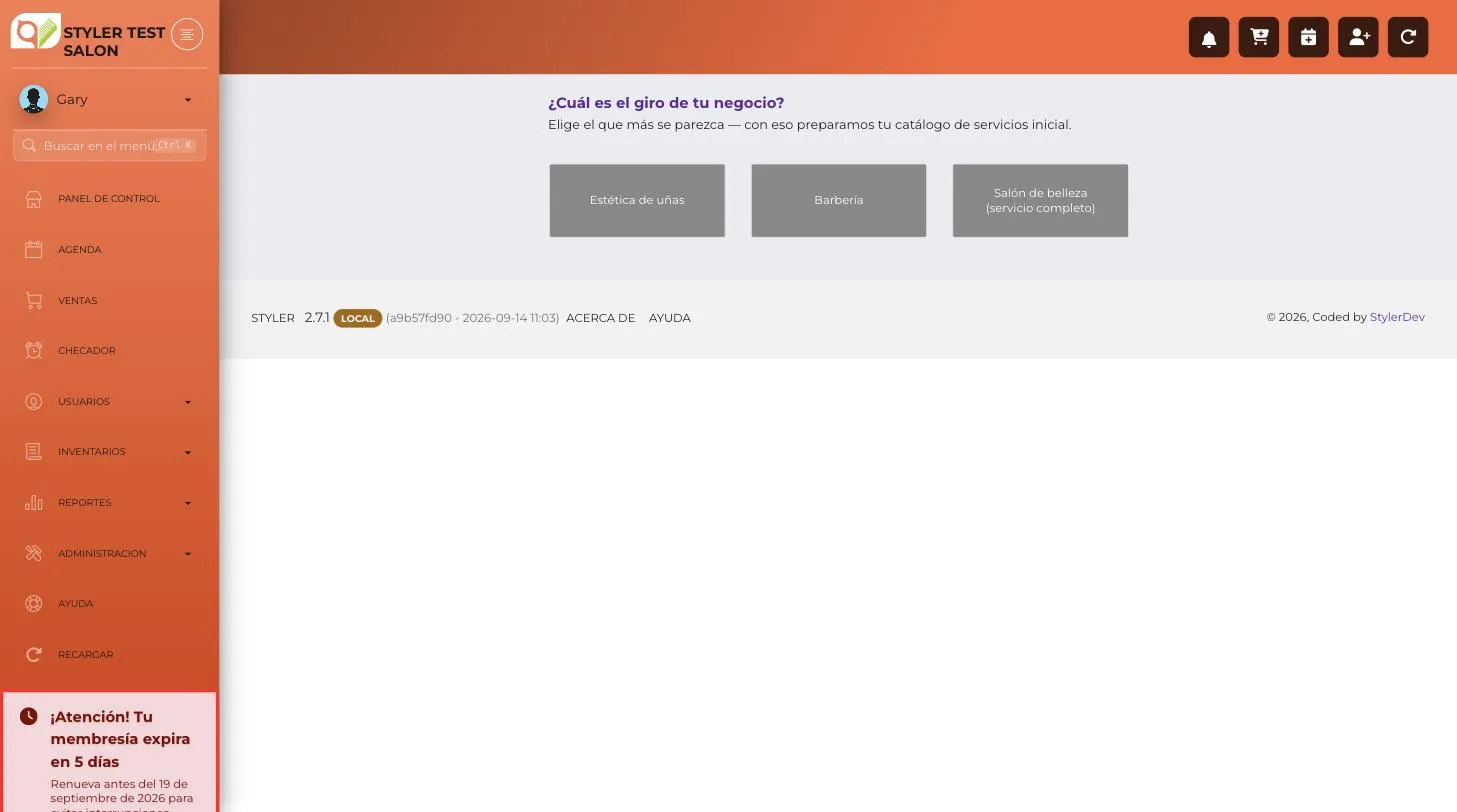
1. Elige el giro de tu negocio
Sección titulada «1. Elige el giro de tu negocio»En cuanto eliges tu giro, Styler carga automáticamente un catálogo de servicios típico para ese tipo de negocio, para que no arranques desde cero. Los precios llegan en $0.
2. Cuéntanos de tu negocio
Sección titulada «2. Cuéntanos de tu negocio»-
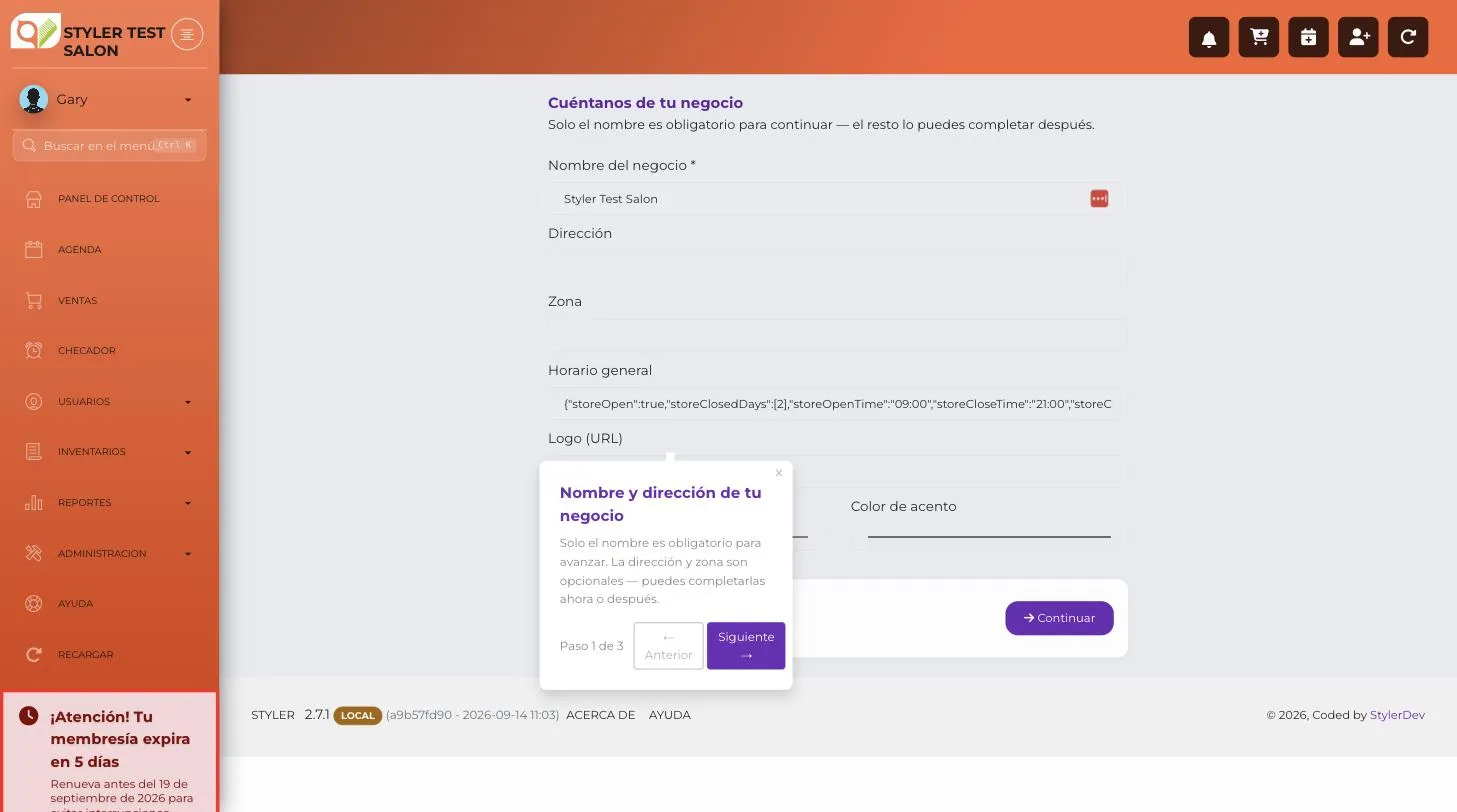
Nombre del negocio: es el único campo obligatorio para avanzar.
-
Dirección y zona: opcionales, puedes completarlos después.
-
Horario general: llega precargado con un horario típico para tu giro y es editable.
-
Logo y colores: opcionales; súbelos ahora o más tarde desde Apariencia.
Un recorrido guiado te explica cada campo la primera vez; avánzalo con Siguiente o ciérralo con la ✕.
3. Catálogo y precios
Sección titulada «3. Catálogo y precios»Tu catálogo viene con servicios sugeridos, todos en $0. Esto es intencional: avanza rápido y ponles precio real cuando puedas. Tienes tres formas:
- Uno por uno: haz clic en el precio de la fila y escribe el monto.
- Por lote: marca varios servicios, escribe un precio arriba y haz clic en Aplicar precio a selección.
- Agregar un servicio: usa + Agregar servicio si algo no está en la lista sugerida.
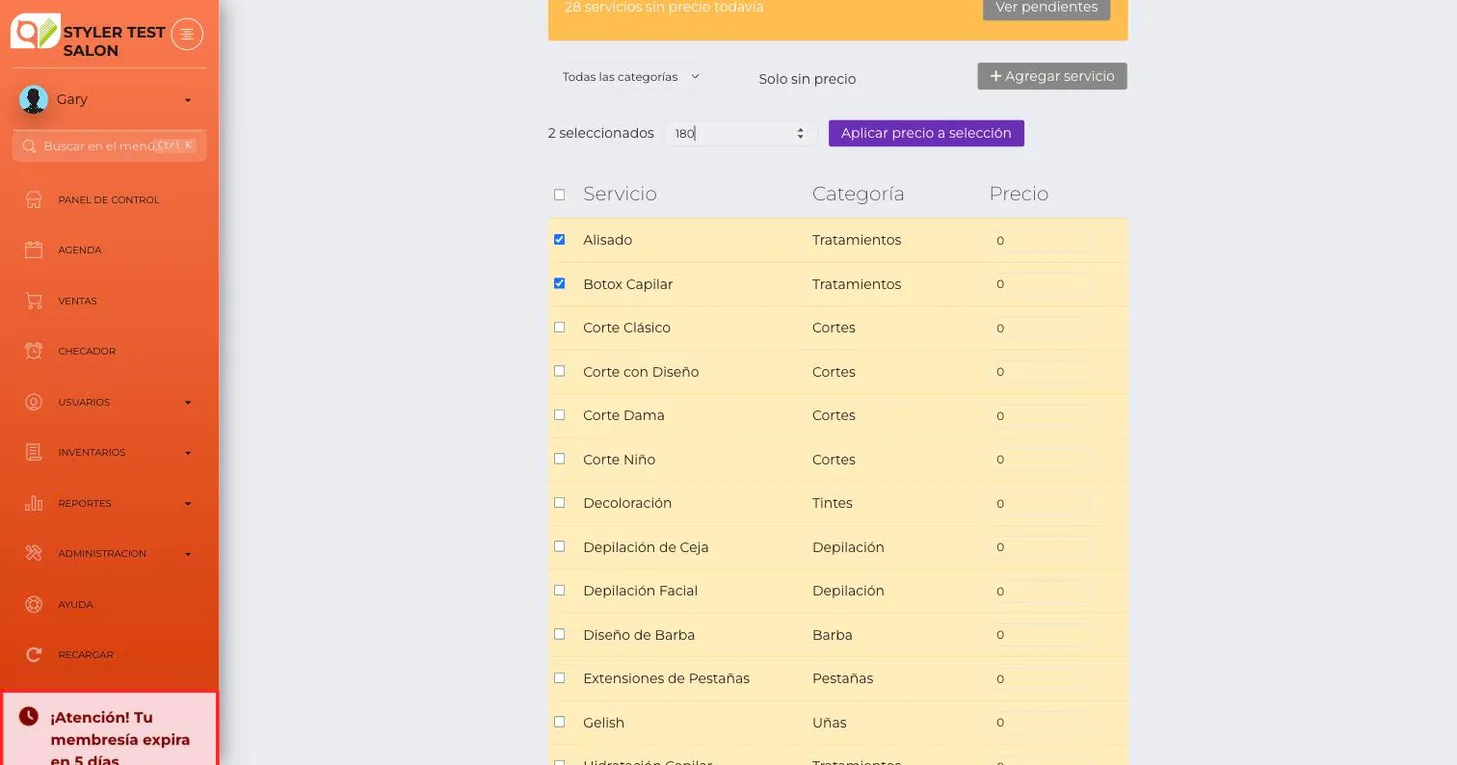
El banner amarillo (“X servicios sin precio todavía”) es solo informativo y no te bloquea.
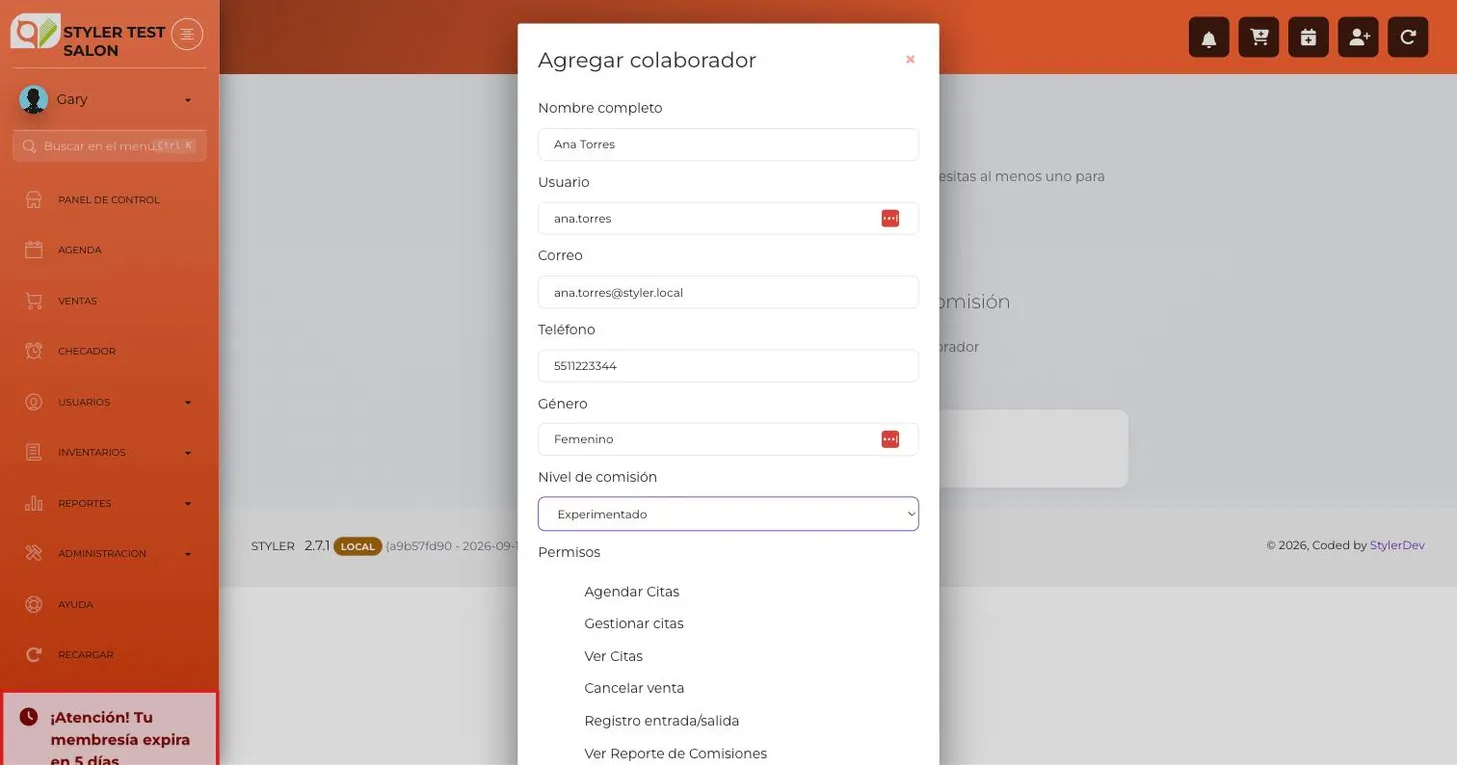
4. Colaboradores
Sección titulada «4. Colaboradores»Da de alta a las personas que atienden en tu negocio. Necesitas al menos una para avanzar.
-
Haz clic en + Agregar colaborador.
-
Completa nombre, usuario, correo, teléfono y género.
-
Elige su nivel de comisión (o “Sin nivel” si no aplica).
-
Marca los permisos que necesita dentro de la aplicación.
5. Agenda y cobros
Sección titulada «5. Agenda y cobros»-
Para cada colaborador, escribe su hora de Entrada y Salida y haz clic en Guardar horarios.
-
Revisa las formas de cobro: la mayoría ya vienen Activas. Activa las que te falten con el botón Activar.
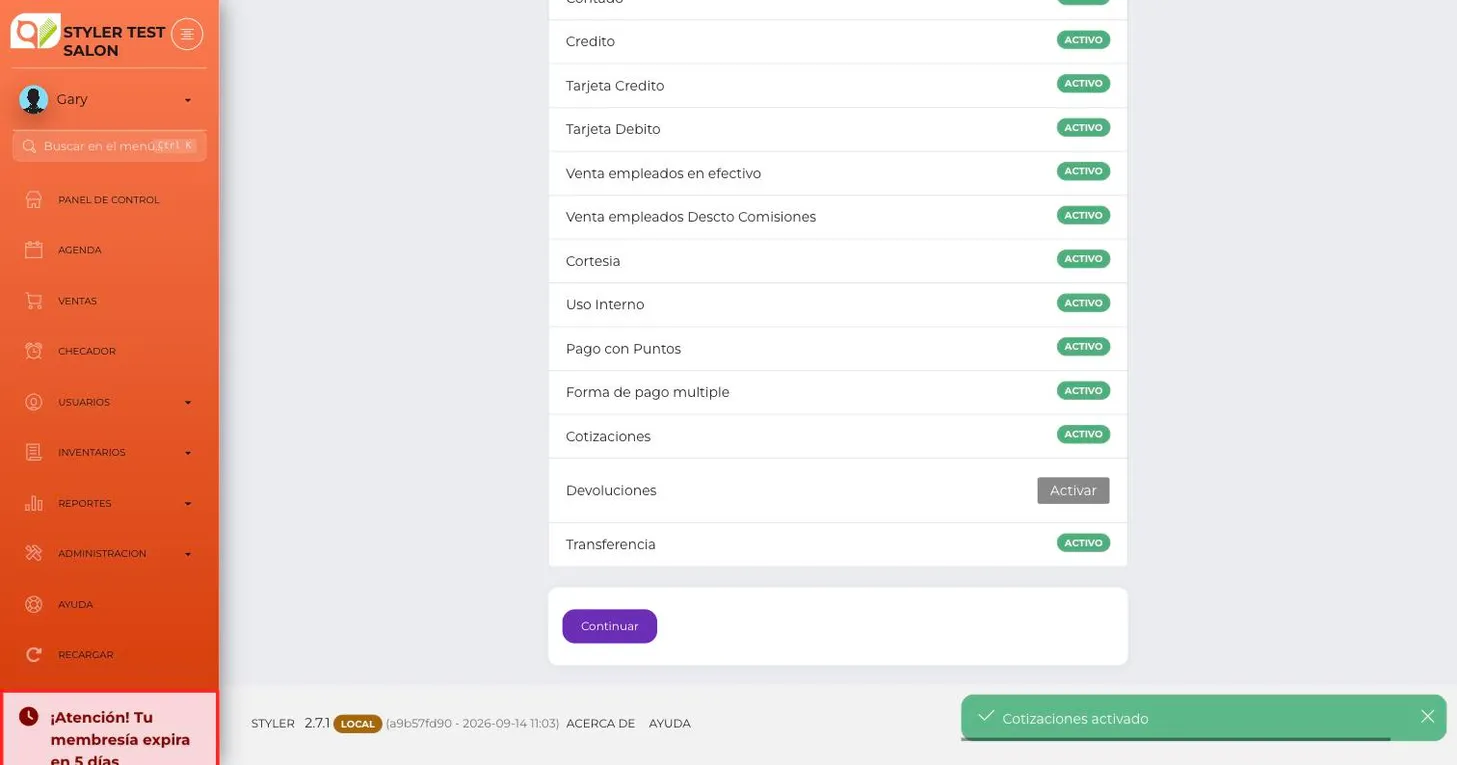
El método de cobro es opcional en este paso: puedes resolverlo más tarde desde Configuración.
6. Gastos
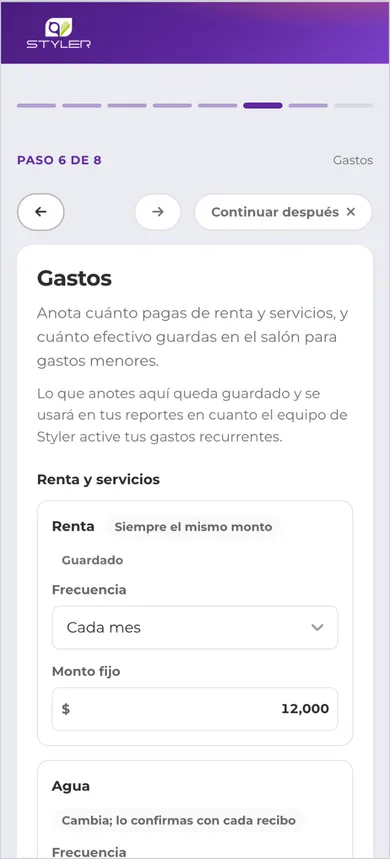
Sección titulada «6. Gastos»“Anota cuánto pagas de renta y servicios, y cuánto efectivo guardas en el salón para gastos menores.” Lo que anotes aquí queda guardado y se usará en tus reportes en cuanto el equipo de Styler active tus gastos recurrentes.
El paso muestra una tarjeta por cada gasto de Renta y servicios:
| Gasto | Cómo se captura |
|---|---|
| Renta | Etiqueta Siempre el mismo monto: eliges la Frecuencia (por ejemplo, Cada mes) y el Monto fijo. |
| Agua, Telefonía/Internet y otros servicios | Etiqueta Cambia; lo confirmas con cada recibo: eliges la Frecuencia y, si quieres, un Monto aproximado (opcional). Es solo una referencia: cada periodo confirmas el monto real del recibo. |
Al final del paso, la tarjeta de Saldo inicial de caja chica te recuerda que el saldo inicial “se registra una sola vez: es el efectivo con el que empieza tu caja chica”. Si ya lo registraste, aquí lo ves.
Puedes completarlo después desde Caja y Gastos → Gastos; consulta Registro de Gastos y Caja Chica.
7. Checador: tu último paso
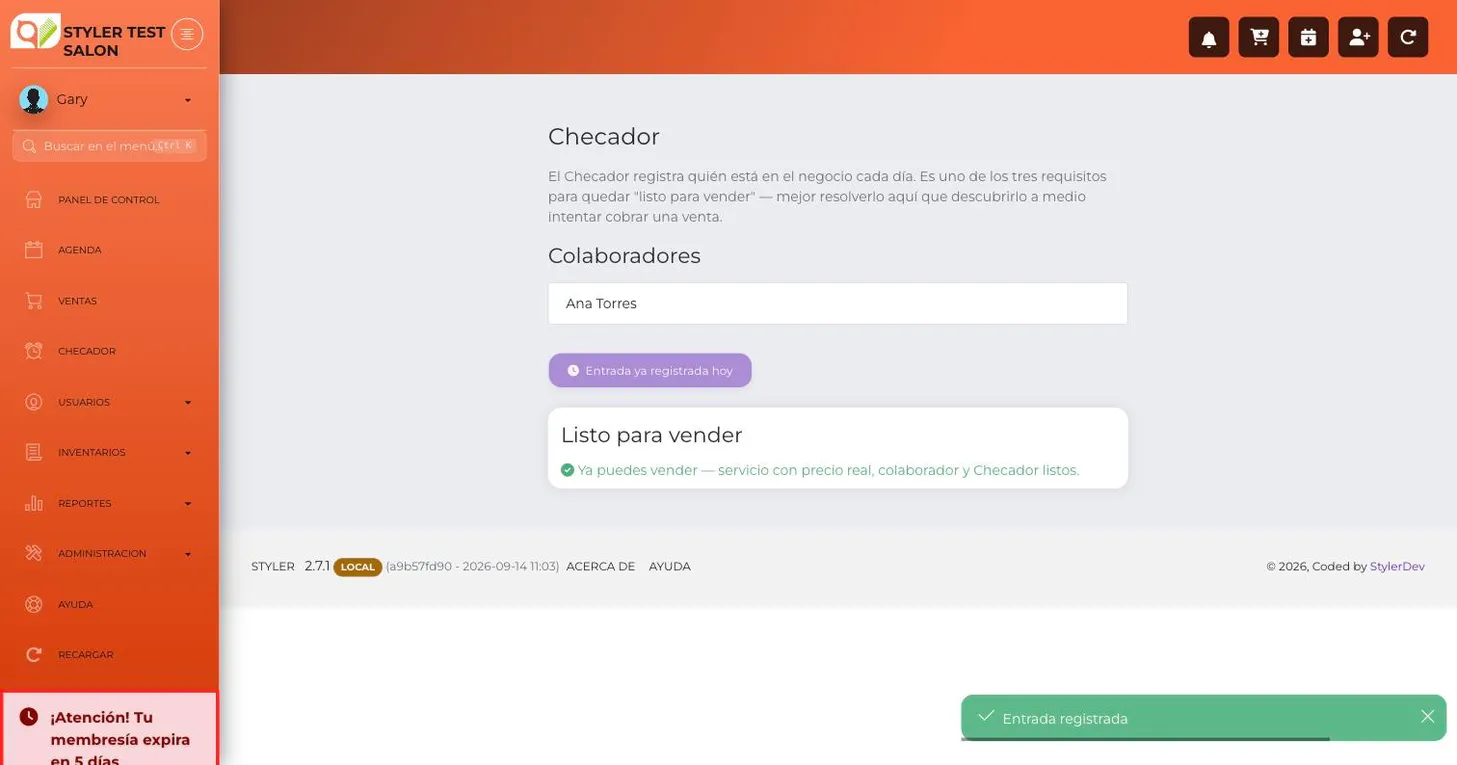
Sección titulada «7. Checador: tu último paso»El Checador registra quién está en tu negocio cada día y es uno de los requisitos para quedar “listo para vender”.
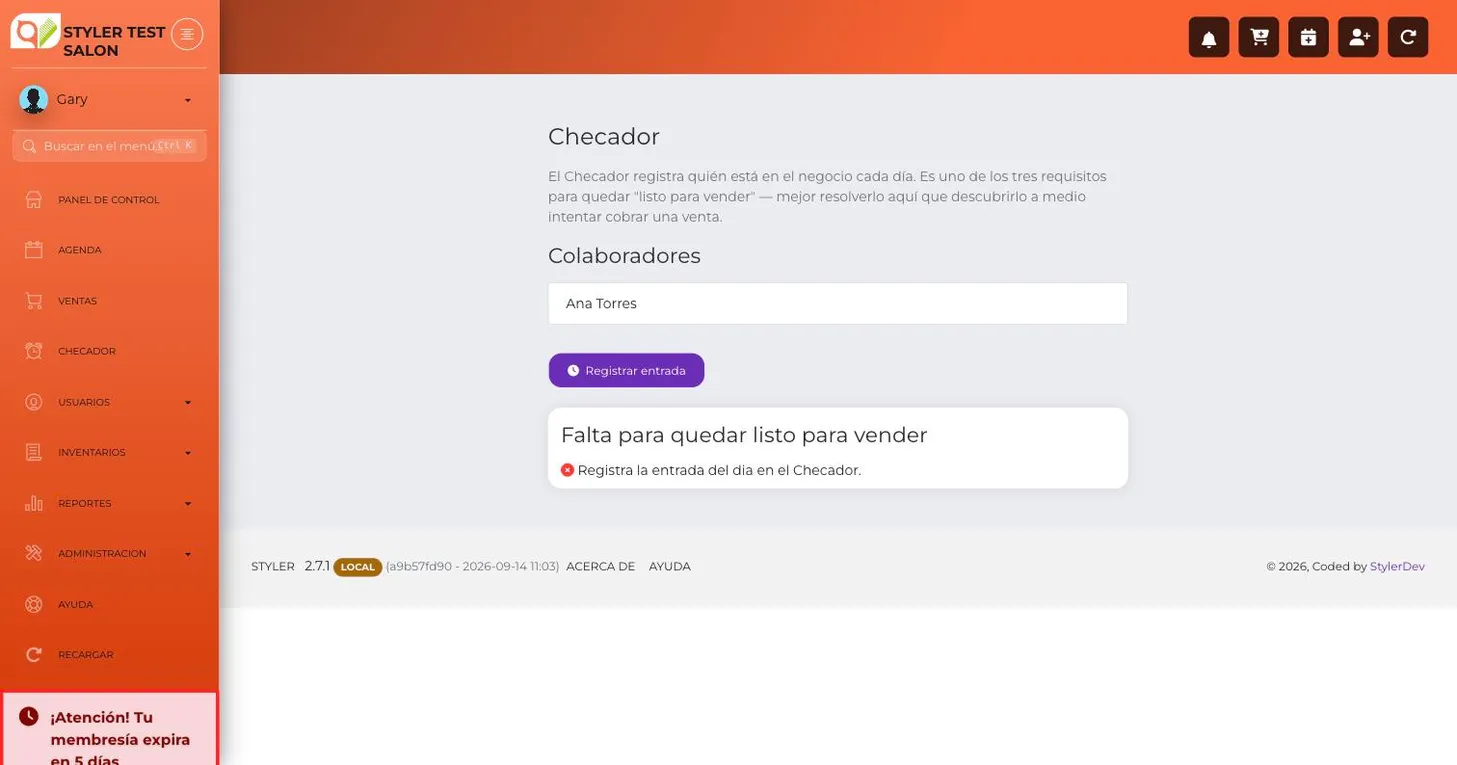
- Haz clic en Registrar entrada junto al nombre de tu colaborador.
Si ya tienes al menos un servicio con precio real y un colaborador dado de alta, verás la tarjeta verde Listo para vender.
8. ¡Listo!
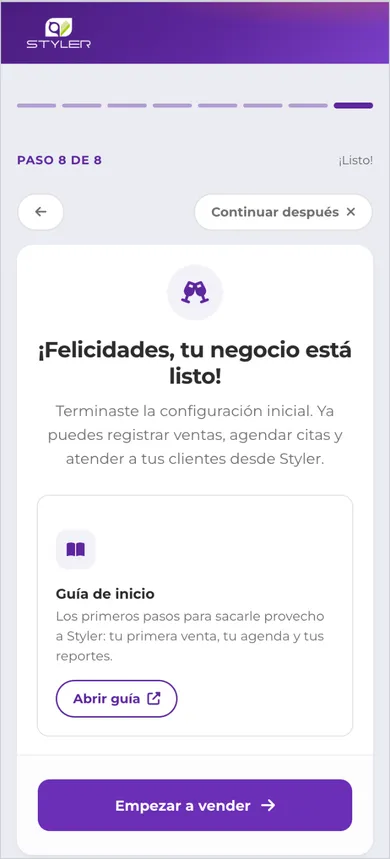
Sección titulada «8. ¡Listo!»El asistente termina con ¡Felicidades, tu negocio está listo!: ya puedes registrar ventas, agendar citas y atender a tus clientes. Verás dos opciones:
- Abrir guía: la Guía de inicio con tus primeros pasos (tu primera venta, tu agenda y tus reportes).
- Empezar a vender: te lleva a usar Styler.
Lista de verificación
Sección titulada «Lista de verificación»- Elegí el giro correcto de mi negocio
- Puse el nombre de mi negocio (y dirección y zona si la tenía a la mano)
- Le puse precio real a mis servicios más importantes
- Di de alta al menos a un colaborador
- Guardé el horario de mis colaboradores
- Revisé mis formas de cobro
- Configuré mis gastos
- Registré la entrada del día en el Checador
- Vi la tarjeta verde “Listo para vender”