

Punto de Venta
El Punto de Venta de Styler es donde realizas todas las transacciones de tu negocio. Aquí puedes vender productos, servicios y llevar el control de tus ventas.
Acceder al Punto de Venta
Section titled “Acceder al Punto de Venta”-
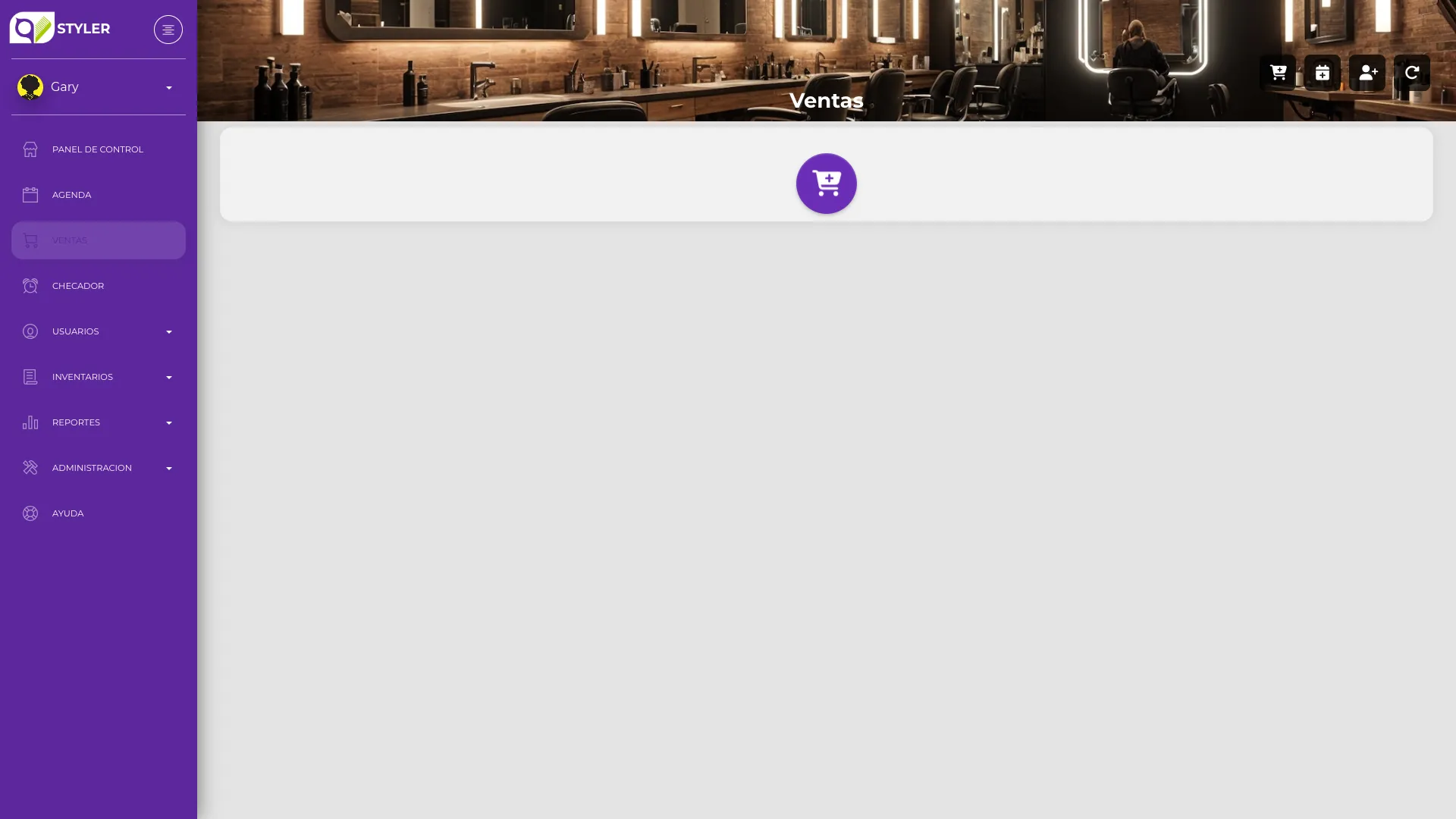
En el menú lateral, haz clic en “Ventas”. Verás los carritos abiertos de diferentes clientes.
Partes de la Pantalla
Section titled “Partes de la Pantalla”| Sección | Para qué sirve |
|---|---|
| Catálogo de productos | Buscar y seleccionar lo que vas a vender |
| Carrito de compras | Ver los productos agregados y el total |
| Información del cliente | Seleccionar quién está comprando |
| Botón Pagar | Ir al checkout para completar la venta |
Crear una Venta
Section titled “Crear una Venta”Seleccionar Productos
Section titled “Seleccionar Productos”-
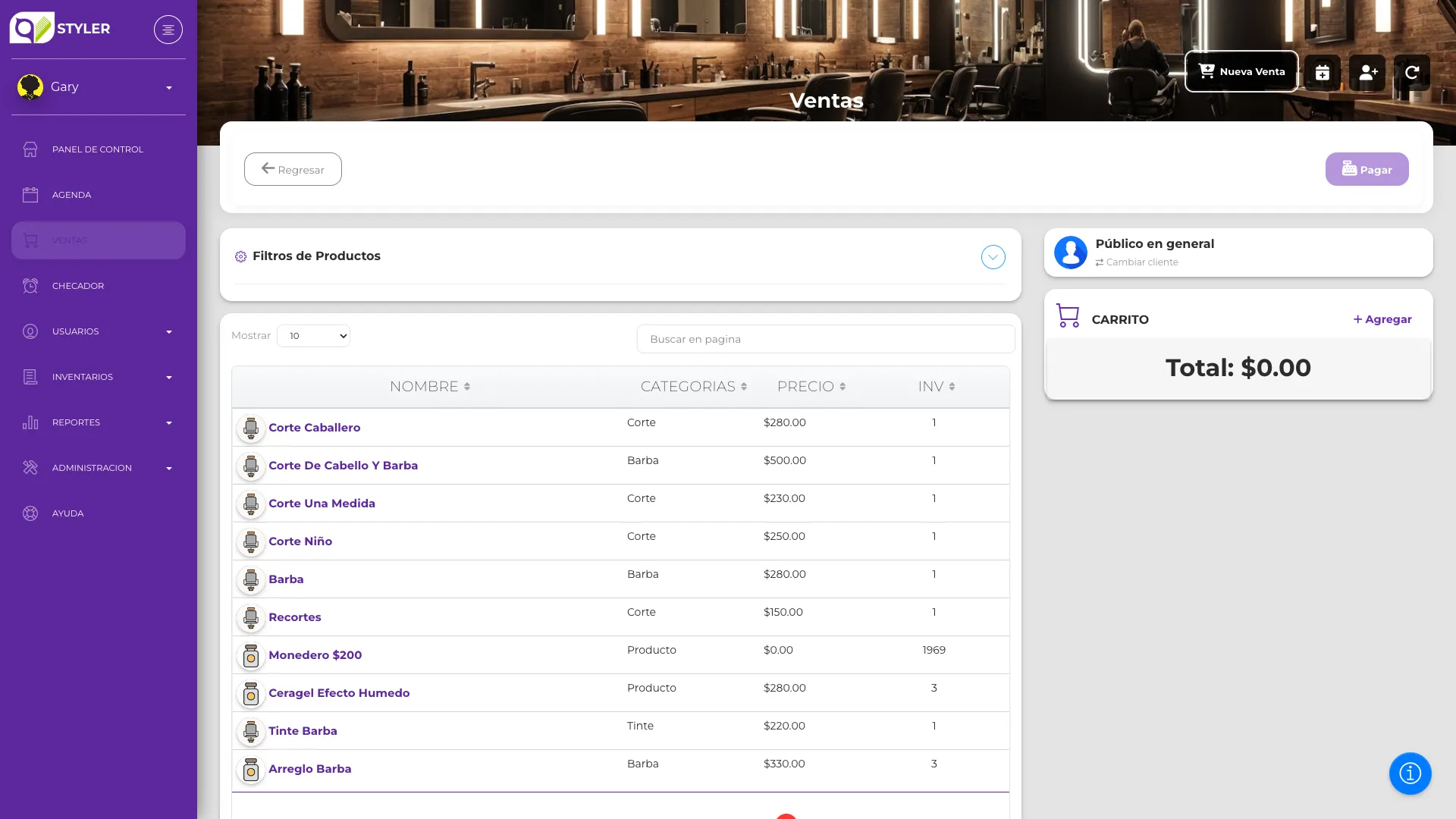
Al entrar a Ventas, verás el catálogo de productos disponibles. Puedes buscar por:
- Nombre: Escribe en la barra de búsqueda
- Categoría: Filtra por tipo de producto
- Código de barras: Escanea con lector
Seleccionar Cliente
Section titled “Seleccionar Cliente”-
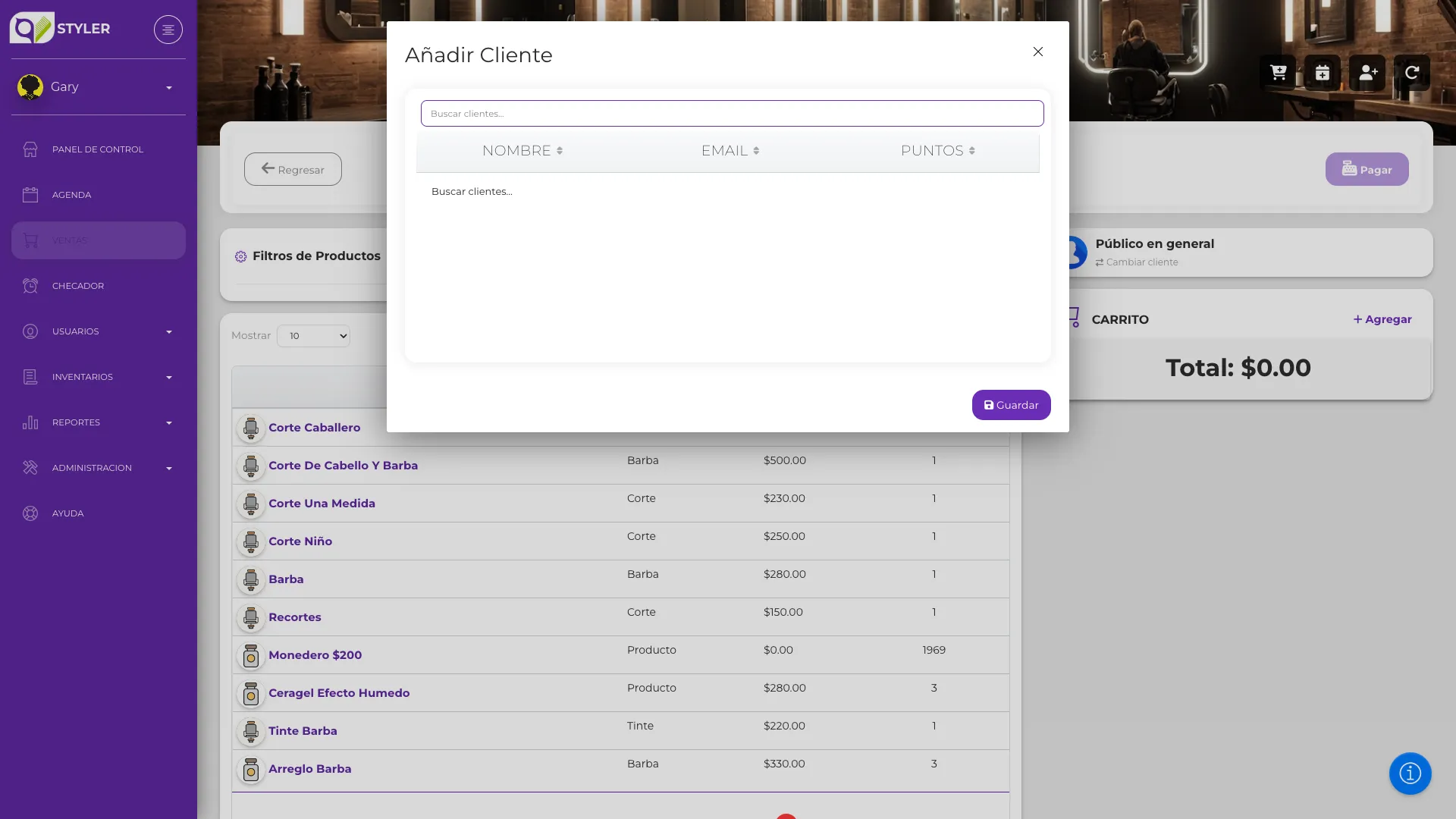
Haz clic en el nombre del cliente para abrir el selector. Puedes buscar por nombre o teléfono.
-
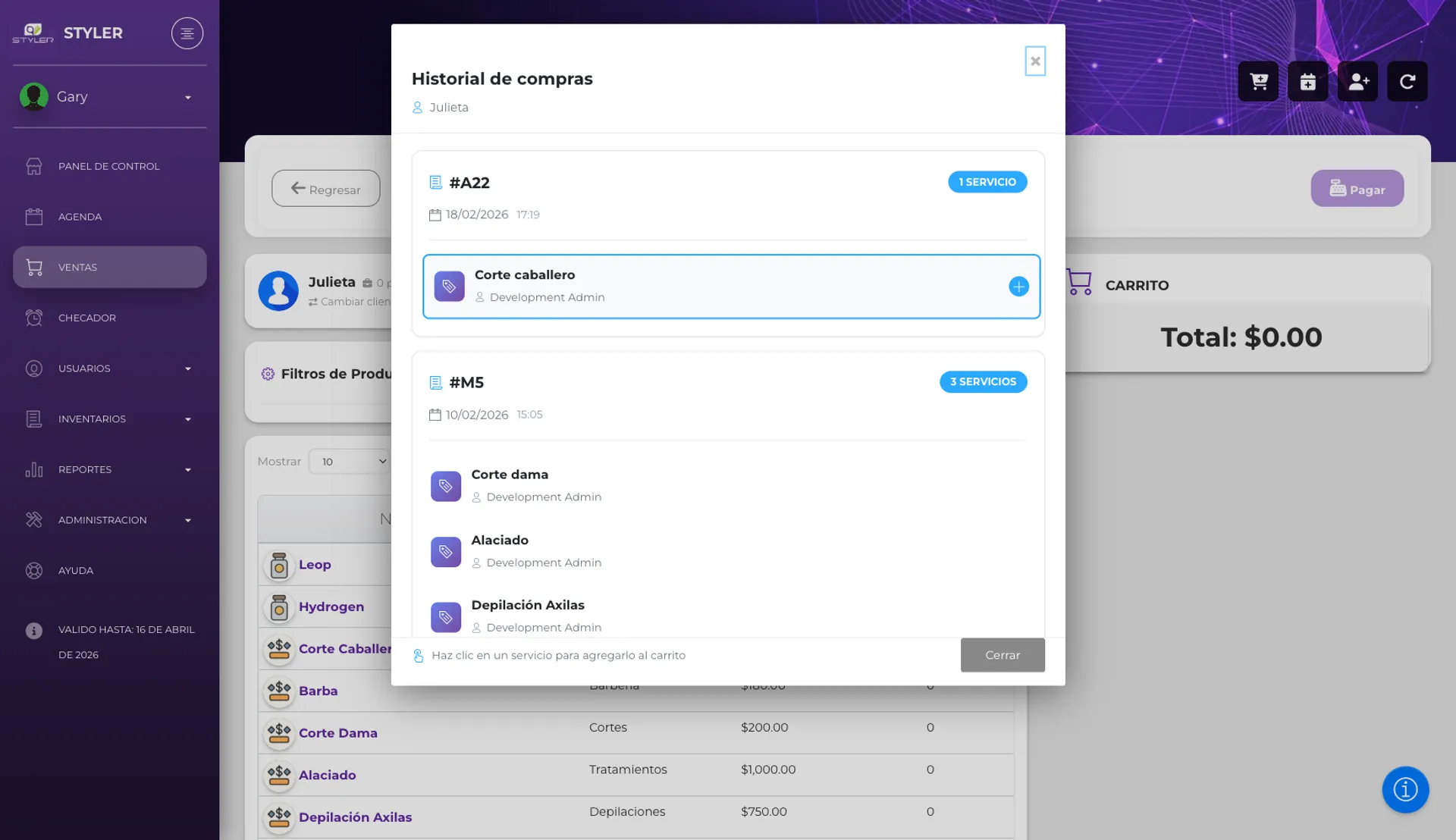
Una vez seleccionado, puedes ver el historial de compras del cliente haciendo clic en “Ver Historial”.
Agregar Productos al Carrito
Section titled “Agregar Productos al Carrito”-
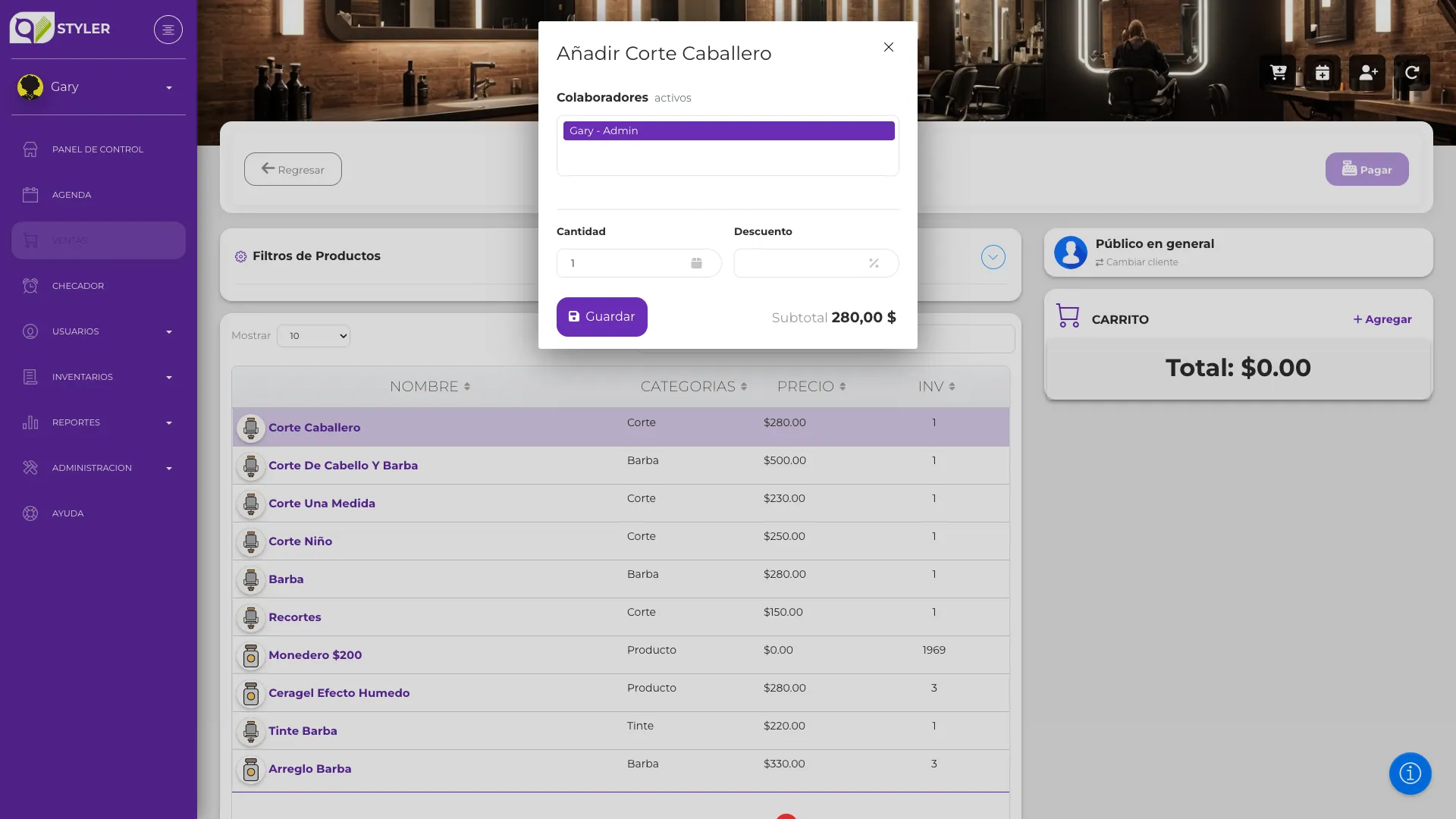
Al hacer clic en un producto, se abre una ventana para agregarlo. Selecciona el colaborador que realiza la venta.
-
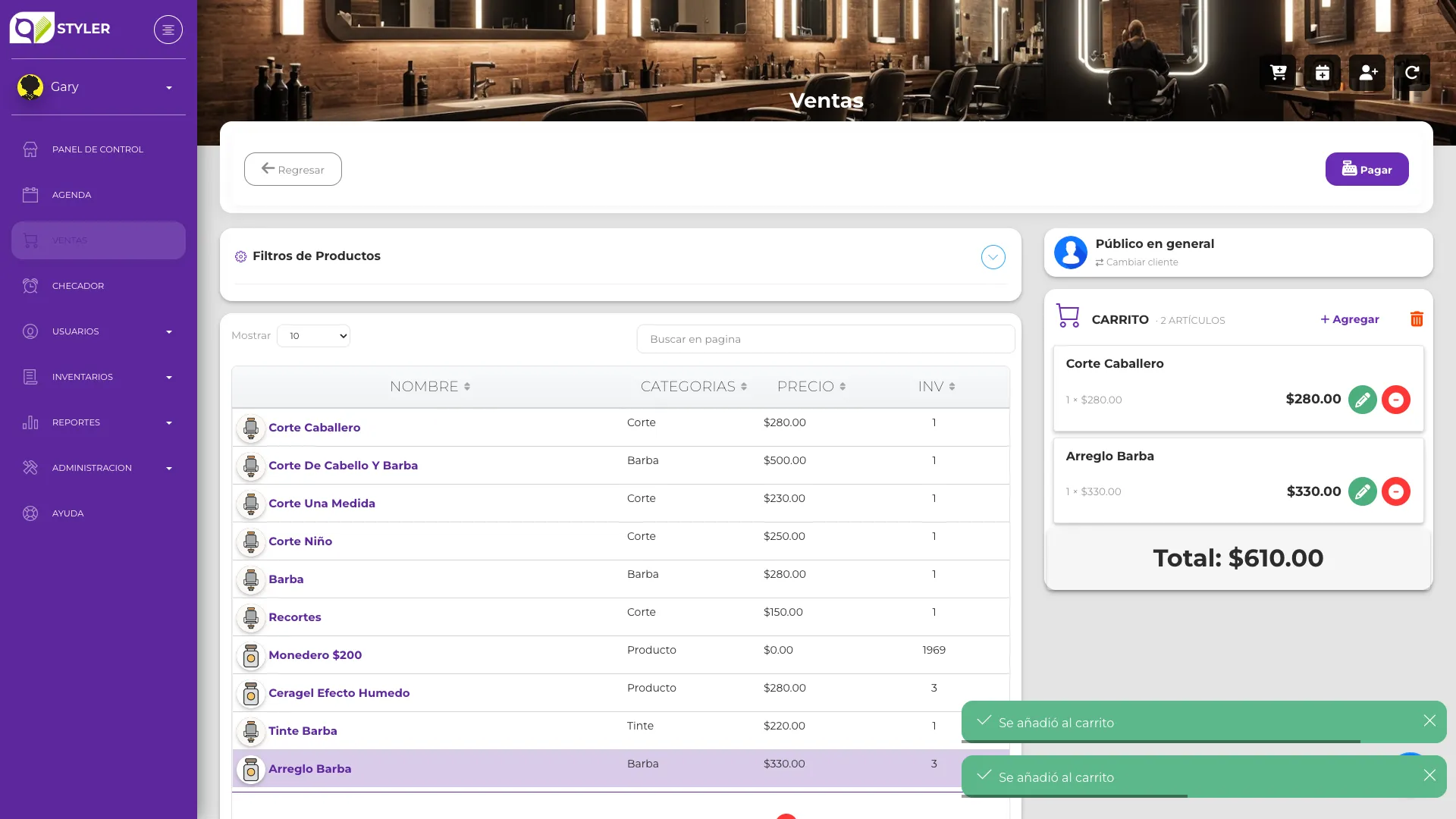
El producto aparece en el carrito con su precio. Puedes:
- Botón verde: Cambiar cantidad, colaborador o descuento
- Botón rojo: Eliminar el producto
Cuando el carrito esté listo, haz clic en “Pagar”.
Proceso de Pago
Section titled “Proceso de Pago”Seleccionar Método de Pago
Section titled “Seleccionar Método de Pago”-
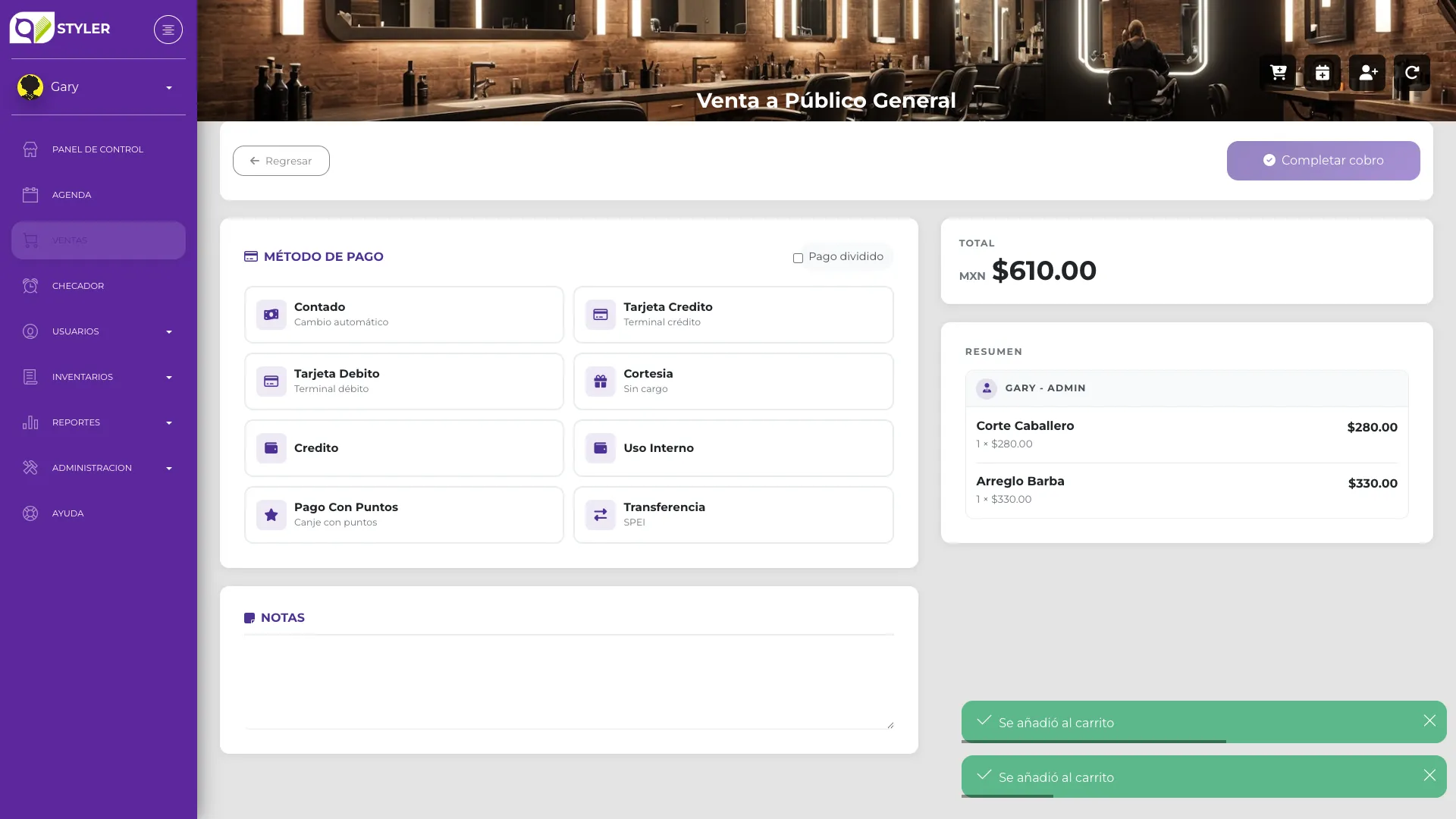
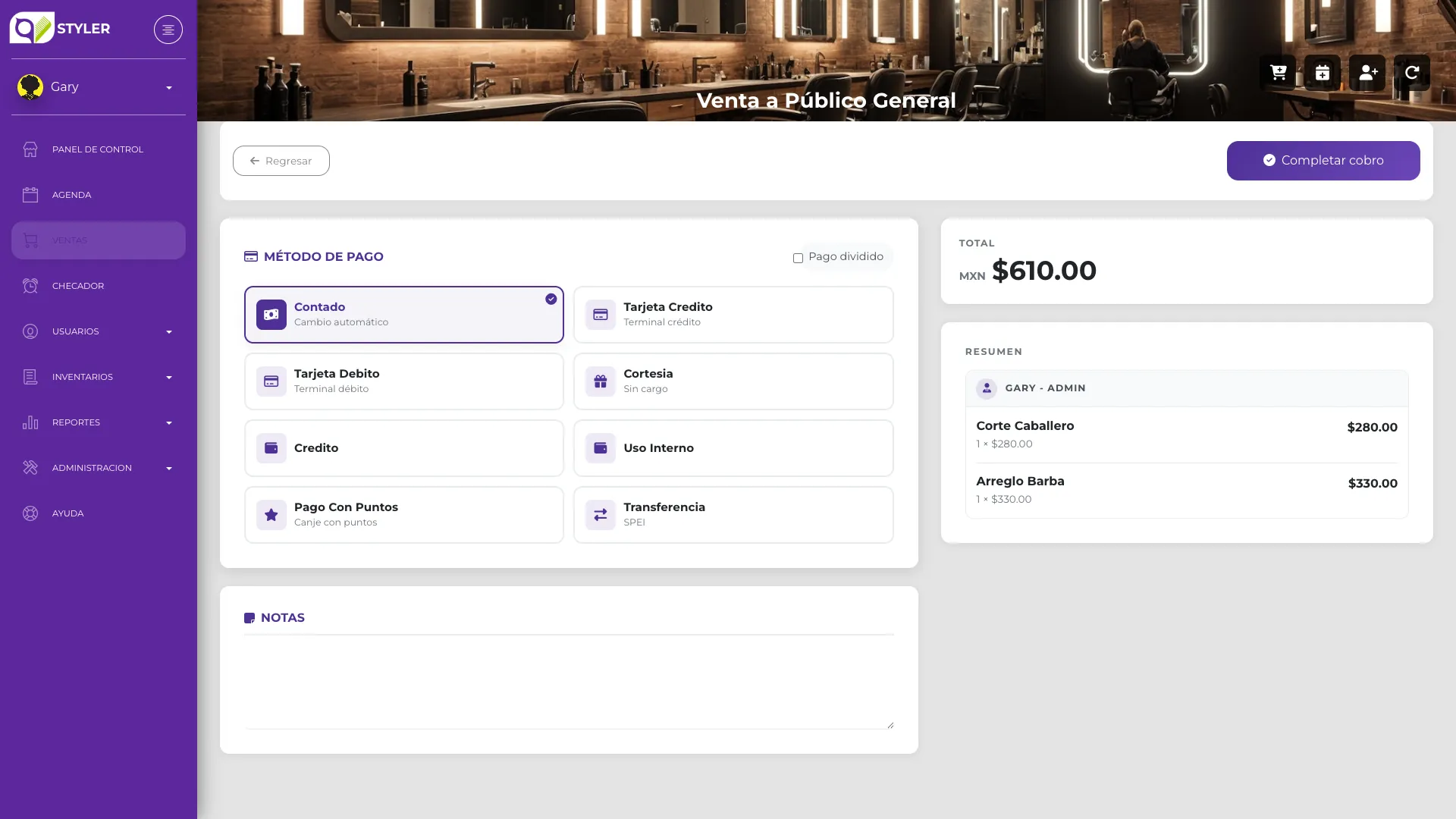
Elige cómo pagará el cliente:
- Efectivo - Pago en dinero físico
- Tarjeta de débito - Pago con tarjeta bancaria
- Tarjeta de crédito - Pago diferido con tarjeta
- Transferencia - Pago por SPEI
- Pago múltiple - Combinar varios métodos
Pago Múltiple
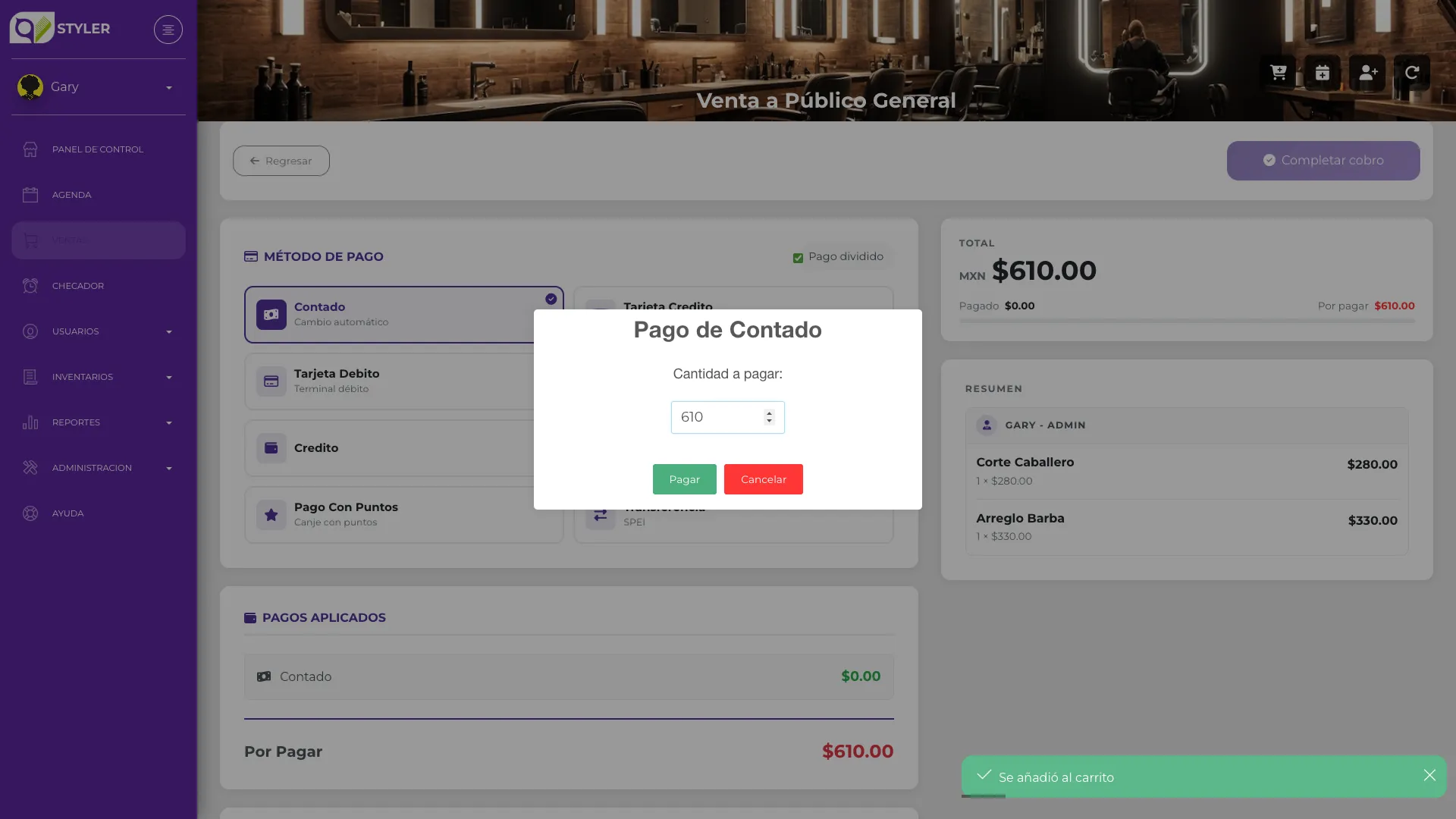
Section titled “Pago Múltiple”Si el cliente quiere pagar con más de un método:
-
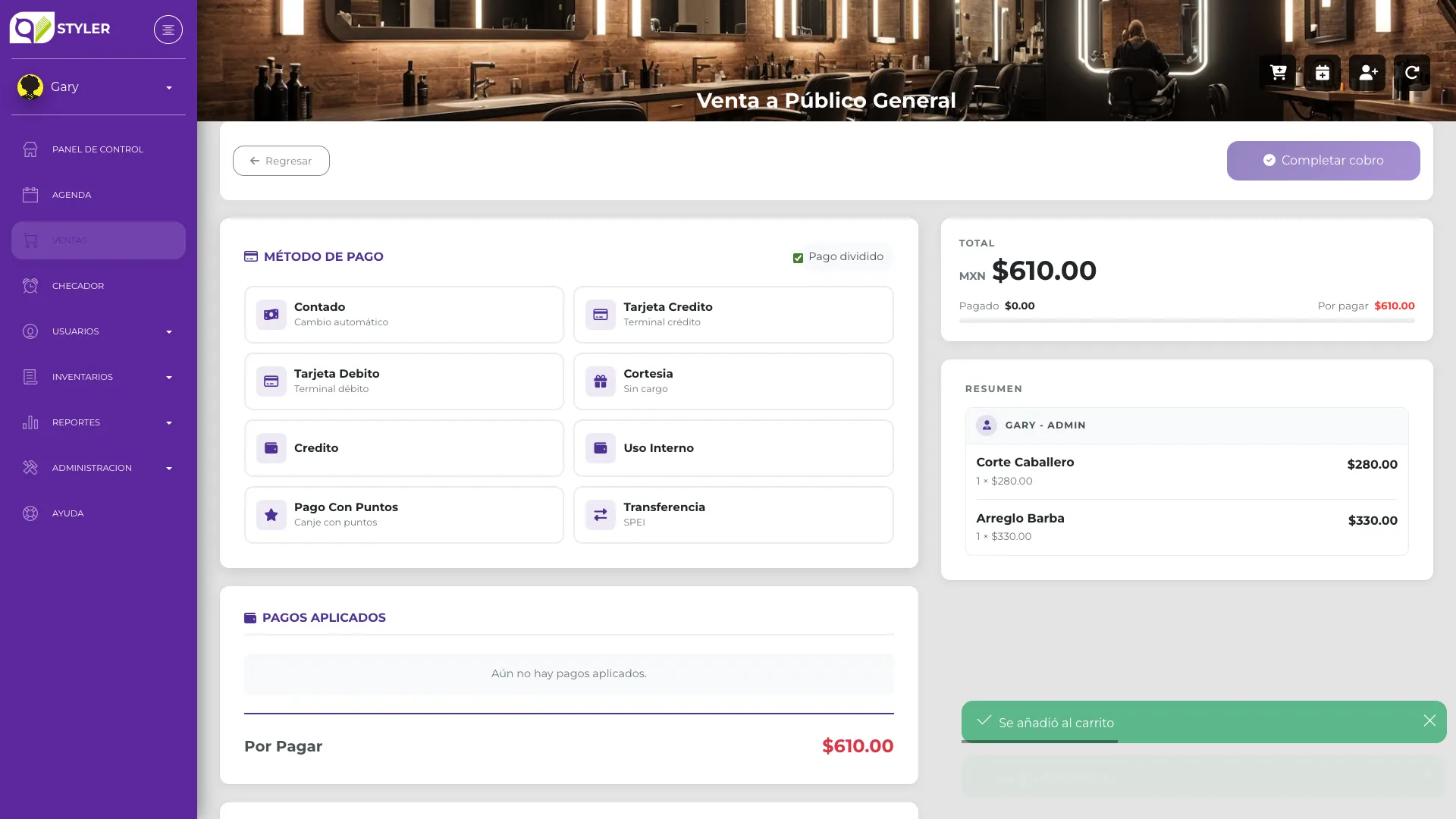
Selecciona “Forma de pago múltiple”. Elige cada método de pago y especifica el monto. Por defecto, el monto es el saldo restante.
-
Los métodos seleccionados aparecen al final mostrando el desglose de pagos.
Marcar como Pendiente
Section titled “Marcar como Pendiente”Si el cliente no puede pagar el total en este momento, puedes registrar la venta de una vez y dejar el saldo pendiente para cobrarlo después, en lugar de tener que cancelar la venta o esperar.
-
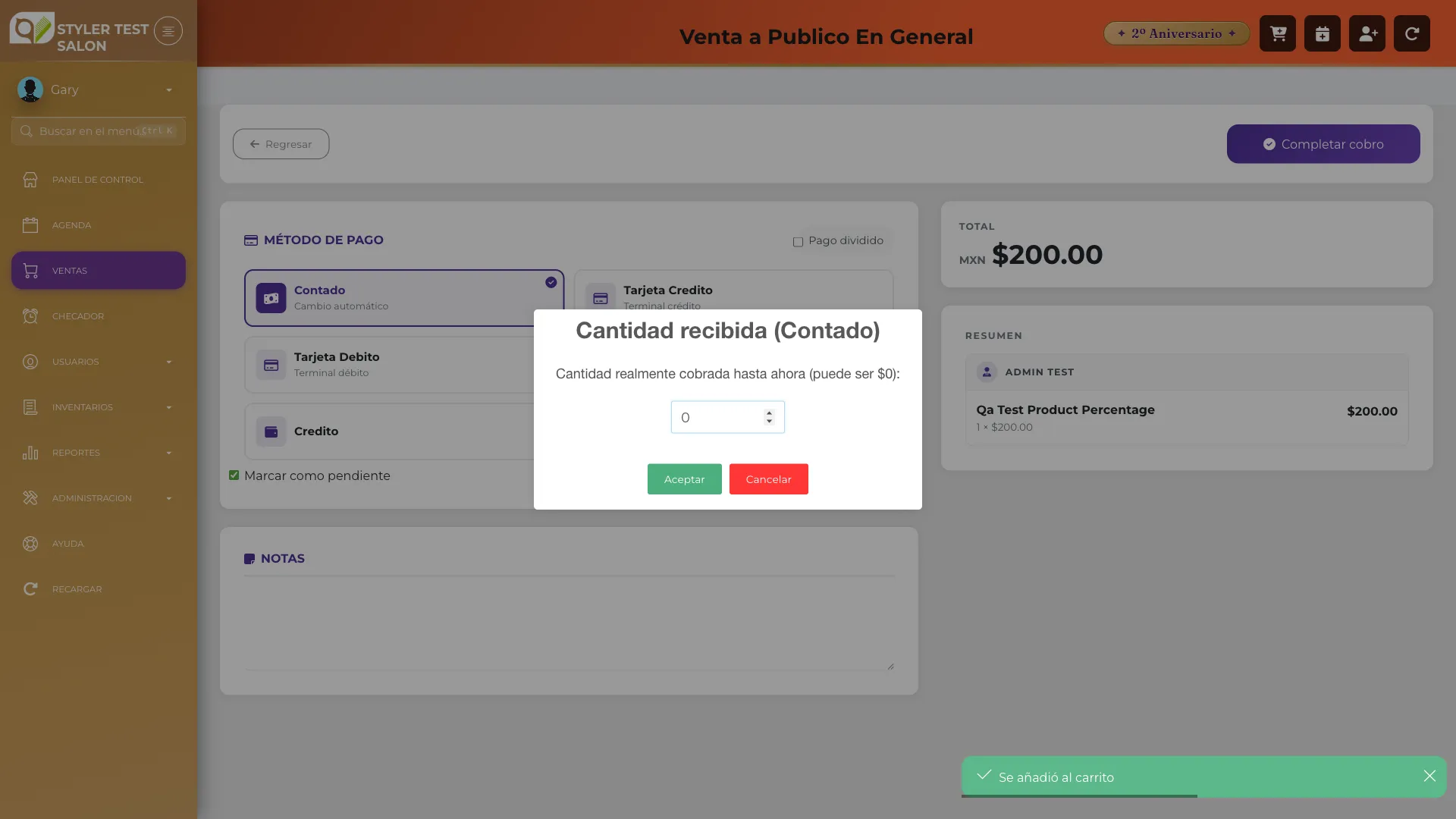
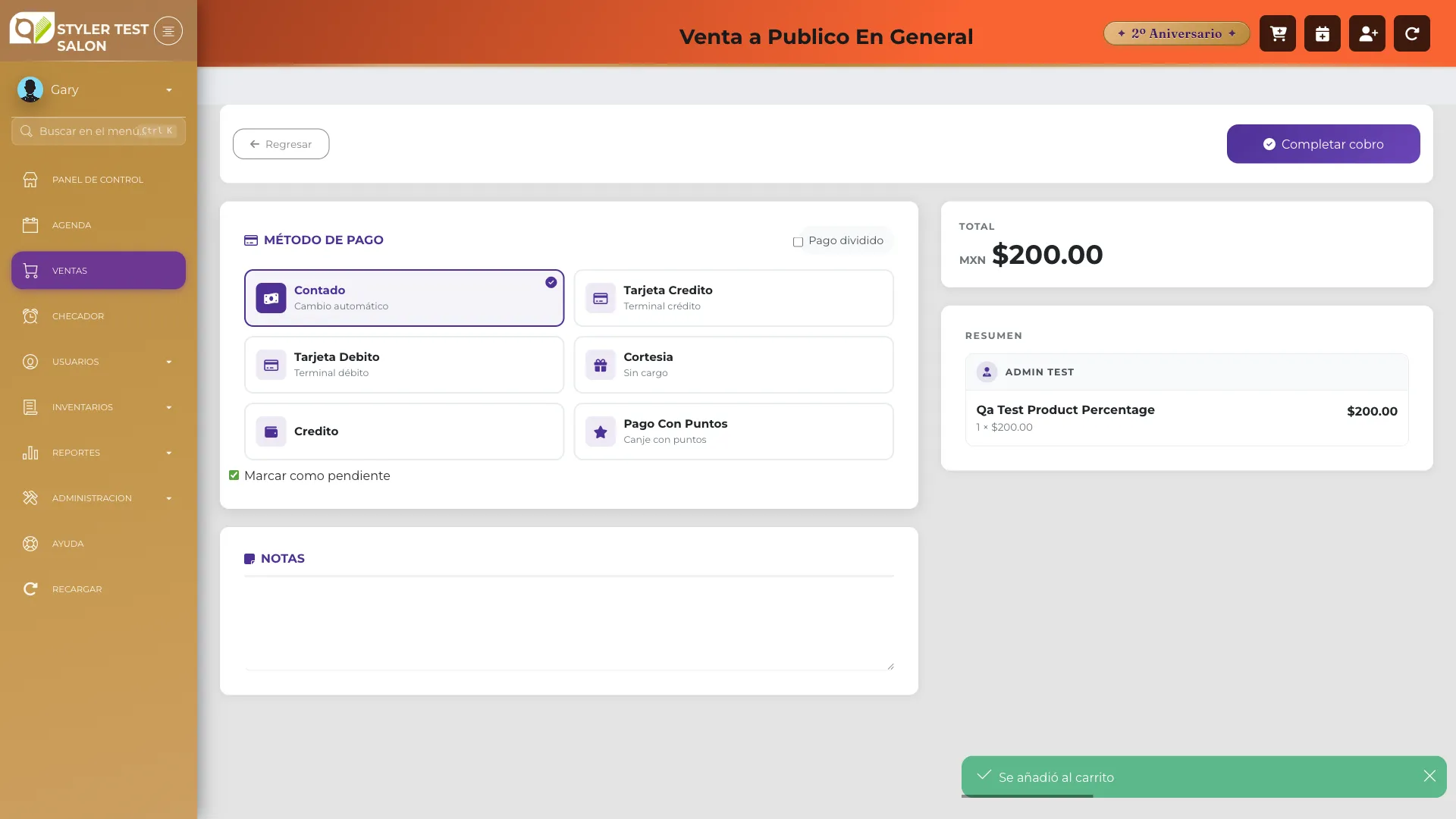
Selecciona un solo método de pago (Efectivo, Tarjeta de débito, Tarjeta de crédito o Transferencia). Aparecerá la casilla “Marcar como pendiente” debajo de los métodos de pago.
-
Marca la casilla. Te preguntará cuánto cobraste hasta ahora — puede ser cualquier cantidad entre $0 y el total, incluyendo $0 si el cliente no dejó nada todavía.
-
Confirma la cantidad. El botón para completar el cobro se habilita aunque el monto capturado sea menor al total (o $0) — no necesitas cobrar el total para poder generar el recibo.
Vender a Crédito (Fiado)
Section titled “Vender a Crédito (Fiado)”Si el cliente no va a pagar nada en este momento y prefieres llevar una cuenta abierta a su nombre (fiado), en vez de “Marcar como pendiente” usa el método de pago Crédito.
-
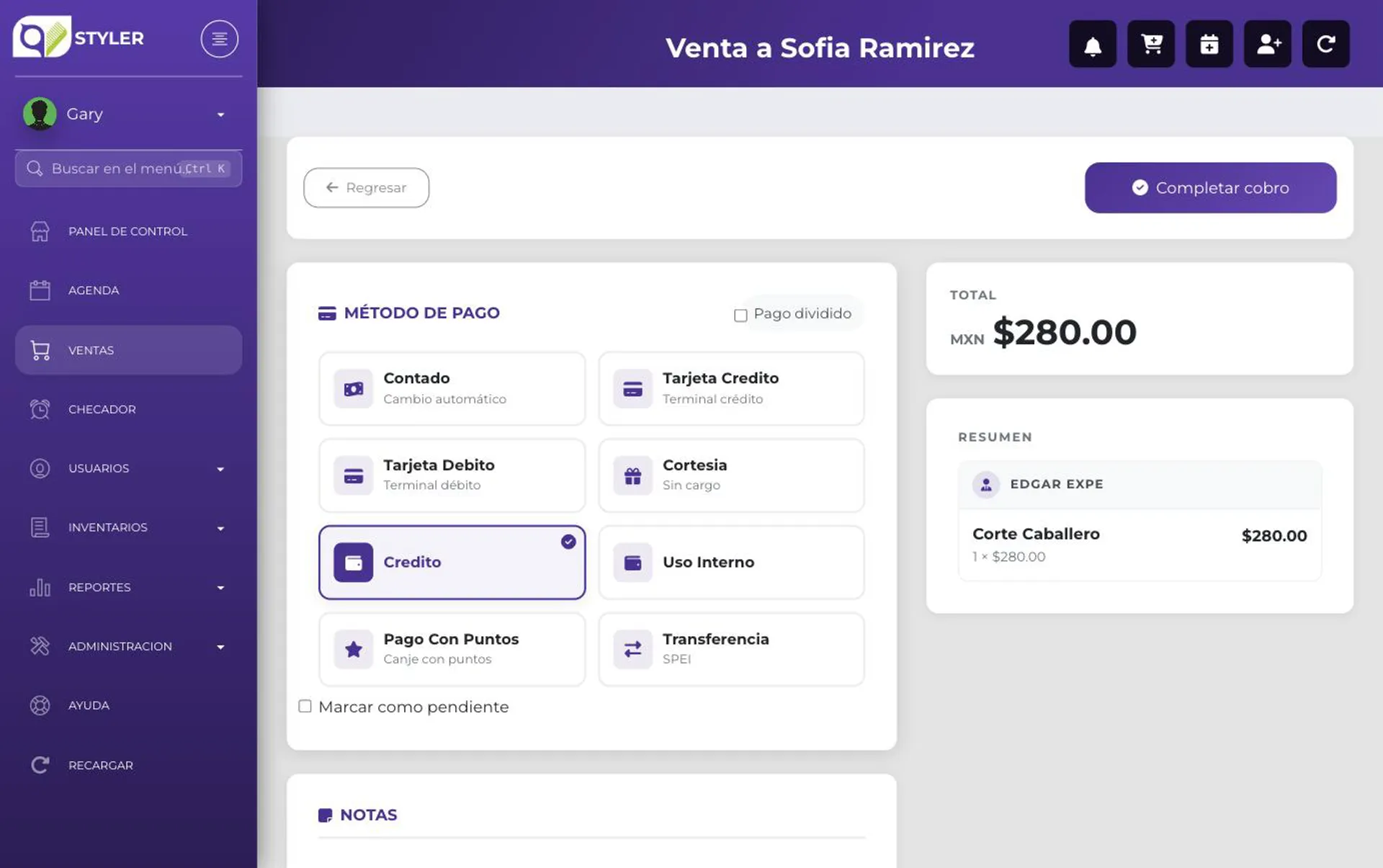
Asegúrate de que la venta tenga un cliente asignado (no “Público en general”) — el crédito queda registrado a nombre de ese cliente.
-
En Método de Pago, selecciona la tarjeta “Credito”.
-
Presiona “Completar cobro” y confirma en el mensaje “¿Estás seguro?”.
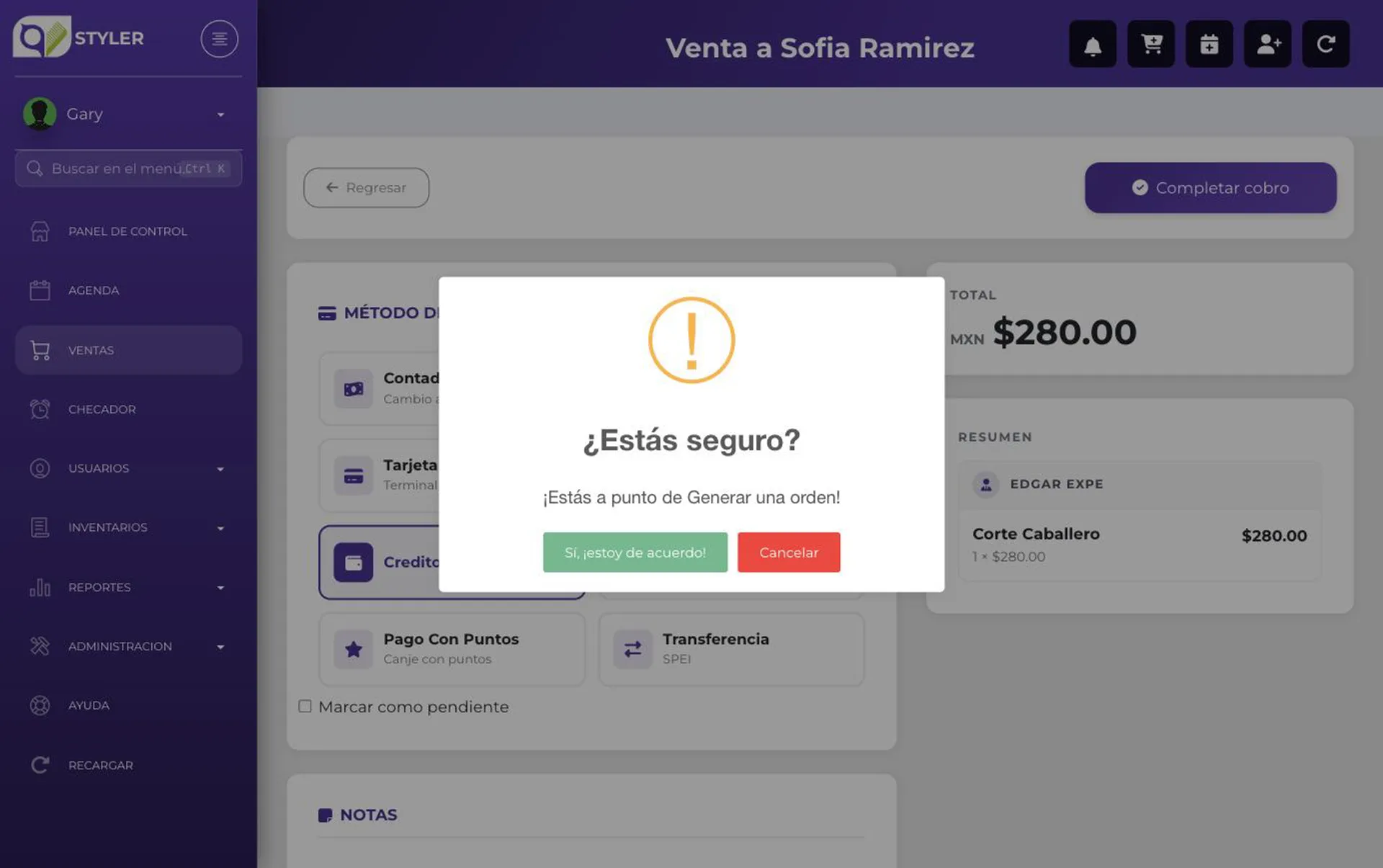
Se genera el recibo igual que cualquier otra venta, pero el monto completo queda registrado como saldo a favor del negocio. Para dar seguimiento, abonar pagos o cancelar el crédito, ve al Reporte de Créditos.
Completar la Venta
Section titled “Completar la Venta”-
Haz clic en “Generar Ticket” para completar la transacción.
Recibo de Venta
Section titled “Recibo de Venta”-
El recibo muestra el detalle completo: productos, total, métodos de pago y datos del cliente.
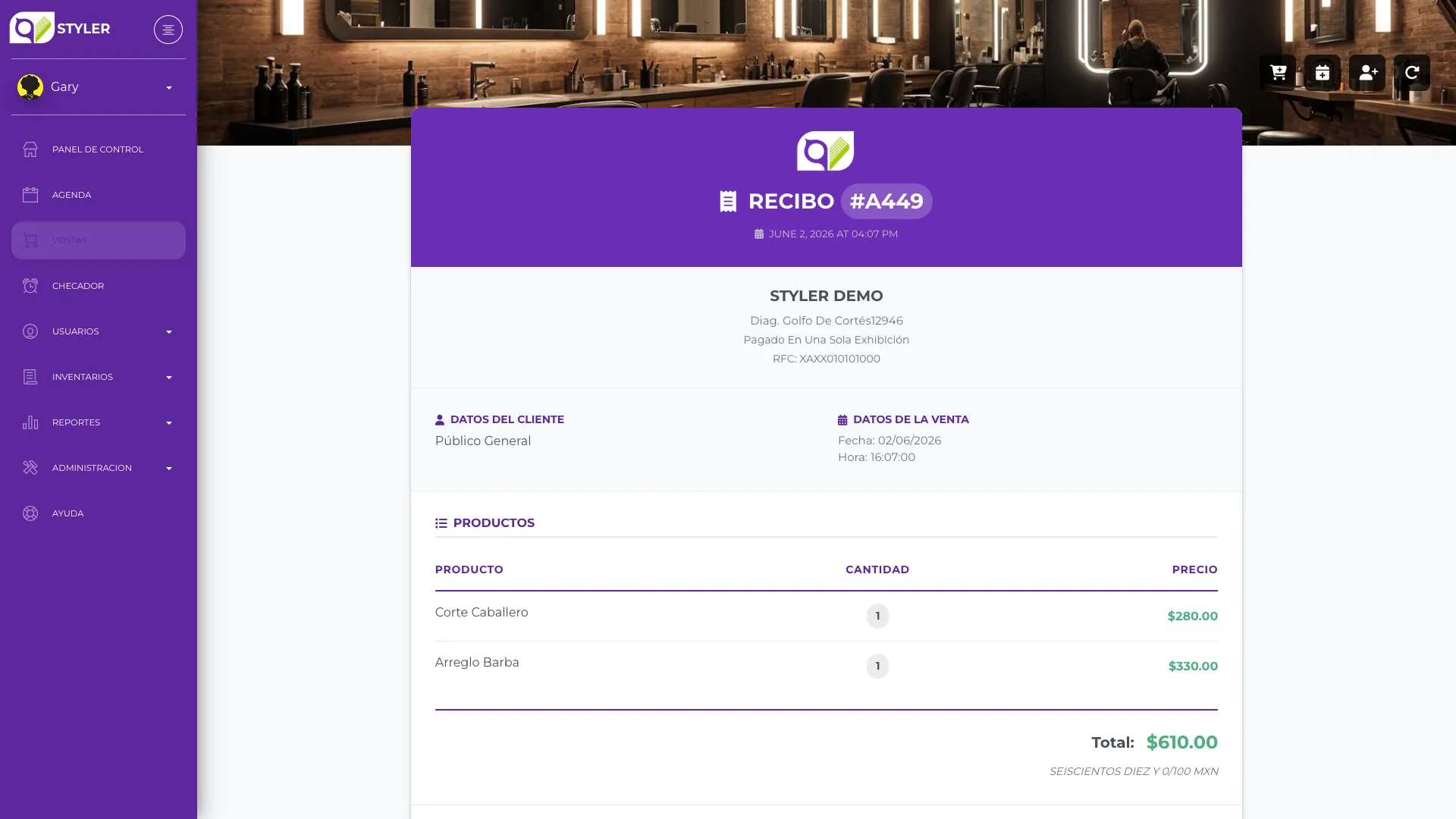
Desde aquí puedes:
- Imprimir: Haz clic en el botón “Imprimir”
- WhatsApp: Si el cliente tiene teléfono registrado, envía el recibo por mensaje
Después del Pago
Section titled “Después del Pago”Cuando la venta se completa:
- El inventario se actualiza automáticamente
- Se genera el comprobante de venta
- La transacción queda registrada en reportes
- El cliente acumula puntos de lealtad (si aplica)
Tips para Vender Más Rápido
Section titled “Tips para Vender Más Rápido”Problemas Comunes
Section titled “Problemas Comunes”El producto no aparece en la búsqueda:
- Revisa que esté escrito correctamente
- Verifica que el producto exista en el inventario
- Busca por categoría si no lo encuentras por nombre
El botón de pago no se activa:
- Asegúrate de haber seleccionado un método de pago
- Revisa que haya productos en el carrito
No puedo agregar más de un producto:
- Revisa si hay stock disponible
- El sistema no permite vender más de lo que hay en inventario
No aparecen colaboradores al agregar un producto:
- Ningún colaborador ha registrado su entrada hoy
- Ve al Checador y registra la entrada del colaborador
- Regresa al carrito y vuelve a agregar el producto
El total parece incorrecto:
- Revisa los productos en el carrito
- Verifica si hay descuentos aplicados
- Los impuestos se calculan automáticamente
Cancelar una Venta
Section titled “Cancelar una Venta”Si necesitas cancelar antes de completar el pago:
- Haz clic en el botón “Regresar” o “Cancelar”
- Volverás al punto de venta
- Puedes modificar el carrito o empezar de nuevo
Siguiente Paso
Section titled “Siguiente Paso”Después de completar ventas, puedes ver el historial y gestionar comprobantes en Gestión de Facturas.
Información Relacionada
Section titled “Información Relacionada”- Pagos Pendientes - Da seguimiento y cobra el saldo de las ventas marcadas como pendientes
- Reporte de Créditos - Seguimiento de ventas a crédito (fiado)