

Reporte de Deudas a Proveedores
El Reporte de Deudas a Proveedores te permite llevar el control de lo que le debes a tus proveedores: registra una deuda, abona pagos parciales y ve de un vistazo qué está pendiente, por vencer o vencido.
¿Para qué sirve?
Section titled “¿Para qué sirve?”- Saber cuánto le debes a cada proveedor
- Registrar abonos parciales sin perder el hilo de lo que falta por pagar
- Detectar deudas por vencer o ya vencidas antes de que se conviertan en un problema
- Vincular una compra a crédito directamente con la deuda que genera
Acceder al Reporte
Section titled “Acceder al Reporte”-
En el menú lateral, haz clic en “Reportes”.
-
Selecciona “Deudas a Proveedores”.
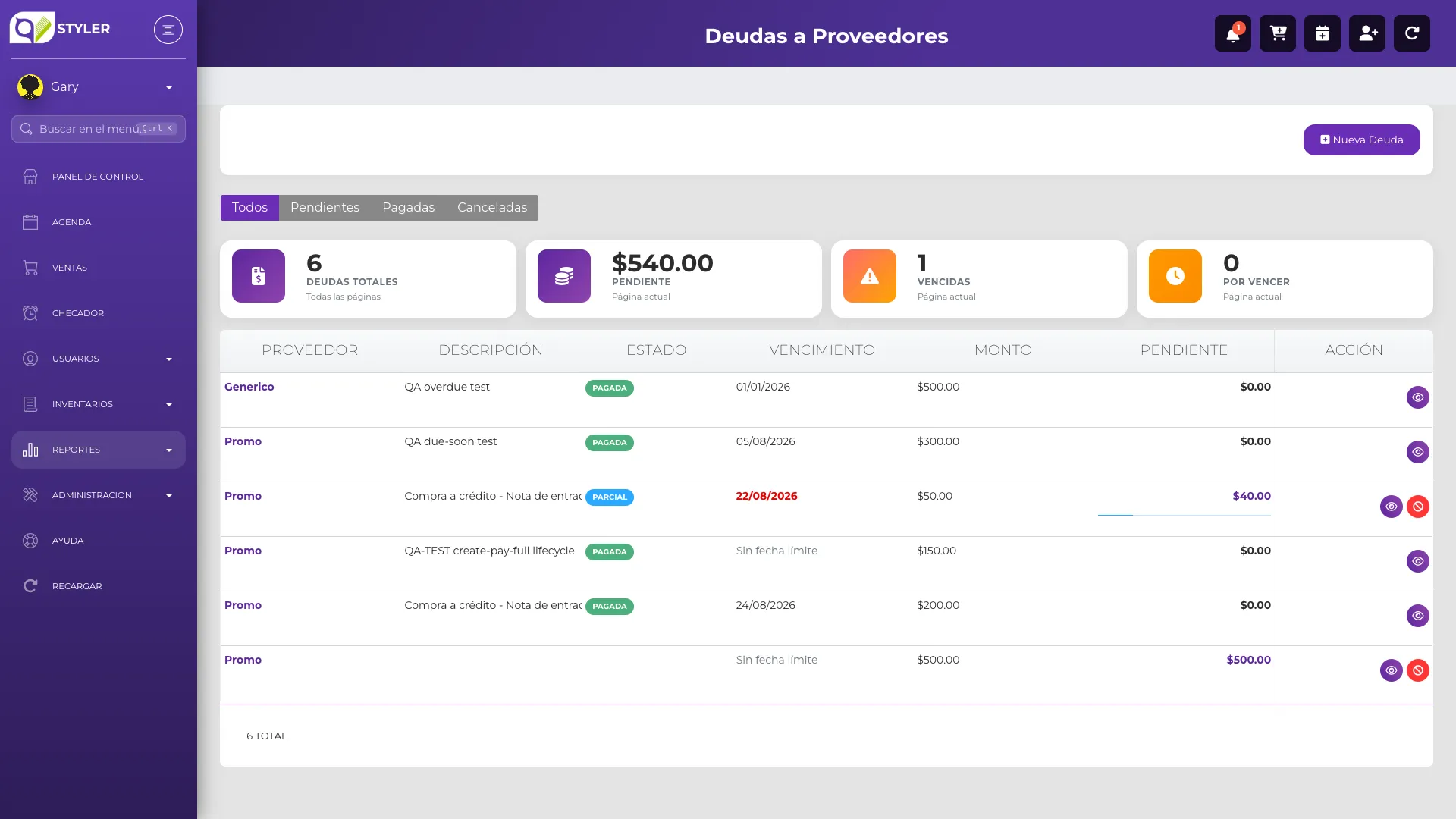
Información del Reporte
Section titled “Información del Reporte”Resumen de Deudas
Section titled “Resumen de Deudas”En la parte superior verás cuatro tarjetas con información resumida:
| Tarjeta | Descripción |
|---|---|
| Deudas totales | Cantidad total de deudas registradas |
| Pendiente | Monto total que aún debes |
| Vencidas | Deudas cuya fecha límite ya pasó |
| Por vencer | Deudas próximas a vencer |
Puedes filtrar la lista con las pestañas Todos / Pendientes / Pagadas / Canceladas.
Detalle de Deudas
Section titled “Detalle de Deudas”La tabla muestra cada deuda con la siguiente información:
| Columna | Descripción |
|---|---|
| Proveedor | A quién le debes |
| Descripción | Detalle o motivo de la deuda |
| Estado | Pendiente, Parcial, Pagada o Cancelada (con una etiqueta extra de “Vencida” o “Por vencer” cuando aplica) |
| Vencimiento | Fecha límite de pago, o “Sin fecha límite” si no se definió |
| Monto | Total de la deuda |
| Pendiente | Lo que falta por pagar, con una barra de progreso cuando ya abonaste parte |
| Acción | Ver detalle o cancelar la deuda |
Registrar una Nueva Deuda
Section titled “Registrar una Nueva Deuda”-
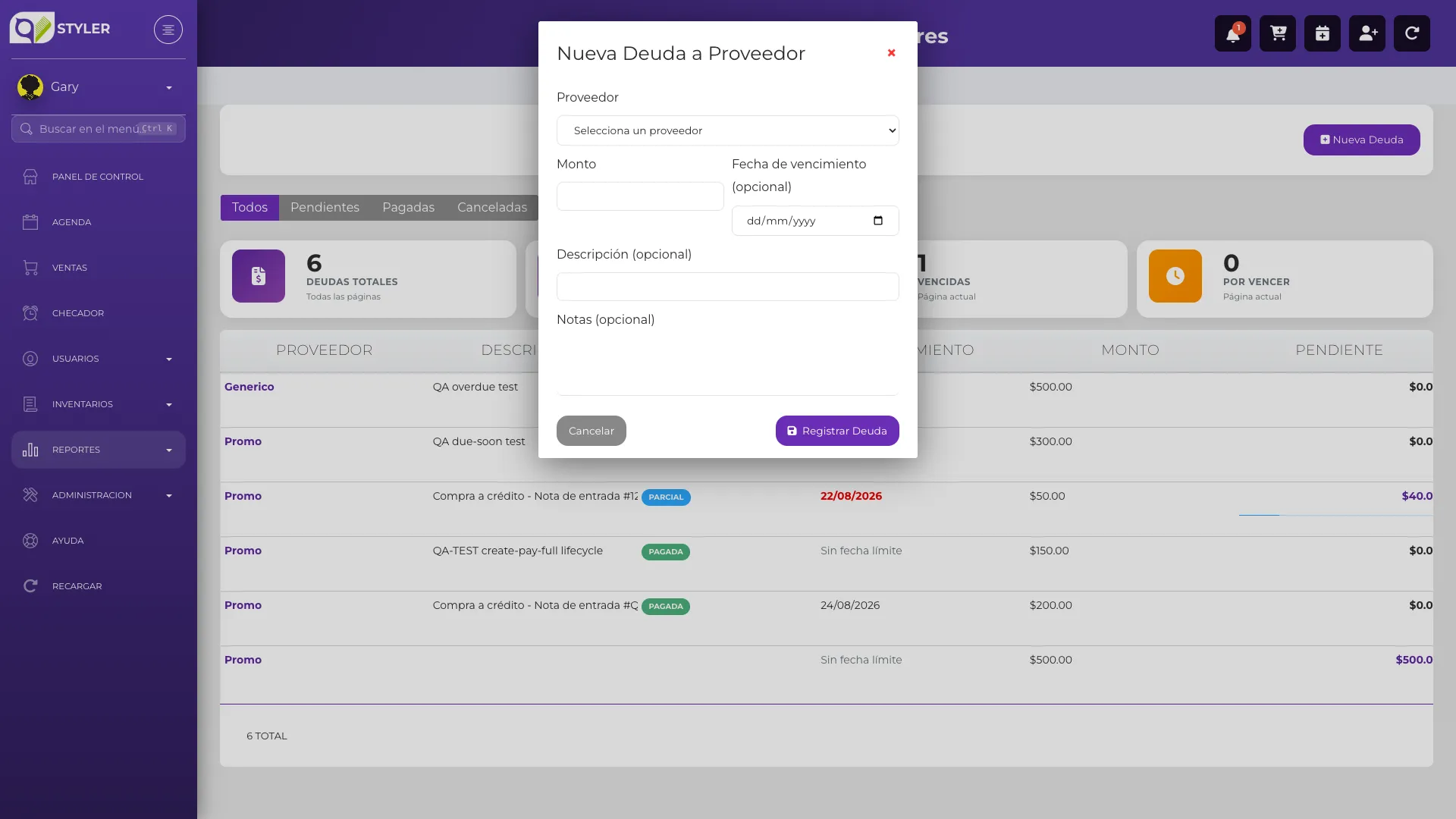
Haz clic en “Nueva Deuda” en la parte superior del reporte.
-
Llena los datos:
Campo Descripción ¿Obligatorio? Proveedor El proveedor al que le debes Sí Monto Cuánto le debes Sí Fecha de vencimiento Cuándo debe pagarse No Descripción Motivo de la deuda No Notas Comentarios adicionales No -
Haz clic en “Registrar Deuda”.
Ver Detalle y Registrar Pagos
Section titled “Ver Detalle y Registrar Pagos”-
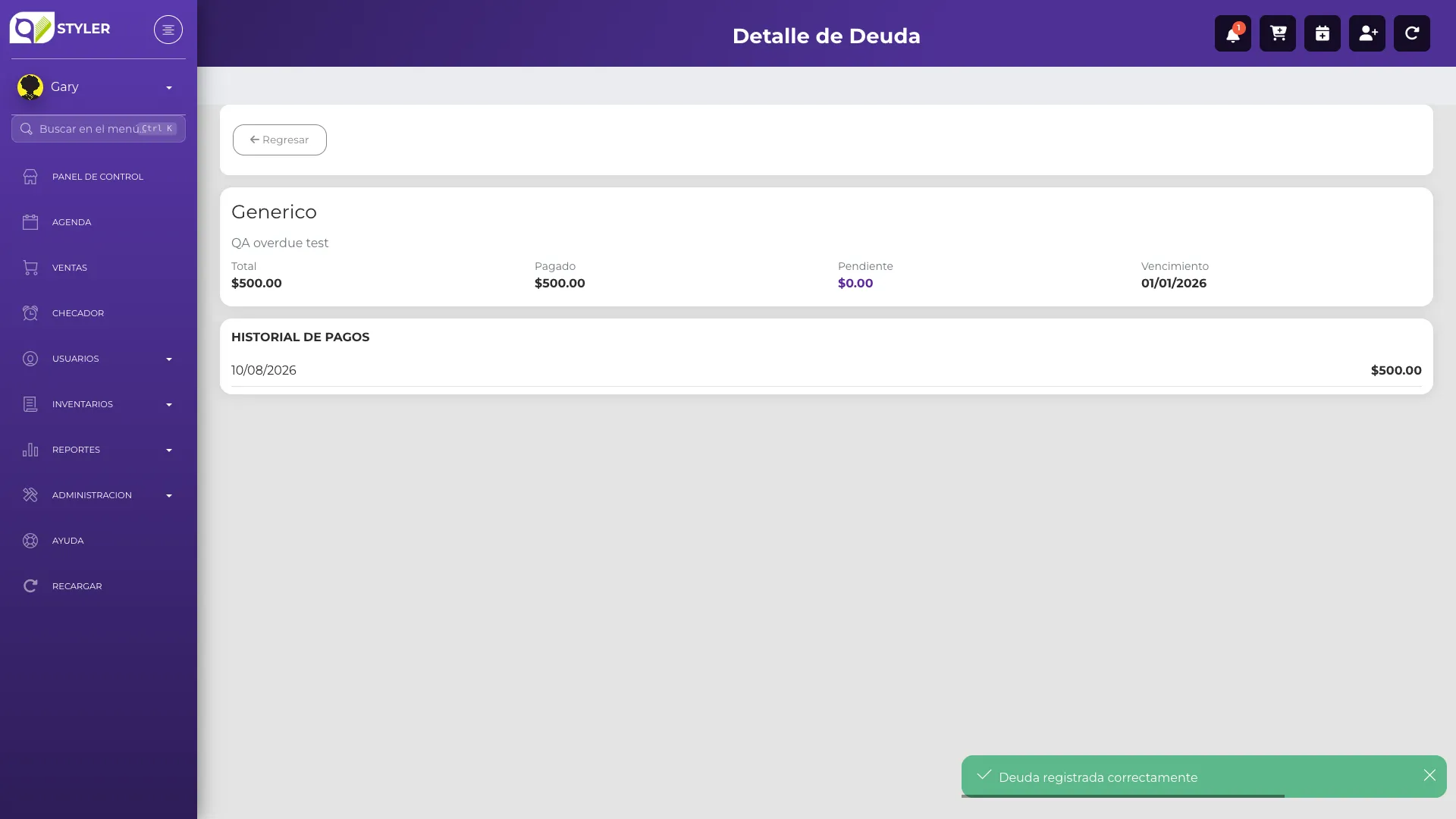
Haz clic en el ícono de ojo (“Ver detalle”) en la fila de la deuda.
-
Verás el total, lo pagado, lo pendiente y la fecha de vencimiento.
-
Si aún queda saldo por pagar, usa la sección “Registrar Pago”:
Campo Descripción Monto Cuánto estás abonando Fecha Fecha del pago Método de pago Cómo pagaste (opcional, “Sin especificar” por defecto) Referencia Número de referencia o folio (opcional) Notas Comentarios sobre el pago (opcional) -
Haz clic en “Registrar Pago”. El abono aparece en el Historial de Pagos debajo, junto con los pagos anteriores.
Cancelar una Deuda
Section titled “Cancelar una Deuda”Si una deuda ya no aplica — por ejemplo, el proveedor la condonó, o se registró por error — puedes cancelarla en vez de dejarla pendiente para siempre:
-
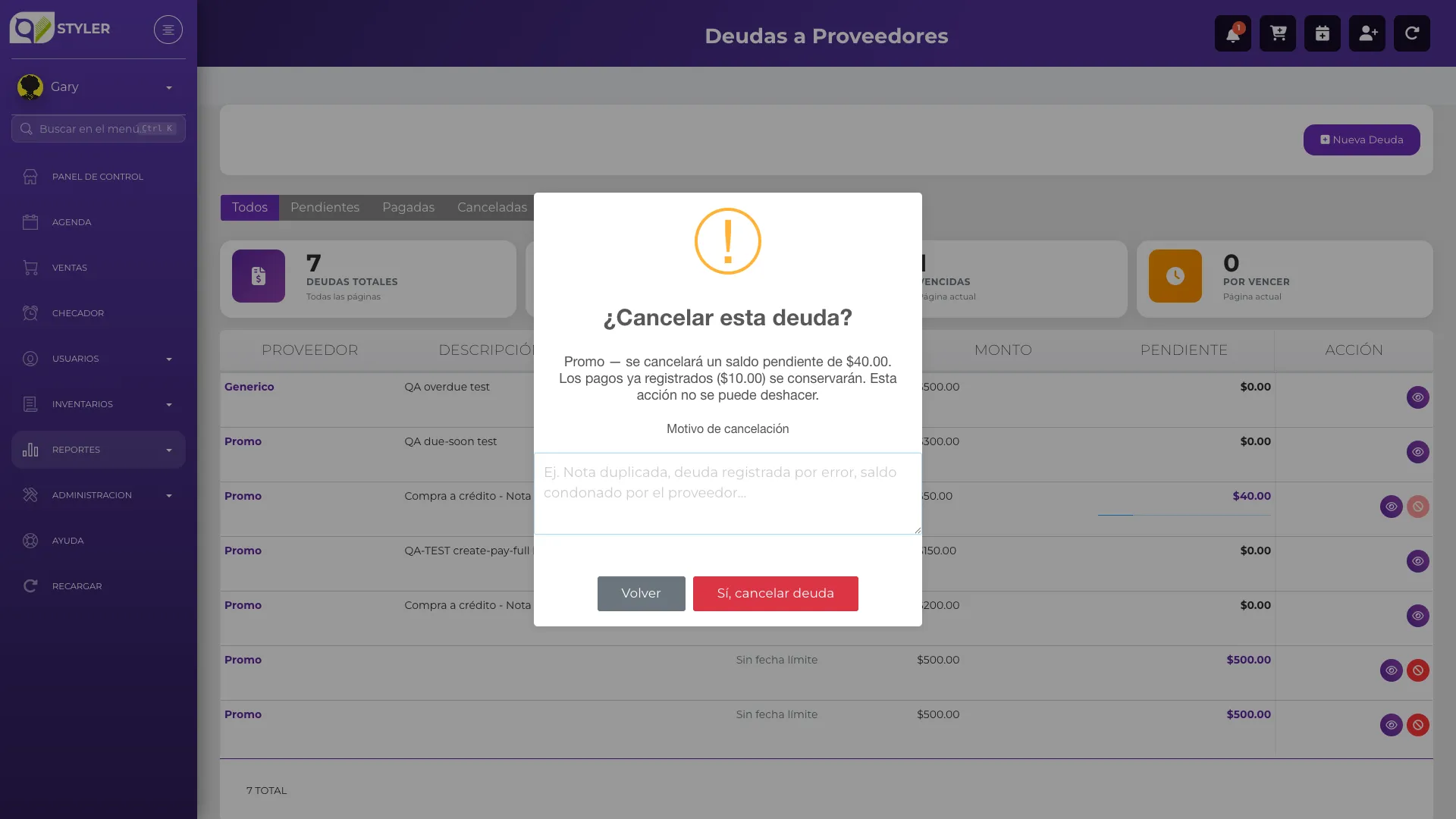
En la lista del reporte, haz clic en el ícono de cancelar (“Cancelar deuda”).
-
Escribe el motivo de cancelación (por ejemplo: “Nota duplicada”, “deuda registrada por error”, “saldo condonado por el proveedor”).
-
Confirma con “Sí, cancelar deuda”.
Una deuda cancelada se conserva en tu historial — con el motivo visible en su detalle — pero deja de contar en tus totales pendientes.
Información Relacionada
Section titled “Información Relacionada”- Notas de entrada - Registrar compras, incluyendo a crédito
- Reporte de Finanzas - Incluye la gráfica de pagos a proveedores
- Registrar un proveedor - Para agregar nuevos proveedores
- Reporte de Créditos - El caso contrario: lo que te deben tus clientes