

Notas de entrada
📥 Notas de entrada
Section titled “📥 Notas de entrada”Las notas de entrada te ayudan a registrar los productos que llegan a tu negocio. Cada vez que recibes mercancía de un proveedor, debes crear una nota de entrada para que el sistema sepa cuántos productos tienes.
¿Para qué sirve?
Section titled “¿Para qué sirve?”- Registrar productos que recibes de proveedores
- Mantener actualizado tu inventario
- Saber cuánto gastaste en mercancía
- Tener un historial de tus compras
Cómo crear una nota de entrada
Section titled “Cómo crear una nota de entrada”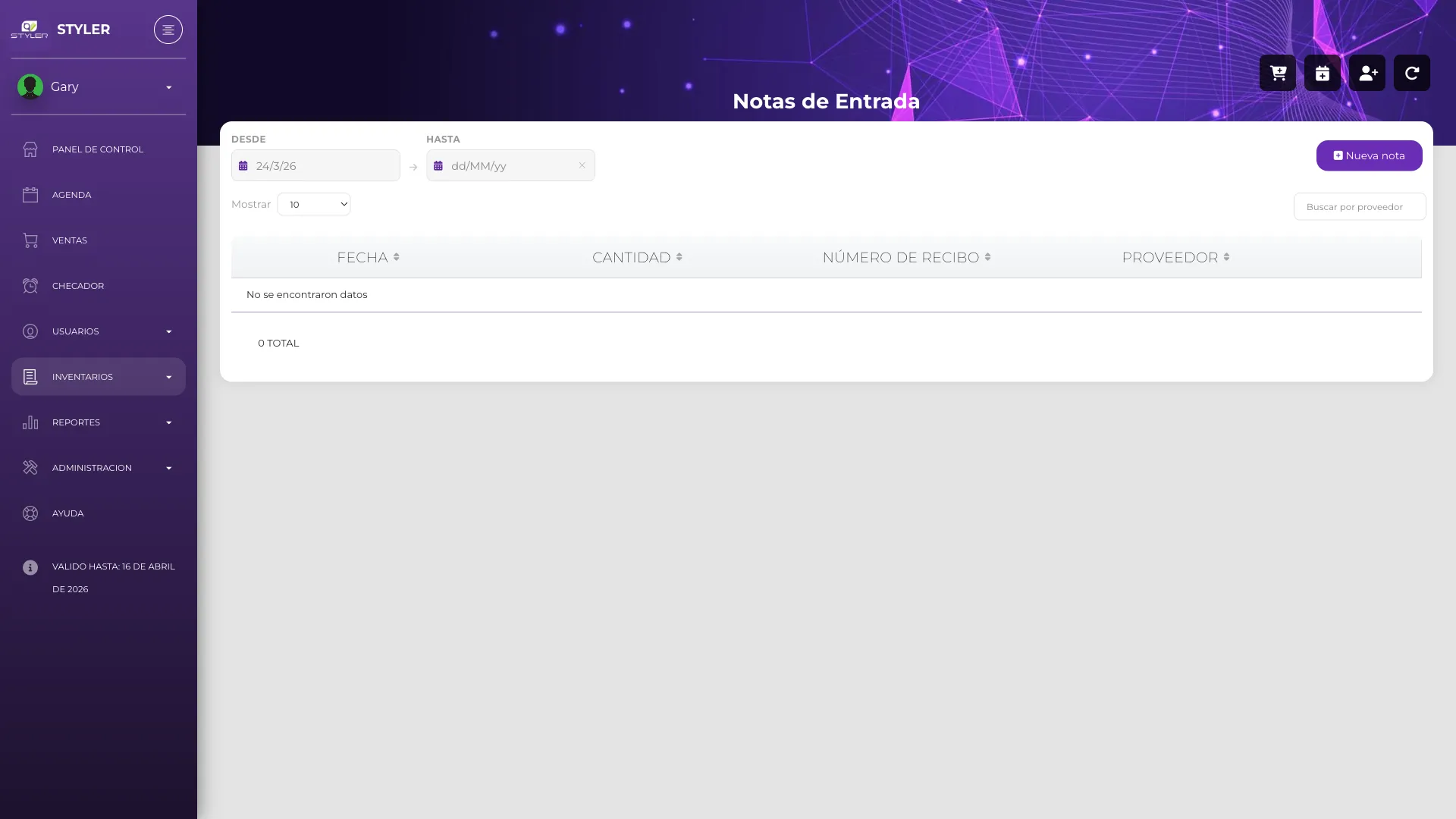
-
Abre la sección de Inventarios
En el menú de la izquierda, haz clic en “Inventarios” y luego en “Notas Entrada”.
-
Haz clic en “Nueva Nota”
Busca el botón ”+ Nueva Nota de Entrada” y haz clic en él.
-
Llena la información básica
- Proveedor: Selecciona de quién compraste los productos
- Número de factura: El número de la factura que te dio el proveedor
- Fecha: Normalmente es la fecha de hoy
-
Agrega los productos
Haz clic en “Agregar Producto” y busca cada producto que recibiste:
- Selecciona el producto de la lista
- Escribe la cantidad que recibiste
- Escribe el precio de compra (lo que pagaste por cada uno)
-
Marca si la compra es a crédito (opcional)
Si no vas a pagar la mercancía de contado, activa la casilla “Compra a crédito”. Al marcarla aparecen campos adicionales:
Campo Descripción Monto de la deuda Cuánto le debes al proveedor por esta compra. Puedes usar el botón “Usar total” para llenarlo con el total de la nota Fecha límite de pago Cuándo vence el pago (opcional) Notas de la deuda Comentarios sobre esta deuda (opcional) Al guardar la nota, Styler crea automáticamente la deuda en el Reporte de Deudas a Proveedores — no necesitas capturarla dos veces.
-
Revisa y guarda
Antes de guardar, revisa que:
- Los productos sean correctos
- Las cantidades estén bien
- Los precios de compra estén correctos
Cuando todo esté bien, haz clic en “Guardar”.
Qué pasa cuando guardas una nota
Section titled “Qué pasa cuando guardas una nota”Cuando guardas la nota de entrada:
- El inventario se actualiza solo - Los productos que agregaste se suman a tu stock
- Se guarda un registro - Puedes ver esta nota después si necesitas revisarla
- Se registran los costos - El sistema guarda cuánto te costó la mercancía
Ejemplo:
- Tenías 10 shampoos en inventario
- Creaste una nota de entrada con 20 shampoos
- Ahora tienes 30 shampoos
Ver tus notas de entrada
Section titled “Ver tus notas de entrada”En la lista de notas de entrada puedes ver:
| Columna | Qué significa |
|---|---|
| Número | Un número para identificar la nota |
| Fecha | Cuándo creaste la nota |
| Proveedor | De quién recibiste los productos |
| Total | Cuánto costó toda la mercancía |
Buscar una nota
Section titled “Buscar una nota”Si necesitas encontrar una nota específica:
- Usa el campo de búsqueda
- Puedes buscar por número de nota o proveedor
- También puedes filtrar por fechas
Cuándo crear una nota de entrada
Section titled “Cuándo crear una nota de entrada”Debes crear una nota de entrada cuando:
| Situación | Ejemplo |
|---|---|
| Recibes mercancía del proveedor | Llegó el pedido de shampoos |
| Te devuelven un producto | Un cliente devolvió un producto sin usar |
| Encuentras productos extra | Al contar el inventario, hay más de lo que dice el sistema |
💡 Tips útiles
Section titled “💡 Tips útiles”Preguntas frecuentes
Section titled “Preguntas frecuentes”¿Puedo cambiar una nota después de guardarla?
Section titled “¿Puedo cambiar una nota después de guardarla?”No, las notas de entrada no se pueden modificar después de guardarlas. Si cometiste un error:
- Si agregaste de más, crea una nota de salida por la diferencia
- Si agregaste de menos, crea otra nota de entrada con lo que faltó
¿Qué hago si el producto no aparece en la lista?
Section titled “¿Qué hago si el producto no aparece en la lista?”Primero debes crear el producto en tu catálogo:
- Ve a Productos → Nuevo Producto
- Crea el producto con su información
- Regresa a crear la nota de entrada
¿Puedo crear una nota sin proveedor?
Section titled “¿Puedo crear una nota sin proveedor?”Sí, el proveedor es opcional. Pero es mejor siempre seleccionar uno para tener mejor control de tus compras.
¿Las notas de entrada afectan el precio de venta?
Section titled “¿Las notas de entrada afectan el precio de venta?”No. El precio de venta lo configuras en cada producto. La nota de entrada solo registra el costo de compra.
Información relacionada
Section titled “Información relacionada”- Notas de salida - Para registrar productos que salen
- Crear proveedor - Para agregar nuevos proveedores
- Reporte de inventario - Para ver tu inventario completo
- Reporte de Deudas a Proveedores - Para dar seguimiento a compras registradas a crédito