

Vistas del calendario
📅 Vistas del calendario
Section titled “📅 Vistas del calendario”El calendario de Styler tiene diferentes formas de mostrar tus citas. Aquí aprenderás cuál usar según lo que necesites.
Vista de Día
Section titled “Vista de Día”Esta vista muestra todas las citas de un solo día.
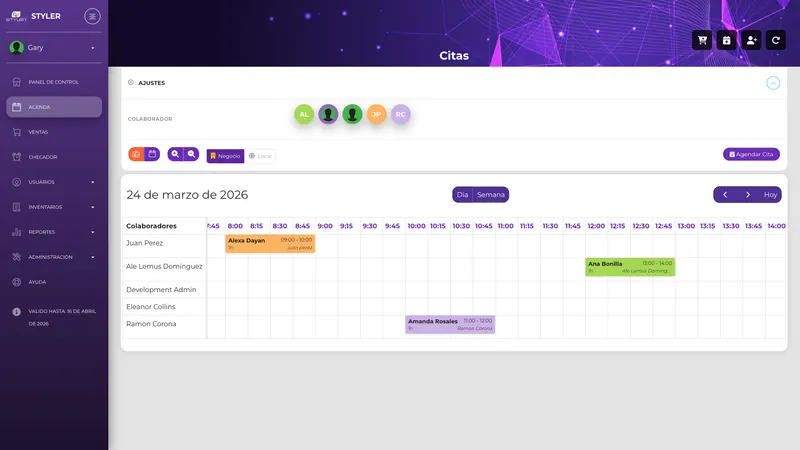
¿Cuándo usarla?
- Para ver qué tienes programado hoy
- Para organizar el trabajo del día
- Cuando quieres ver todos los detalles de cada cita
Cómo activarla: Haz clic en el botón “Día” que está arriba del calendario.
Vista de Semana
Section titled “Vista de Semana”Esta vista muestra las citas de toda la semana (7 días).
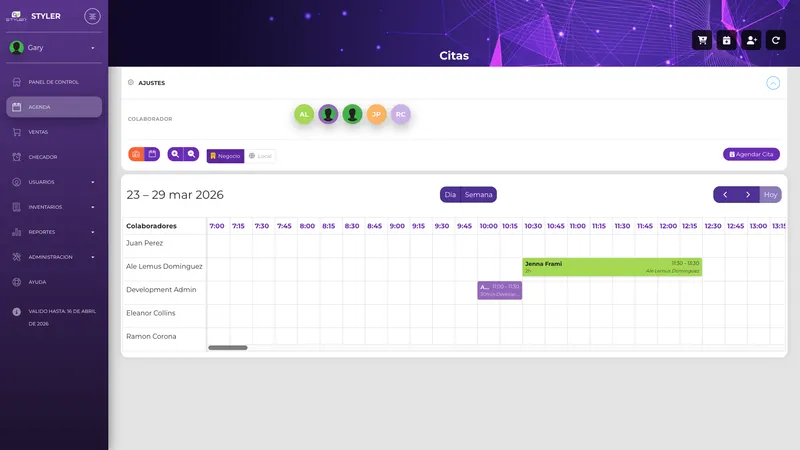
¿Cuándo usarla?
- Para planificar la semana completa
- Para encontrar huecos disponibles
- Cuando un cliente pregunta “¿qué día tienen espacio?”
Cómo activarla: Haz clic en el botón “Semana” que está arriba del calendario.
Vista de Colaborador vs Vista de Calendario
Section titled “Vista de Colaborador vs Vista de Calendario”Styler tiene dos formas de organizar las citas:
Vista de Colaborador (Timeline)
Section titled “Vista de Colaborador (Timeline)”Muestra cada colaborador en una fila horizontal. Las citas aparecen como bloques en la línea de tiempo de cada persona.
Ventajas:
- Ves fácilmente qué tiene cada colaborador
- Puedes comparar la carga de trabajo
- Ideal cuando tienes varios colaboradores
Vista de Calendario (Grid)
Section titled “Vista de Calendario (Grid)”Muestra el calendario tradicional con las horas en vertical.
Ventajas:
- Vista más familiar (como un calendario normal)
- Mejor para ver las horas del día
- Útil cuando tienes pocos colaboradores
Cómo cambiar de vista: Busca los botones “Employee View” y “Calendar View” en la parte superior derecha de la agenda.
Filtrar por colaborador
Section titled “Filtrar por colaborador”Si tienes muchos colaboradores y solo quieres ver las citas de algunos:
- Busca los círculos con fotos o iniciales arriba del calendario
- Cada círculo representa un colaborador
- Haz clic en los que quieras ver
- El calendario solo mostrará las citas de esos colaboradores
Navegar entre fechas
Section titled “Navegar entre fechas”Ir a otro día
Section titled “Ir a otro día”- Usa las flechas
<y>para moverte al día anterior o siguiente - Haz clic en “Hoy” para regresar al día actual
Ir a una fecha específica
Section titled “Ir a una fecha específica”- Haz clic en la fecha que se muestra (ejemplo: “27 de noviembre de 2025”)
- Se abrirá un calendario pequeño
- Selecciona la fecha que quieras ver
Zoom: Ver más o menos detalle
Section titled “Zoom: Ver más o menos detalle”Puedes hacer que el calendario muestre más o menos horas:
- Acercar (Zoom In): Muestra menos horas pero con más detalle
- Alejar (Zoom Out): Muestra más horas en la pantalla
Cómo hacerlo:
- Usa los botones de lupa (+) y (-) en la esquina superior
- O usa el teclado:
Ctrl++para acercar,Ctrl+-para alejar
Zona horaria
Section titled “Zona horaria”Styler puede mostrar las horas de dos formas:
| Opción | Qué significa |
|---|---|
| Horario del Negocio | Las horas del lugar donde está el salón |
| Mi Horario Local | Las horas de donde tú estás ahora |
Normalmente usa “Horario del Negocio”. Solo cambia a “Mi Horario Local” si estás viajando y necesitas saber qué hora es en el salón.
Colores de las citas
Section titled “Colores de las citas”Los colores de las citas indican a qué colaborador está asignada cada cita. Cada colaborador tiene su propio color, lo que te ayuda a identificar rápidamente de quién es cada cita.
¿Cómo se asigna el color? Cada colaborador puede elegir su color favorito desde su perfil. Por ejemplo:
- María puede elegir rosa
- Juan puede elegir azul
- Pedro puede elegir verde
💡 Tips útiles
Section titled “💡 Tips útiles”Atajos de teclado
Section titled “Atajos de teclado”| Teclas | Qué hacen |
|---|---|
← → | Ir al día anterior o siguiente |
Ctrl + + | Acercar (más detalle) |
Ctrl + - | Alejar (más horas) |
Alt + A | Crear nueva cita rápidamente |
¿Tienes problemas?
Section titled “¿Tienes problemas?”No veo a todos los colaboradores:
- Revisa si tienes algún filtro activo
- Verifica que los colaboradores estén activos en el sistema
El calendario se ve vacío:
- Verifica la fecha (quizás estás viendo un día sin citas)
- Haz clic en “Hoy” para volver al día actual
Las citas se ven muy pequeñas:
- Usa el Zoom In para ver más detalle
- Cambia a la Vista de Día si estás en Vista de Semana