

Reporte de Finanzas
📈 Reporte de finanzas
Sección titulada «📈 Reporte de finanzas»El reporte de finanzas te da una vista completa de la salud de tu negocio: cuánto ganaste, cuánto gastaste y cuánto te quedó de ganancia.
¿Para qué sirve?
Sección titulada «¿Para qué sirve?»- Ver si tu negocio está ganando o perdiendo dinero
- Conocer tus márgenes de ganancia
- Comparar el rendimiento entre períodos
- Tomar decisiones sobre precios y gastos
- Preparar información para tu contador
Sugerencias en la parte de arriba
Sección titulada «Sugerencias en la parte de arriba»En el plan Empresario, arriba del reporte aparecen sugerencias cuando la comisión de tu equipo, tu deuda con proveedores o tus gastos fijos se salen de lo normal. Por defecto el reporte muestra del día 1 del mes a hoy. Conoce cómo funcionan en Sugerencias financieras.
Cómo ver el reporte de finanzas
Sección titulada «Cómo ver el reporte de finanzas»-
Abre la sección de Reportes
En el menú de la izquierda, haz clic en “Reportes”.
-
Selecciona “Reporte de Finanzas”
De la lista de reportes, haz clic en “Reporte de Finanzas”.
-
Elige el período
Selecciona el mes, trimestre o año que quieres analizar.
-
Revisa los resultados
Verás el resumen financiero de tu negocio con ingresos, costos y ganancias.

Qué información incluye
Sección titulada «Qué información incluye»Resumen ejecutivo
Sección titulada «Resumen ejecutivo»| Concepto | Qué significa | Cómo se calcula |
|---|---|---|
| Ingresos | Todo el dinero que entró | Total de ventas |
| Costos | Lo que costaron los productos vendidos | Costo de mercancía |
| Utilidad bruta | Ganancia antes de gastos | Ingresos - Costos |
| Gastos | Dinero que salió (renta, luz, etc.) | Total de gastos |
| Utilidad neta | Lo que realmente ganaste | Utilidad bruta - Gastos |
Ejemplo práctico
Sección titulada «Ejemplo práctico»Imagina que en un mes:
| Concepto | Cantidad |
|---|---|
| Vendiste (ingresos) | $100,000 |
| Te costó la mercancía | $30,000 |
| Utilidad bruta | $70,000 |
| Gastos (renta, luz, nómina, etc.) | $50,000 |
| Utilidad neta | $20,000 |
Esto significa que de cada $100 que vendiste, te quedaron $20 de ganancia.
Entender los márgenes
Sección titulada «Entender los márgenes»Margen bruto
Sección titulada «Margen bruto»Es el porcentaje de ganancia antes de gastos.
Fórmula: (Utilidad bruta ÷ Ingresos) × 100
Ejemplo: Si tu utilidad bruta es $70,000 y tus ingresos son $100,000:
- Margen bruto = ($70,000 ÷ $100,000) × 100 = 70%
Margen neto
Sección titulada «Margen neto»Es el porcentaje de ganancia real después de todos los gastos.
Fórmula: (Utilidad neta ÷ Ingresos) × 100
Ejemplo: Si tu utilidad neta es $20,000 y tus ingresos son $100,000:
- Margen neto = ($20,000 ÷ $100,000) × 100 = 20%
Filtros y gráficas del reporte
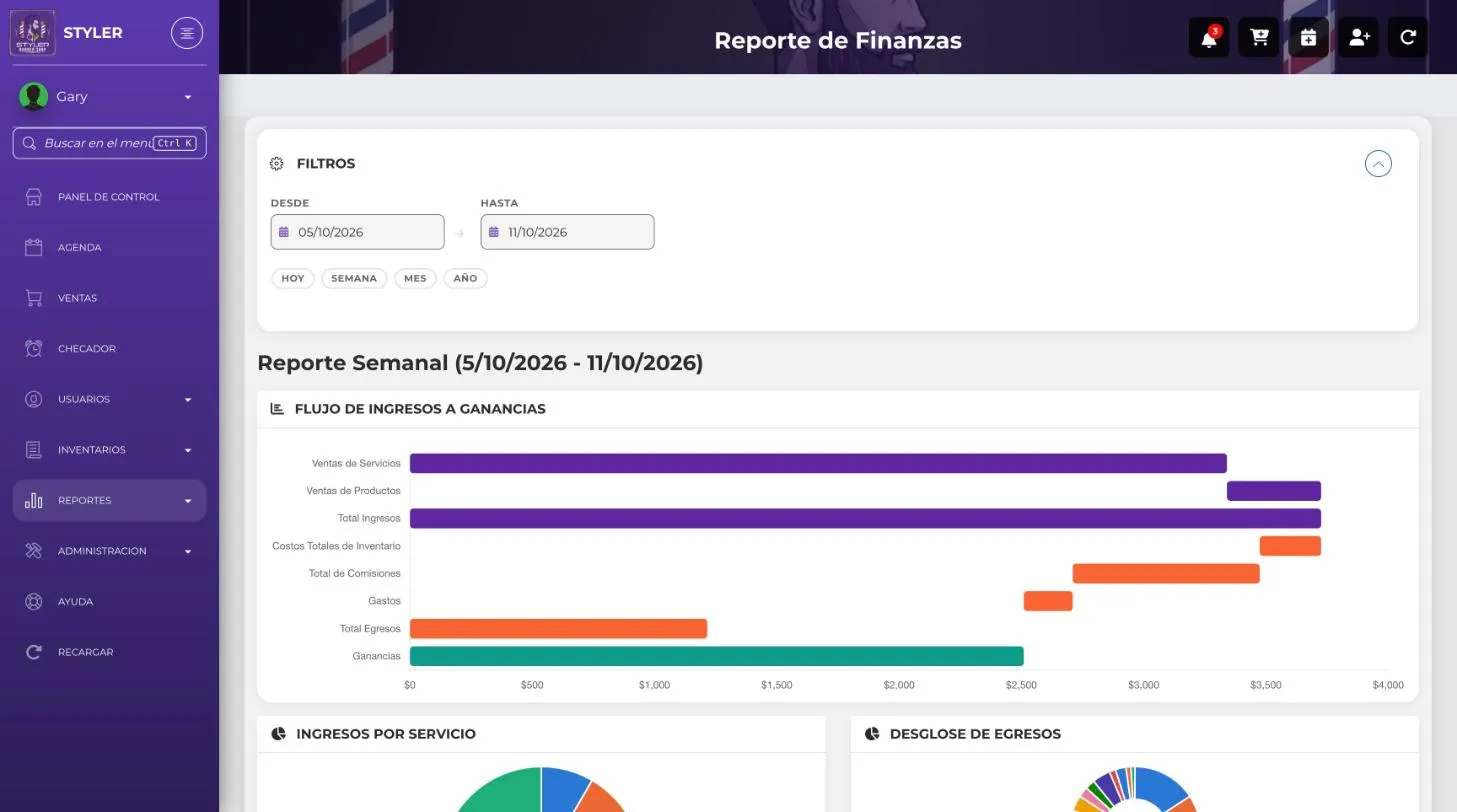
Sección titulada «Filtros y gráficas del reporte»El reporte se titula “Reporte de Finanzas” y se encuentra en Reportes → Finanzas. Arriba tienes los filtros DESDE y HASTA, y los atajos HOY, SEMANA, MES y AÑO. Debajo aparece el título del periodo, por ejemplo “Reporte Semanal (5/10/2026 - 11/10/2026)”.
Gráficas
Sección titulada «Gráficas»| Gráfica | Qué te muestra |
|---|---|
| FLUJO DE INGRESOS A GANANCIAS | Cómo se pasa de tus ingresos (ventas de servicios y de productos) a tus ganancias, restando costos de inventario, comisiones y gastos. |
| INGRESOS POR SERVICIO | De qué servicios vienen tus ingresos. |
| DESGLOSE DE EGRESOS | En qué se fue el dinero que salió. |
| PAGOS A PROVEEDORES | Cuánto le has pagado a tus proveedores en el periodo, con base en los abonos registrados en el Reporte de Deudas a Proveedores. |
| GASTOS FIJOS POR MÉTODO DE PAGO | Tus gastos fijos separados por la forma en que los pagaste. |
| GASTOS FIJOS POR CATEGORÍA | Tus gastos fijos separados por categoría. |
Cuando una gráfica no tiene información para el periodo verás el mensaje “No hay datos para las fechas seleccionadas”.
Debajo de las gráficas encuentras estas tablas:
| Tabla | Renglones |
|---|---|
| INGRESOS | Ventas de Servicios, Ventas de Productos, Total Ingresos |
| EGRESOS | Inventario Perdido, Costos Totales de Inventario, Total de Comisiones, Gastos, Total Egresos |
| GANANCIAS | Tus ganancias del periodo |
| PENDIENTE POR COBRAR | Total Pendiente |
¿Qué cuenta “Pendiente por cobrar”? Solo lo que todavía te deben: las ventas a crédito y las ventas pendientes, menos lo que ya te pagaron. Las ventas normales de contado o con tarjeta ya están cobradas y no aparecen aquí. Esta cifra coincide con la tarjeta Por cobrar del panel de control.
Nómina y gastos fijos en el reporte
Sección titulada «Nómina y gastos fijos en el reporte»- La nómina aparece como “Nómina” y los gastos fijos como “Renta” y “Gastos Fijos”. Los registras en Nómina y en Registro de Gastos.
- Todos los usuarios del panel ven el mismo total de nómina.
- La nómina que sigue pendiente de confirmar no se suma a los totales y se marca como “pendiente de captura”.
- El corte descuenta las compras a proveedores con el IVA incluido.
Comparar períodos
Sección titulada «Comparar períodos»Una función muy útil es comparar con períodos anteriores:
¿Cómo comparar?
Sección titulada «¿Cómo comparar?»- Genera el reporte de este mes
- Anota los números principales
- Genera el reporte del mes anterior
- Ve si mejoraste o empeoraste
¿Qué buscar?
Sección titulada «¿Qué buscar?»| Si esto subió… | Significa… |
|---|---|
| Ingresos | Vendiste más |
| Costos | Tu mercancía costó más |
| Gastos | Gastaste más en operación |
| Utilidad neta | ¡Tu negocio va mejor! |
| Si esto bajó… | Significa… |
|---|---|
| Ingresos | Vendiste menos |
| Costos | Compraste menos o más barato |
| Gastos | Ahorraste en operación |
| Utilidad neta | Tu negocio ganó menos |
💡 Tips útiles
Sección titulada «💡 Tips útiles»Preguntas frecuentes
Sección titulada «Preguntas frecuentes»¿Por qué mi utilidad neta es diferente a lo que tengo en el banco?
Sección titulada «¿Por qué mi utilidad neta es diferente a lo que tengo en el banco?»El reporte muestra lo que vendiste, no necesariamente lo que cobraste. Si tienes ventas a crédito, el cliente aún te debe ese dinero.
¿Este reporte sirve para mis impuestos?
Sección titulada «¿Este reporte sirve para mis impuestos?»Este reporte te da una idea general. Para impuestos, consulta con tu contador quien necesitará información más detallada.
¿Qué hago si mi negocio está perdiendo dinero?
Sección titulada «¿Qué hago si mi negocio está perdiendo dinero?»- Revisa los gastos - ¿Hay algo que puedas reducir?
- Revisa los precios - ¿Estás cobrando suficiente?
- Revisa los costos - ¿Puedes conseguir productos más baratos?
- Revisa las ventas - ¿Cómo puedes vender más?
¿Con qué frecuencia debo revisar este reporte?
Sección titulada «¿Con qué frecuencia debo revisar este reporte?»- Mínimo: Una vez al mes
- Recomendado: Cada semana para ver tendencias
- Ideal: Diariamente para negocios grandes
Información relacionada
Sección titulada «Información relacionada»- Sugerencias financieras - Qué revisar primero
- Reporte de ventas - Detalle de ingresos
- Reporte de gastos - Detalle de egresos
- Reporte de inventario - Valor de tu mercancía
- Reporte de Deudas a Proveedores - Detalle de lo que debes a tus proveedores