

Panel de Control - Dashboard
El Panel de Control (Dashboard) es el centro de operaciones de Styler, donde puedes acceder rápidamente a todas las funcionalidades del sistema y obtener una visión general del estado de tu negocio.
Acceso al Dashboard
Section titled “Acceso al Dashboard”Después de iniciar sesión exitosamente, serás dirigido automáticamente al panel de control.
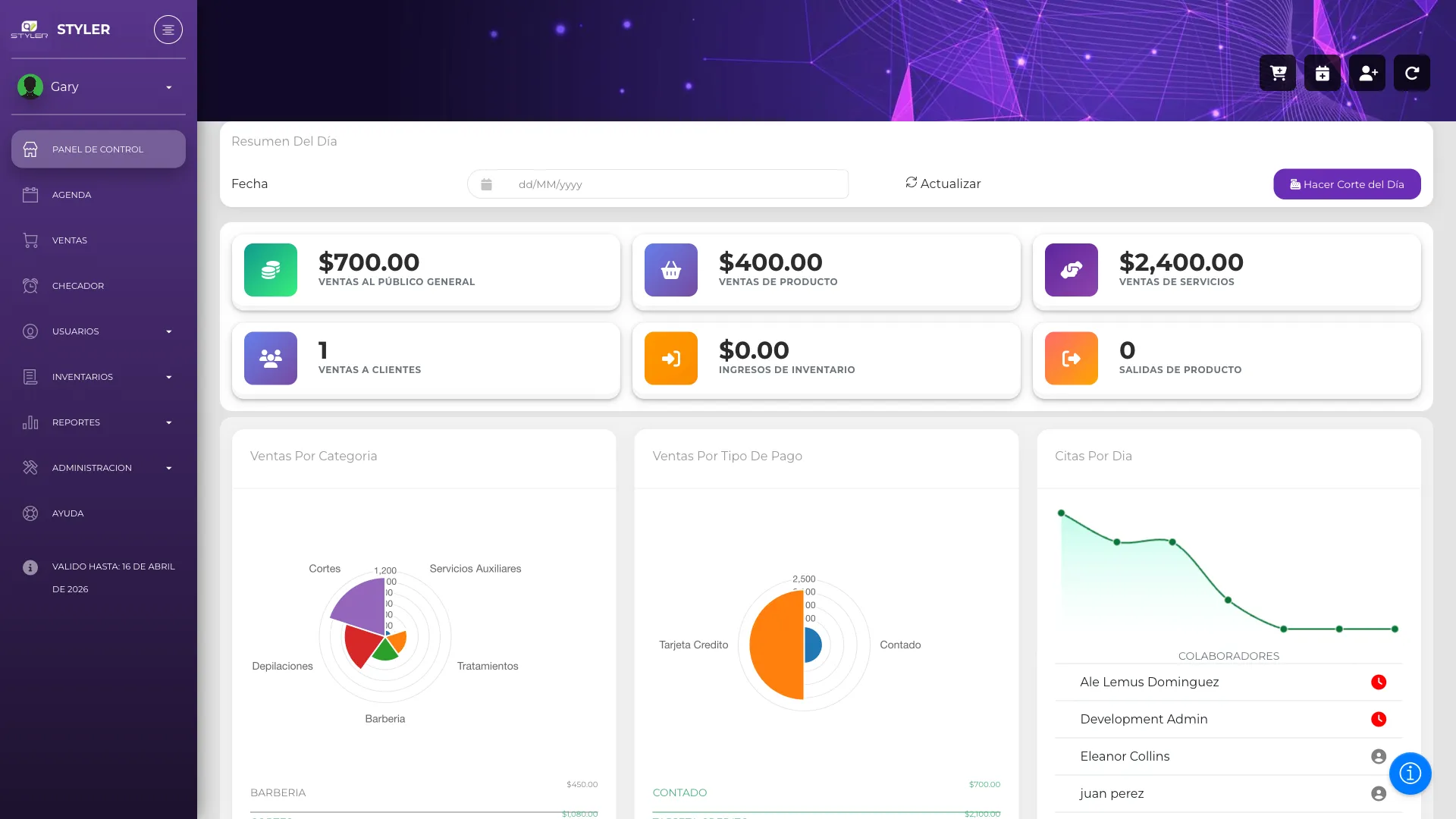
Estructura del Dashboard
Section titled “Estructura del Dashboard”El dashboard está dividido en varias secciones principales:
1. Barra Lateral de Navegación
Section titled “1. Barra Lateral de Navegación”La barra lateral izquierda contiene todos los módulos principales de Styler organizados de manera lógica:
- Panel de Control - Vista general y métricas del día
- Agenda - Gestión de citas y calendario
- Ventas - Punto de venta y transacciones
- Checador - Control de asistencia del personal
- Usuarios - Gestión de clientes, colaboradores y proveedores
- Inventarios - Control de productos y stock
- Reportes - Análisis y estadísticas del negocio
- Administración - Configuración y herramientas avanzadas
- Ayuda - Acceso a documentación y soporte
2. Área de Contenido Principal
Section titled “2. Área de Contenido Principal”El área central muestra la información específica del módulo seleccionado, incluyendo las métricas y gráficas del día.
3. Tarjetas de Resumen y Métricas
Section titled “3. Tarjetas de Resumen y Métricas”En el dashboard principal encontrarás tarjetas con métricas importantes de tu negocio:
| Tarjeta | Descripción |
|---|---|
| Ventas al Público General | Total de ventas sin cliente asignado |
| Ventas de Producto | Ventas de productos físicos |
| Ventas de Servicios | Ingresos por servicios realizados |
| Ventas a Clientes | Número de clientes atendidos |
| Ingresos de Inventario | Entradas de productos al inventario |
| Salidas de Producto | Productos vendidos o dados de baja |
4. Gráficas y Análisis
Section titled “4. Gráficas y Análisis”El dashboard incluye gráficas visuales para entender mejor tu negocio:
- Ventas por Categoría - Distribución de ventas por tipo de servicio o producto
- Ventas por Tipo de Pago - Cómo pagan tus clientes (efectivo, tarjeta, etc.)
- Citas por Día - Estado de asistencia de los colaboradores
5. Barra Superior de Acciones Rápidas
Section titled “5. Barra Superior de Acciones Rápidas”En la parte superior derecha encontrarás botones de acceso rápido:
- Nueva Venta - Crear una venta rápidamente (Alt+N)
- Nueva Cita - Agendar una cita (Alt+A)
- Nuevo Cliente - Registrar un nuevo cliente (Alt+C)
- Recargar - Actualizar la información de la página
Filtrar por Fecha
Section titled “Filtrar por Fecha”Puedes seleccionar una fecha específica para ver las métricas de ese día:
- Busca el campo de Fecha en la parte superior
- Haz clic para abrir el calendario
- Selecciona la fecha deseada
- Haz clic en Actualizar para cargar los datos
Hacer Corte del Día
Section titled “Hacer Corte del Día”El botón Hacer Corte del Día te permite:
- Generar un resumen de ventas del día
- Cerrar las operaciones del día
- Preparar el reporte para contabilidad
Si el día ya fue cerrado, Styler vuelve a mostrarte el corte que ya se generó.
Imprimir el Corte del Día
Section titled “Imprimir el Corte del Día”Desde la ventana del Corte del Día, el botón “Imprimir” genera un reporte formal listo para archivar o entregar, con estas secciones:
| Sección | Contenido |
|---|---|
| Ventas por método de pago | Total vendido por cada forma de pago (Efectivo, Tarjeta de crédito, etc.) y su porcentaje del total |
| Ventas por categoría | Desglose de ventas por categoría de producto o servicio |
| Conciliación de efectivo | Espacio en blanco para anotar el conteo físico de caja y la diferencia contra el sistema |
| Ticket promedio | Promedio de venta por cliente atendido |
| Otros movimientos | Compras a proveedores, descuentos y otros movimientos del día |
| Notas | Espacio en blanco para anotaciones a mano |
El reporte se imprime en su propia página, por lo que las notificaciones, el botón del menú móvil y el resto de la interfaz no aparecen en la copia impresa.
Gestión de Perfil de Usuario
Section titled “Gestión de Perfil de Usuario”Acceso al Perfil
Section titled “Acceso al Perfil”En la parte superior izquierda de la barra lateral encontrarás tu nombre de usuario. Haz clic en él para ver las opciones:
- Mi Perfil - Editar tu información personal
- Cerrar Sesión - Salir de la aplicación de forma segura
Consejos de Navegación
Section titled “Consejos de Navegación”- Navegación Rápida: Usa la barra lateral para acceder rápidamente a cualquier módulo
- Atajos de Teclado: Usa Alt+N, Alt+A, Alt+C para acciones rápidas
- Estado Visual: Los elementos de navegación muestran claramente cuál está activo (color morado)
- Minimizar Sidebar: Usa el botón de menú para obtener más espacio de trabajo
- Validez de Suscripción: En la parte inferior de la barra lateral puedes ver hasta cuándo es válida tu suscripción
Próximos Pasos
Section titled “Próximos Pasos”Una vez familiarizado con el dashboard, puedes continuar con:
- Gestión de Ventas - Proceso de venta
- Agenda de Citas - Agendar citas
- Gestión de Clientes - Administración de clientes
- Control de Inventario - Gestión de productos
El dashboard es tu punto de partida para todas las operaciones en Styler. Tómete el tiempo necesario para explorar cada sección.