

Gestión de Clientes
Los clientes son una parte importante de tu negocio. En Styler puedes llevar un registro de todos tus clientes para darles mejor servicio.
Lista de Clientes
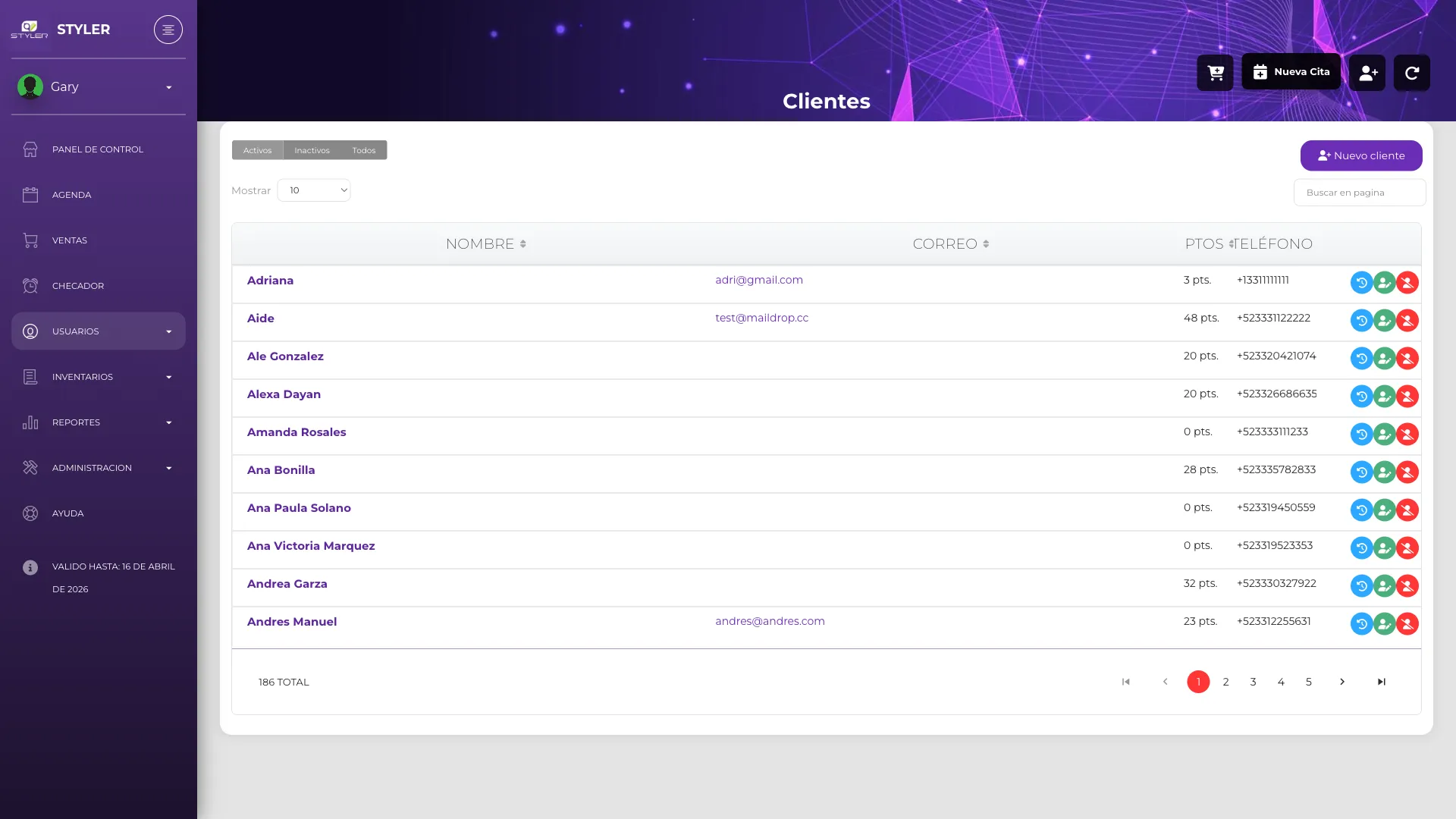
Section titled “Lista de Clientes”Para ver todos tus clientes:
- En el menú lateral, haz clic en “Usuarios”
- Selecciona “Clientes”
Crear un Nuevo Cliente
Section titled “Crear un Nuevo Cliente”-
Abre la lista de clientes
Ve a Usuarios > Clientes desde el menú lateral.
-
Haz clic en “Nuevo Cliente”
Busca el botón en la parte superior derecha de la pantalla.
-
Llena los datos del cliente
Campo Descripción Nombre Nombre completo del cliente (obligatorio) Teléfono Número de contacto (opcional pero recomendado). Elige el país con la bandera y escribe el número; Styler valida el formato según el país seleccionado Correo Email del cliente (opcional) Fecha de nacimiento Para felicitarlo en su cumpleaños (opcional) 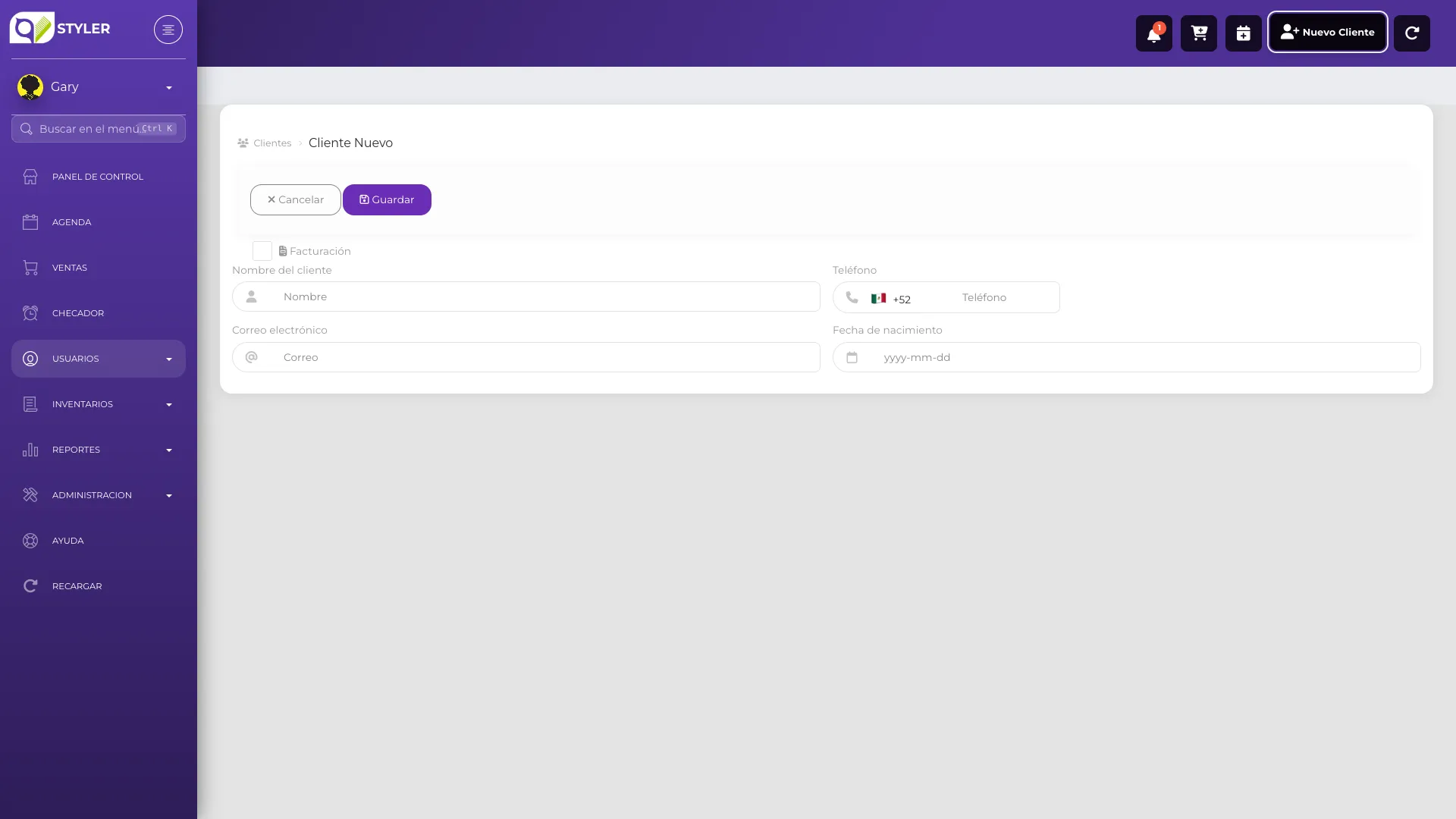
-
Guarda el cliente
Haz clic en “Guardar” para crear el registro.
Importar Clientes desde Contactos
Section titled “Importar Clientes desde Contactos”Si ya tienes tus clientes guardados como contactos en tu teléfono, puedes importarlos en lote en vez de registrarlos uno por uno.
-
Abre la lista de clientes y haz clic en “Importar”
El botón está junto a “Nuevo cliente”, en la parte superior derecha.
-
Selecciona tu archivo de contactos
Acepta un archivo .vcf (exportado desde tu teléfono) o .csv con columnas
nombre,telefono,correo. El límite es 2,000 contactos y 5MB por archivo.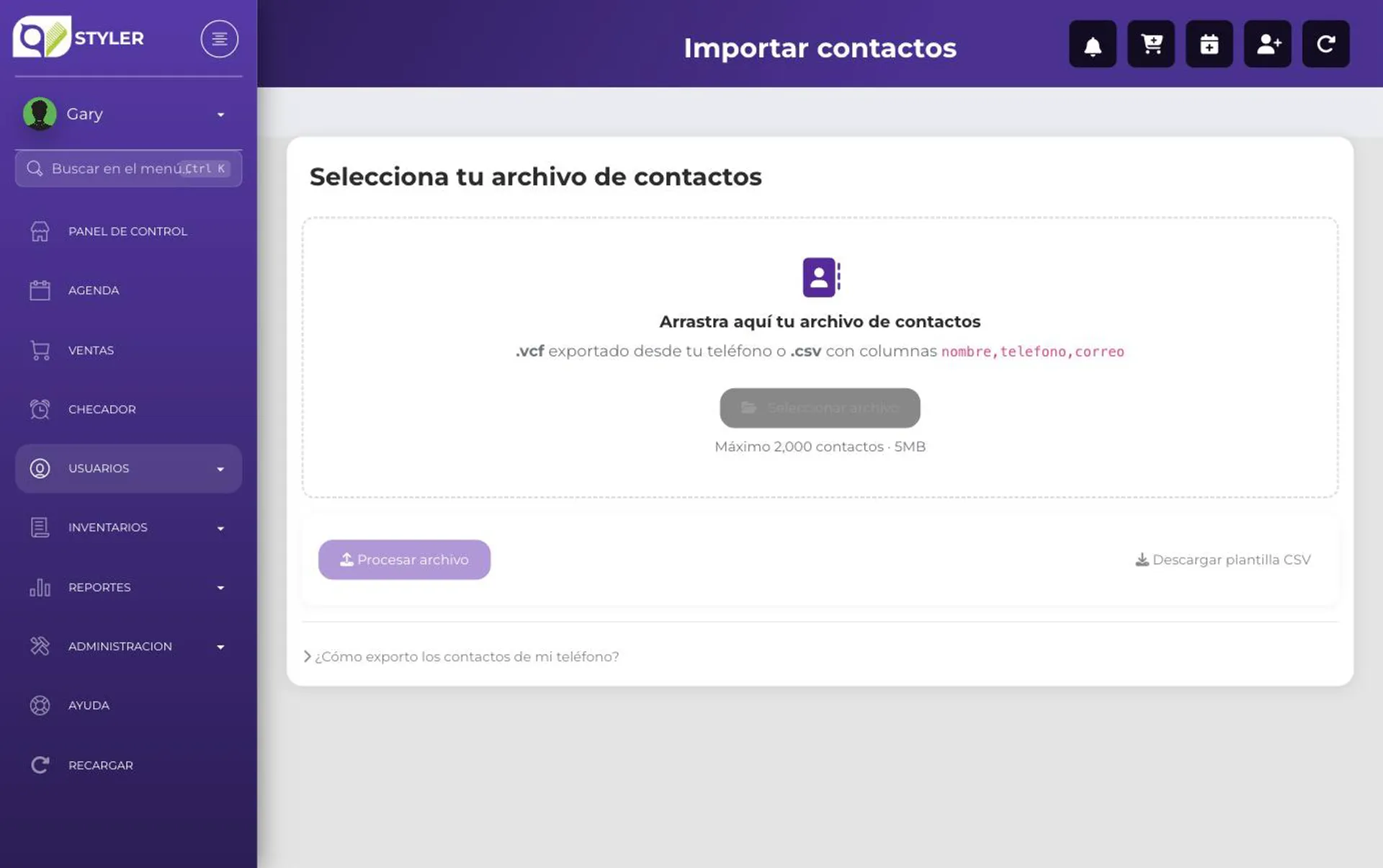
-
Presiona “Procesar archivo”
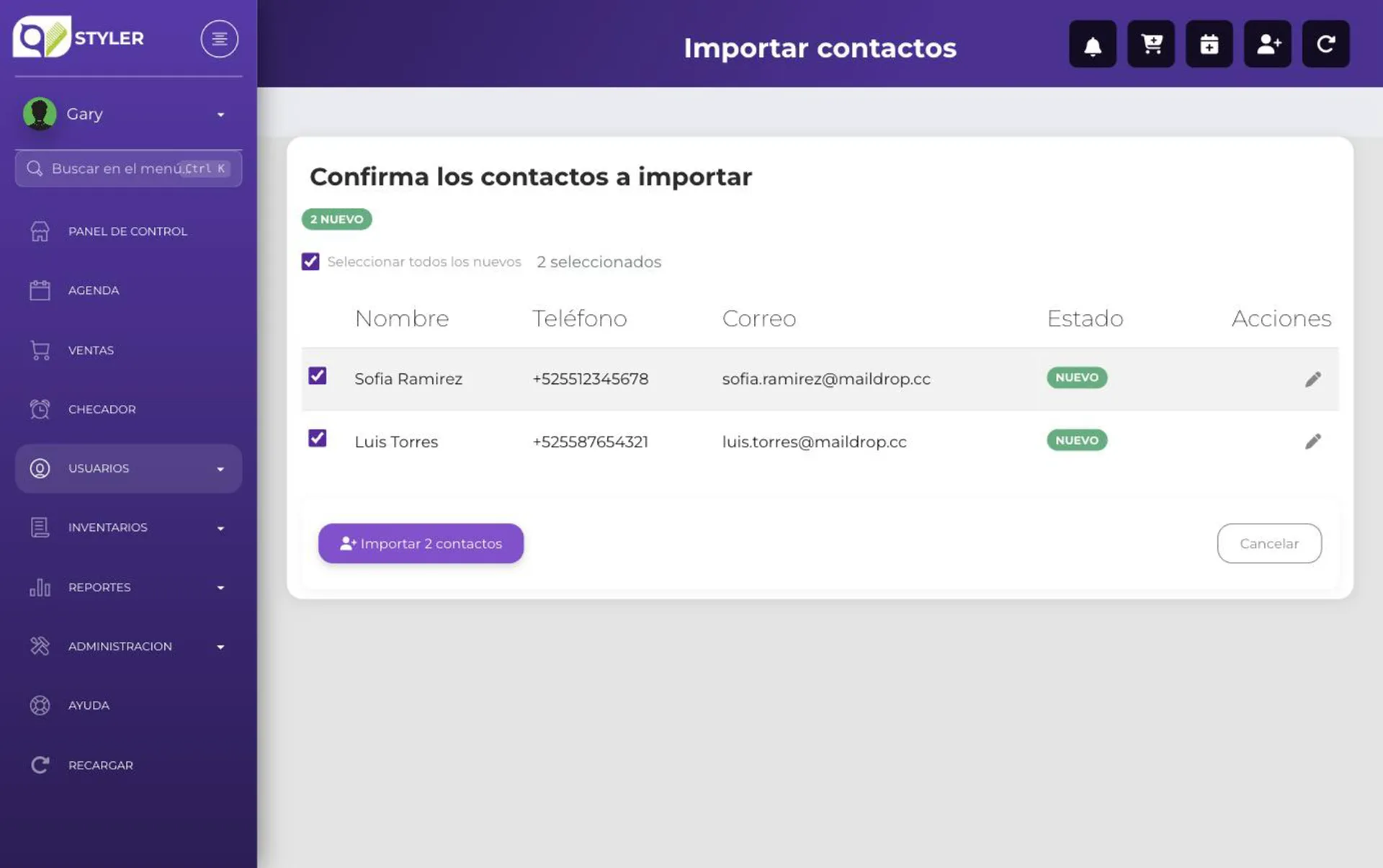
Styler revisa cada contacto y te muestra una tabla de confirmación antes de crear nada. Los contactos con teléfono inválido se marcan para que los corrijas o los excluyas — no bloquean al resto.
-
Revisa la selección y presiona “Importar N contactos”
Por defecto se seleccionan todos los contactos válidos y nuevos; puedes desmarcar los que no quieras importar.
-
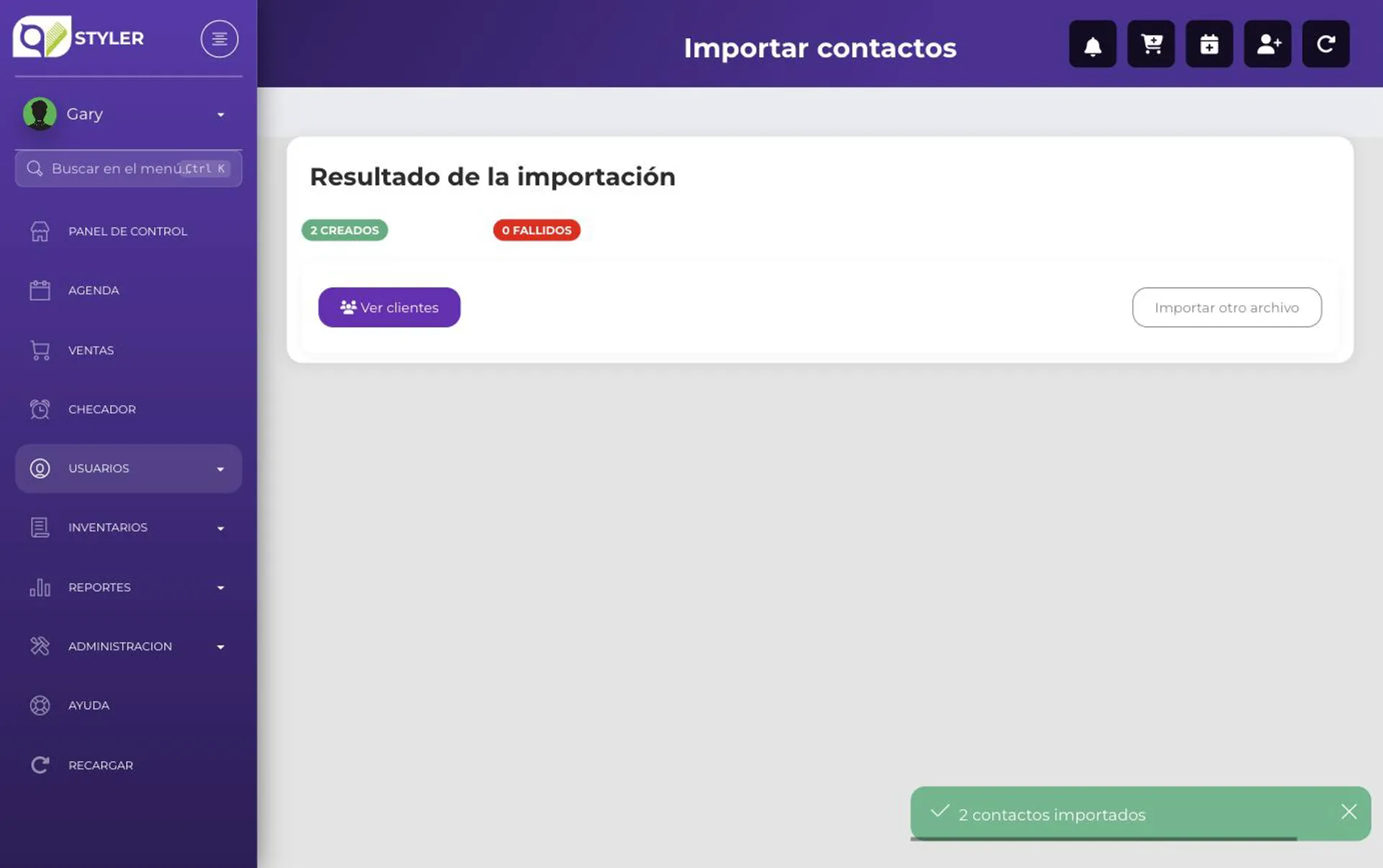
Revisa el resultado
Verás cuántos contactos se crearon y cuántos fallaron.
Buscar un Cliente
Section titled “Buscar un Cliente”Puedes encontrar clientes de varias formas:
- Por nombre: Escribe el nombre en la barra de búsqueda
- Por teléfono: Busca usando el número de teléfono
- Por correo: Si registraste su email
Editar Información de un Cliente
Section titled “Editar Información de un Cliente”Para modificar los datos de un cliente:
- Busca al cliente en la lista
- Haz clic en su nombre o en el botón de editar
- Cambia la información necesaria
- Guarda los cambios
Ver Historial del Cliente
Section titled “Ver Historial del Cliente”Cada cliente tiene un historial que muestra:
- Citas anteriores
- Compras realizadas
- Servicios recibidos
- Notas especiales
Esto te ayuda a dar un servicio más personalizado.
Tips para Gestionar Clientes
Section titled “Tips para Gestionar Clientes”Siguiente Paso
Section titled “Siguiente Paso”Una vez que tengas clientes registrados, puedes crear citas para ellos.