

Gestionar el catálogo de productos
Gestionar el catálogo de productos
Section titled “Gestionar el catálogo de productos”Después de crear tus productos, el catálogo es la pantalla donde vives el día a día: encuentras un producto, corriges su precio, lo sacas de la venta cuando ya no lo manejas y lo vuelves a activar si regresa.
¿Para qué sirve?
Section titled “¿Para qué sirve?”- Encontrar rápido cualquier producto o servicio, aunque tengas cientos
- Ver de un vistazo categoría, precio e inventario disponible
- Corregir la información de un producto sin volver a crearlo
- Sacar de la venta lo que ya no manejas, sin perder su historial
- Reactivar un producto que habías dado de baja
- Detectar qué productos están por agotarse
Abrir el catálogo
Section titled “Abrir el catálogo”-
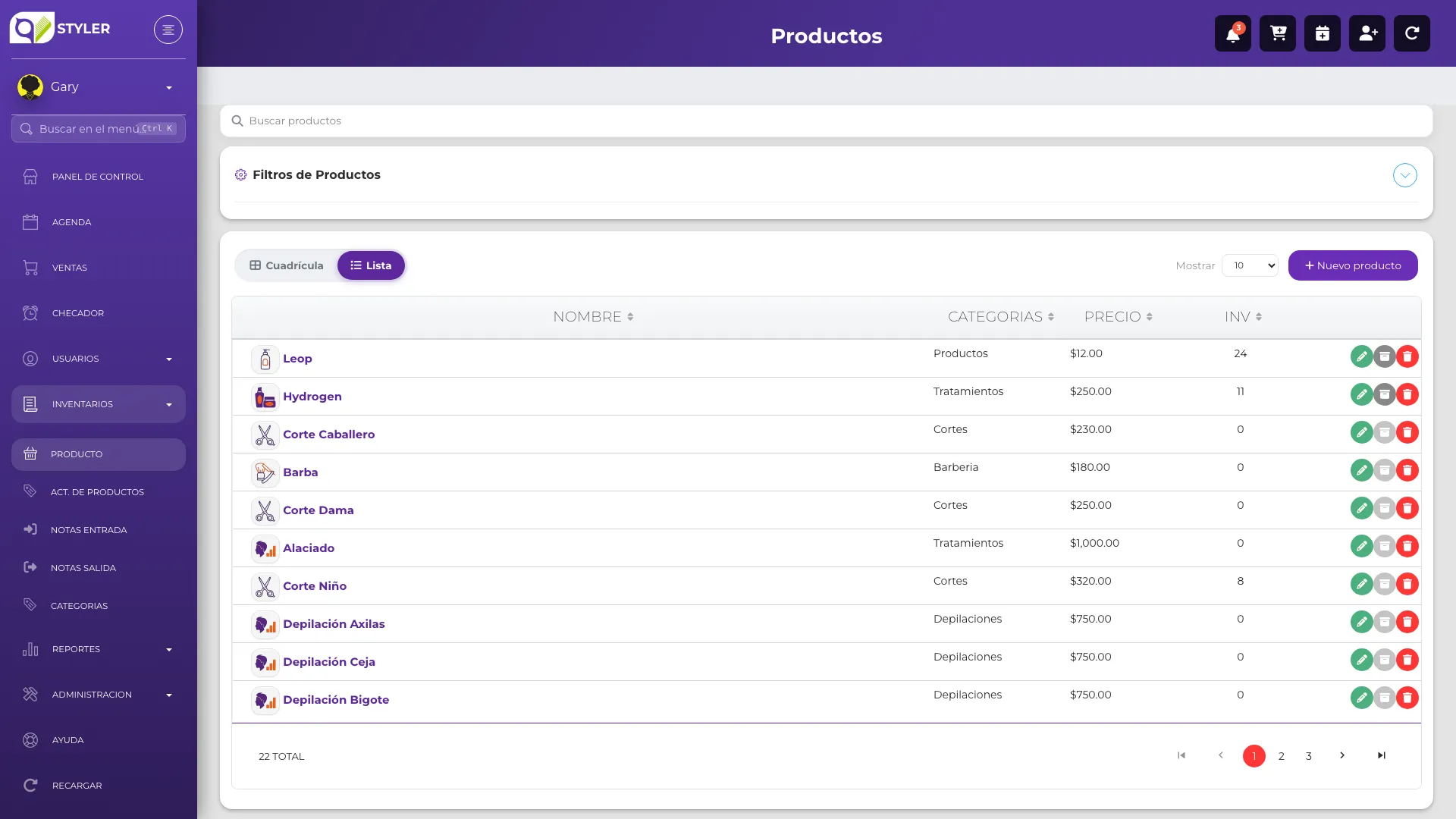
Abre el menú de Inventarios
En el menú lateral izquierdo, haz clic en “Inventarios” y luego en “Producto”.
-
Revisa tu catálogo
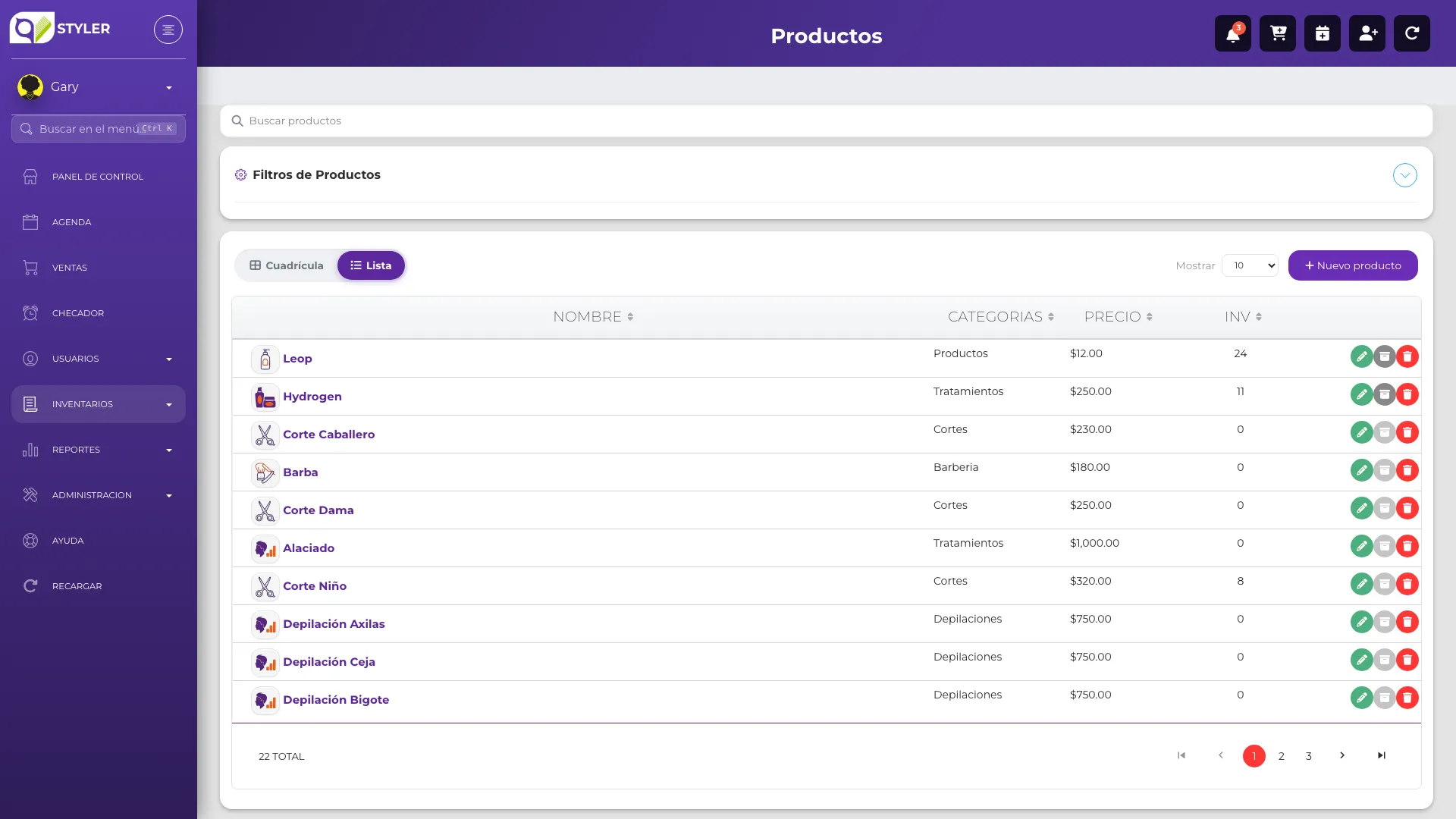
Verás la lista con todos tus productos y servicios activos.
Qué te muestra cada columna
Section titled “Qué te muestra cada columna”| Columna | Qué significa |
|---|---|
| Nombre | Nombre del producto o servicio, con un ícono según su tipo |
| Categorías | La categoría a la que lo asignaste |
| Precio | Precio de venta actual |
| Inv | Unidades disponibles en inventario (los servicios siempre muestran 0) |
Abajo de la lista verás el total de productos y los botones para cambiar de página.
Cambiar la vista
Section titled “Cambiar la vista”Arriba de la lista hay dos botones para elegir cómo ver tu catálogo:
| Vista | Cuándo conviene |
|---|---|
| Lista | Cuando quieres comparar precios e inventario de varios productos a la vez |
| Cuadrícula | Cuando reconoces tus productos por su ícono y quieres verlos como tarjetas |
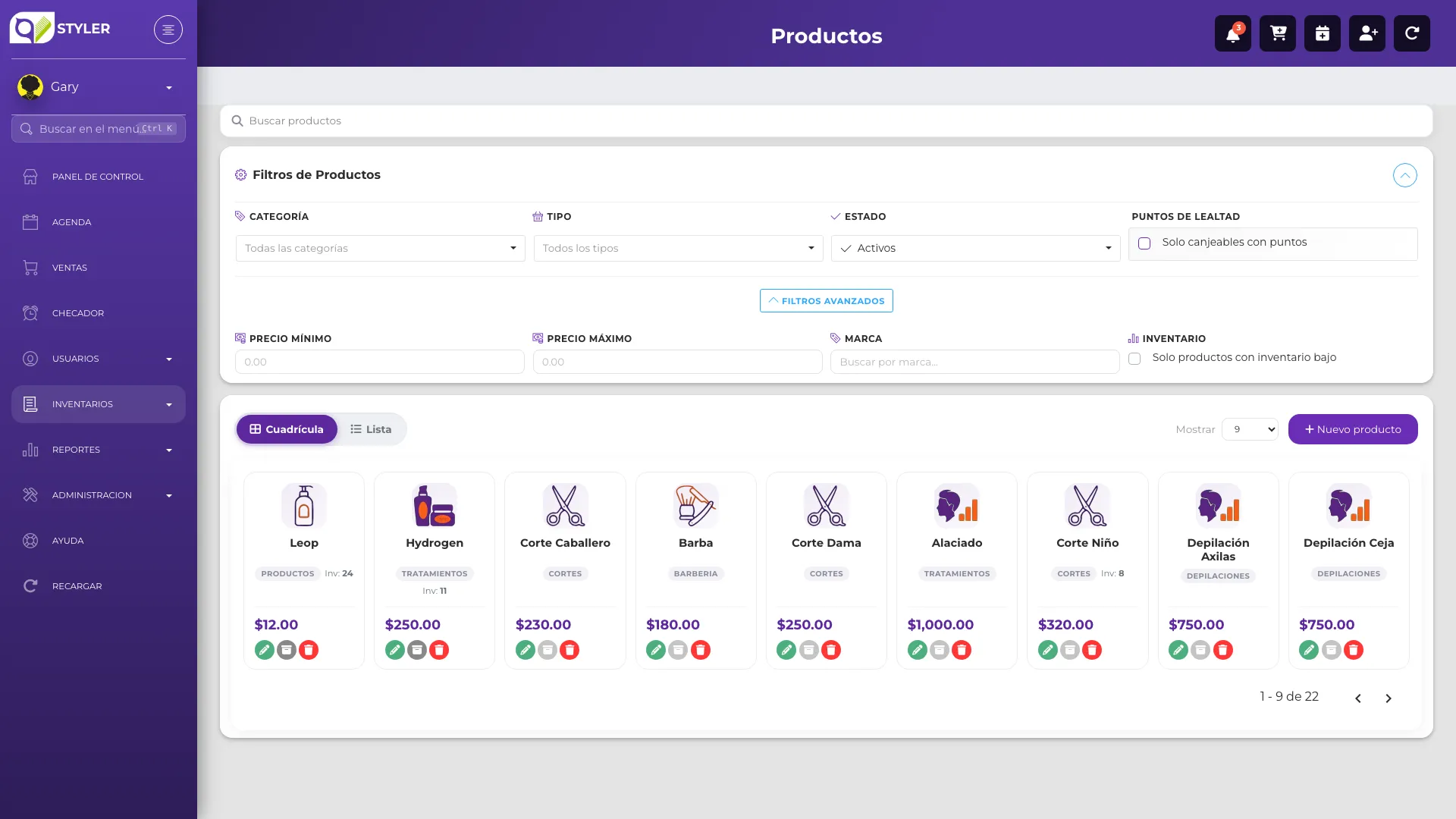
Styler recuerda la vista que elegiste, así que la próxima vez que entres aparecerá como la dejaste.
Junto a los botones está el selector “Mostrar”, que define cuántos productos ves por página (10, 20 o Todos).
Buscar un producto
Section titled “Buscar un producto”En la parte superior está la barra “Buscar productos”, que se queda fija mientras haces scroll.
-
Escribe parte del nombre
No necesitas escribir el nombre completo. Con escribir “shampoo” aparecerán todos los que contengan esa palabra.
-
Espera un momento
La lista se actualiza sola. Mientras busca verás un indicador girando a la derecha de la barra.
Filtrar el catálogo
Section titled “Filtrar el catálogo”Arriba de la lista está el panel “Filtros de Productos”. Ábrelo con la flecha de la derecha.
Filtros principales
Section titled “Filtros principales”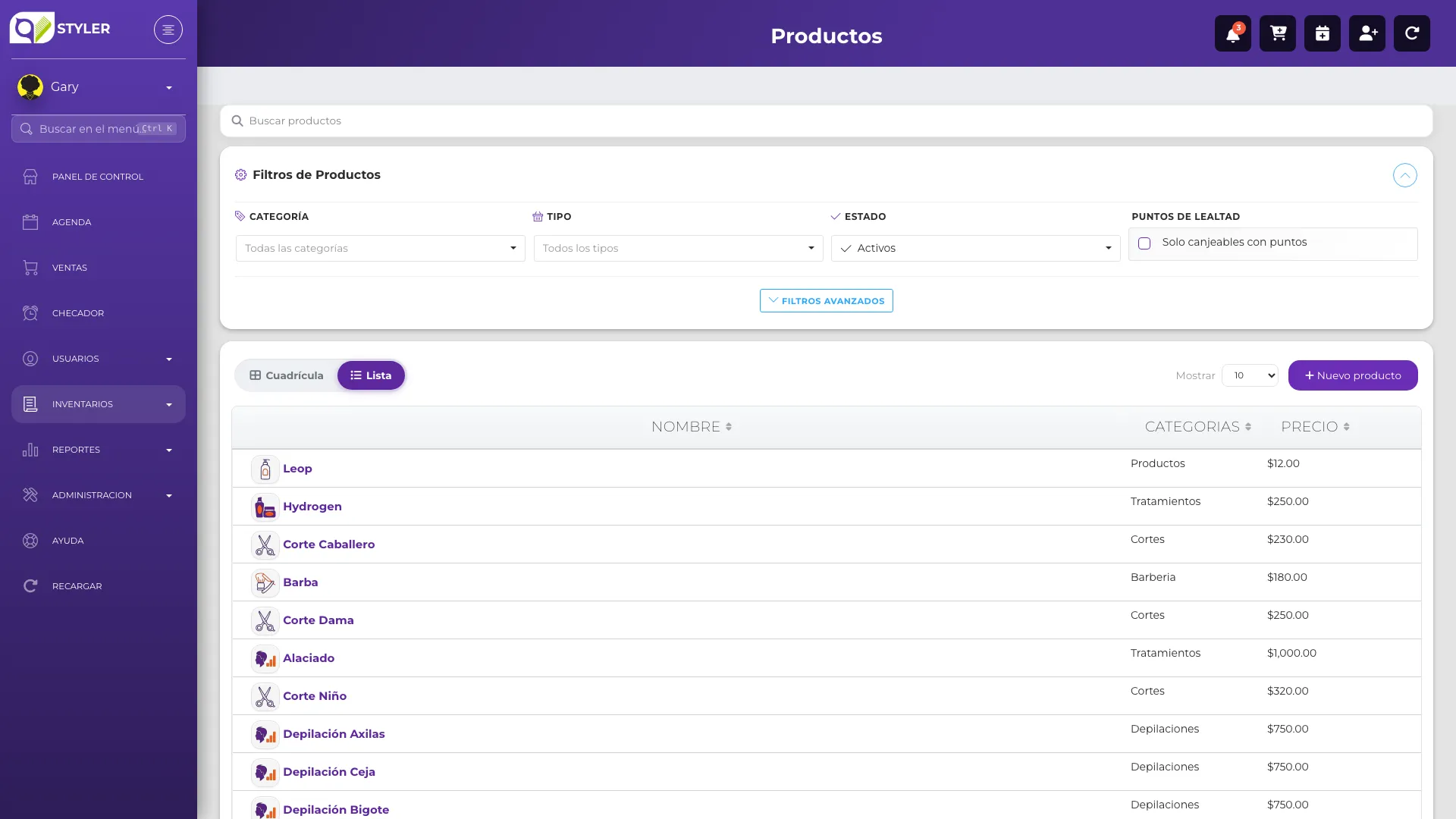
| Filtro | Para qué sirve |
|---|---|
| Categoría | Muestra solo los productos de una categoría (por ejemplo, solo “Tintes”) |
| Tipo | Filtra por Producto, Servicio o Variable |
| Estado | Activos (los que vendes hoy), Inactivos (los que diste de baja) o Todos |
| Puntos de Lealtad | Marca “Solo canjeables con puntos” para ver qué puede pagar un cliente con sus puntos |
Filtros avanzados
Section titled “Filtros avanzados”Haz clic en “Filtros Avanzados” para desplegar cuatro filtros más:
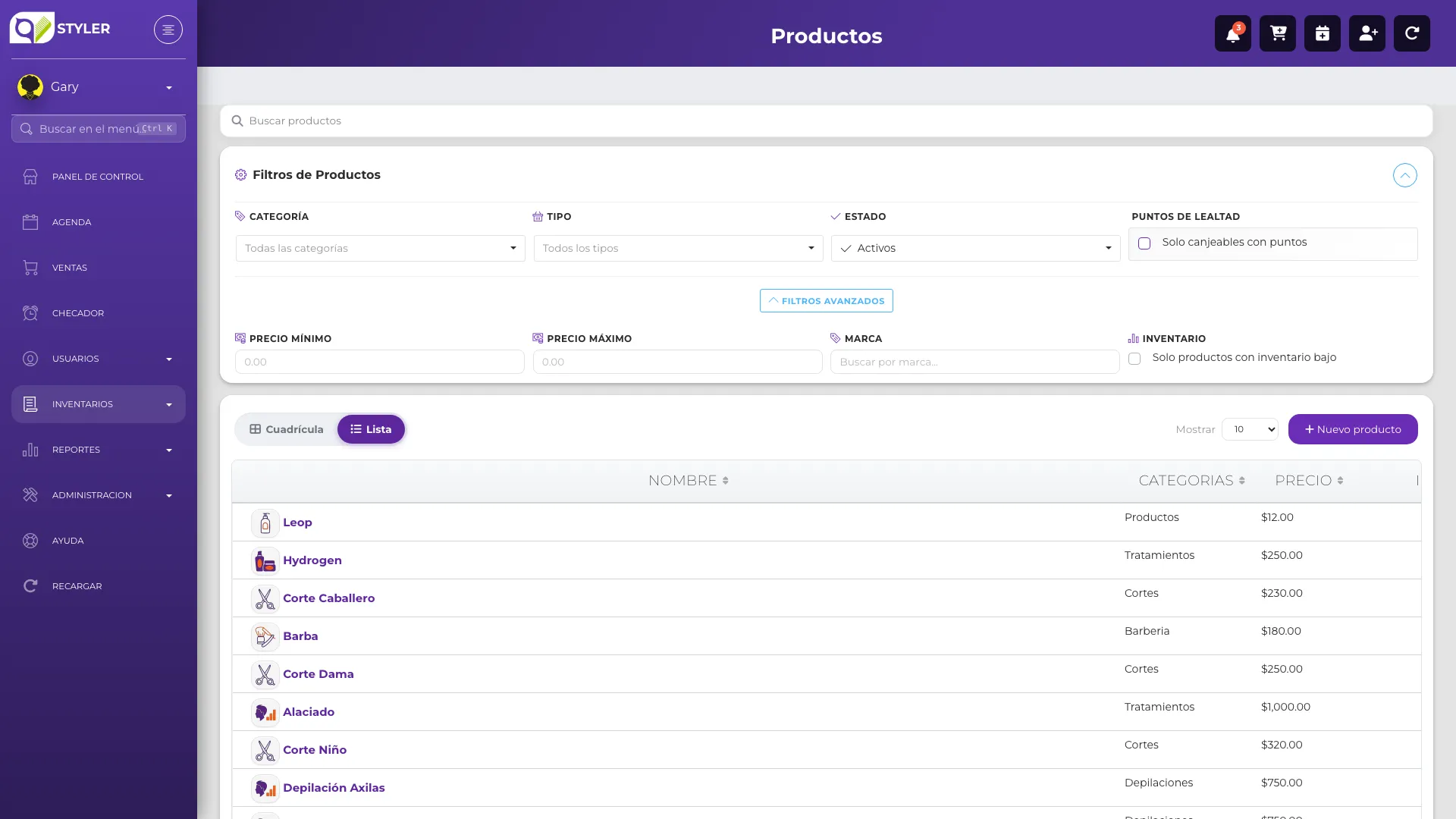
| Filtro | Para qué sirve |
|---|---|
| Precio Mínimo / Precio Máximo | Acota el catálogo a un rango de precio |
| Marca | Muestra solo los productos de una marca |
| Inventario | Marca “Solo productos con inventario bajo” para ver lo que está por agotarse |
El filtro de inventario bajo usa el Inventario Mínimo que definiste al crear cada producto. Es la forma más rápida de armar tu lista de pedido de la semana.
Ordenar la lista
Section titled “Ordenar la lista”En la vista de lista de escritorio puedes hacer clic en los encabezados Categorías, Precio o Inv para ordenar de mayor a menor o al revés. Es útil, por ejemplo, para ver de un golpe cuáles son tus servicios más caros.
Los tres botones de cada fila
Section titled “Los tres botones de cada fila”Al final de cada fila hay tres botones. Se parecen, pero hacen cosas muy distintas:

| Botón | Qué hace |
|---|---|
| 🟢 Lápiz verde | Abre el producto para editarlo |
| ⚪ Caja gris | Archiva el inventario del producto, no el producto |
| 🔴 Bote rojo | Desactiva el producto (no lo borra) |
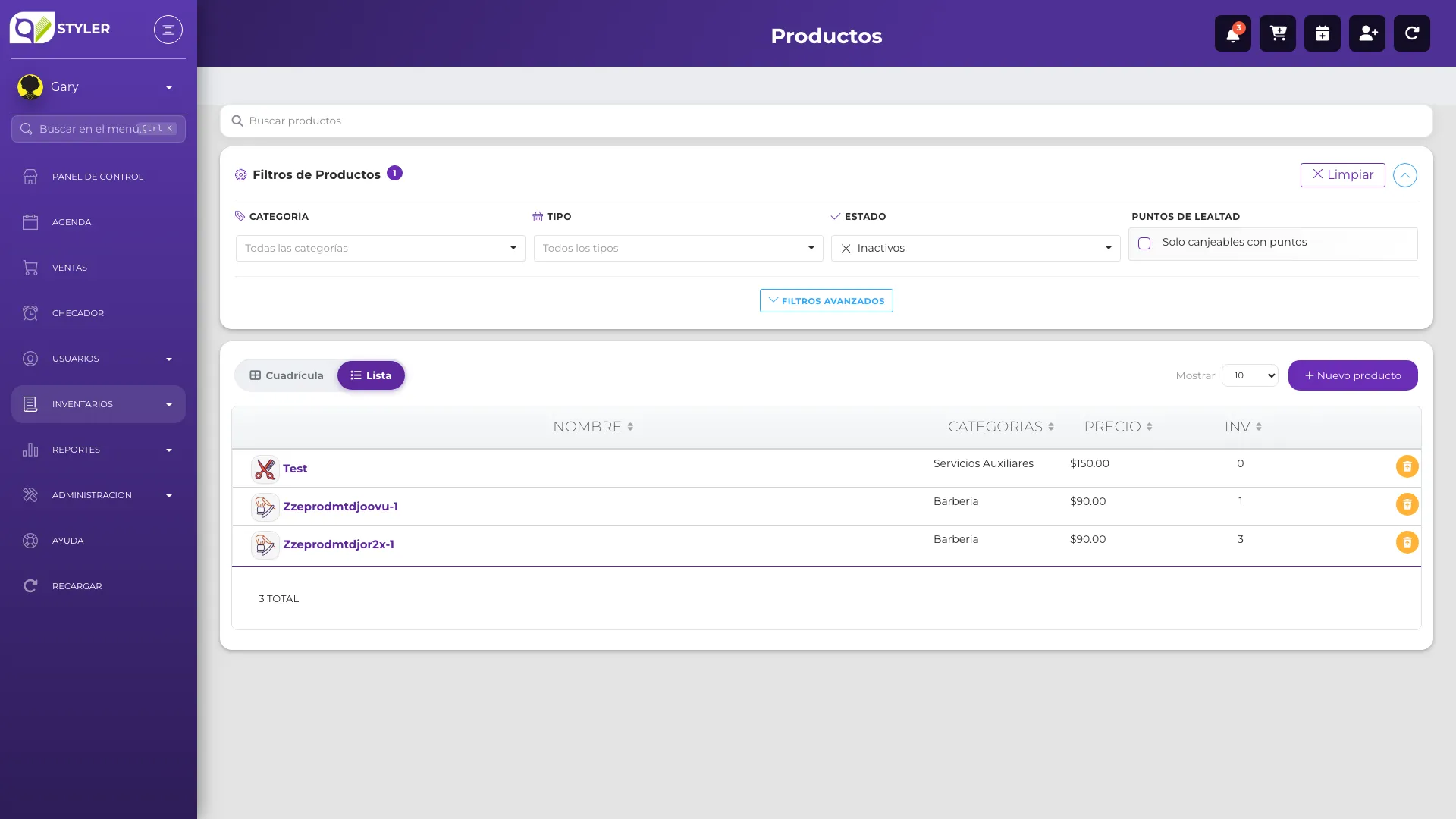
En los productos ya desactivados estos tres se reemplazan por un solo botón naranja de restaurar.
Editar un producto
Section titled “Editar un producto”-
Encuentra el producto
Búscalo o fíltralo hasta que aparezca en la lista.
-
Haz clic en el botón verde del lápiz
Está al final de la fila. Se abre el mismo formulario de tres pasos que usaste al crearlo.
-
Modifica lo que necesites
Puedes cambiar nombre, marca, categoría, descripción, códigos de barras, datos del SAT, precio, IVA, inventario mínimo, pago con puntos y comisiones.
-
Guarda
Avanza con “Siguiente” hasta el último paso y presiona “Guardar”.
Desactivar un producto que ya no manejas
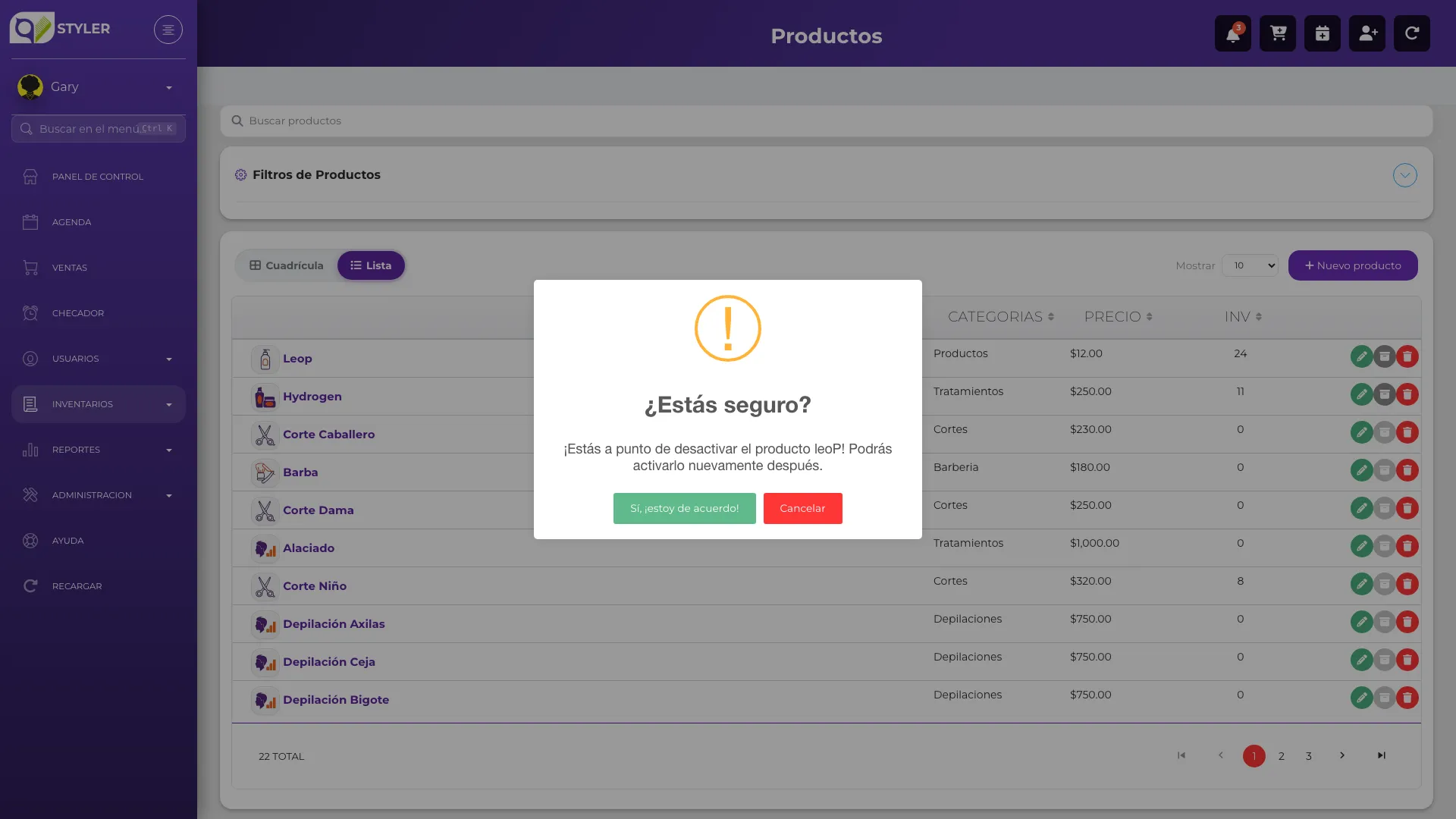
Section titled “Desactivar un producto que ya no manejas”El botón rojo del bote de basura no borra el producto: lo desactiva. Styler nunca elimina productos, porque perderías el historial de ventas, comisiones e inventario asociado.
-
Haz clic en el botón rojo del bote de basura
Está al final de la fila del producto.
-
Confirma
Aparece el mensaje “¡Estás a punto de desactivar el producto [nombre]! Podrás activarlo nuevamente después.”
-
Presiona “Sí, ¡estoy de acuerdo!”
El producto desaparece de la lista de activos y deja de aparecer al hacer una venta.
Restaurar un producto desactivado
Section titled “Restaurar un producto desactivado”Si un producto regresa, puedes reactivarlo con toda su información intacta.
-
Cambia el filtro de Estado
Abre “Filtros de Productos” y en Estado elige Inactivos o Todos. Los productos desactivados no aparecen con el filtro por defecto.
-
Encuentra el producto
Búscalo por nombre si tienes muchos.
-
Haz clic en el botón naranja de restaurar
En los productos desactivados los botones de editar y eliminar se reemplazan por este.
-
Confirma
Verás “¡Estás a punto de restaurar el producto [nombre]!”. Acepta y volverá a tu catálogo activo.
Archivar el inventario de un producto
Section titled “Archivar el inventario de un producto”El botón gris de la caja archiva el inventario del producto, no el producto. Sirve cuando el producto se sigue vendiendo pero ya no quieres que Styler lleve el conteo de unidades.
-
Haz clic en el botón gris de la caja
-
Confirma
El mensaje dice “¡Estás a punto de desactivar el inventario para [nombre]!”.
En tu teléfono
Section titled “En tu teléfono”El catálogo funciona distinto en móvil, aprovechando la pantalla táctil:
| Acción | Cómo se hace |
|---|---|
| Ver más productos | Baja con el dedo; se cargan solos conforme llegas al final (no hay páginas) |
| Recargar la lista | Jala la lista hacia abajo desde arriba |
| Ver las acciones de un producto | Desliza la tarjeta hacia la izquierda para revelar archivar, eliminar o restaurar |
| Crear un producto | Botón flotante “Nuevo Producto” en la esquina inferior |
| Abrir los filtros | Botón flotante “Filtros”, junto al de crear |
| Ver el tutorial | Opción “Tutorial” dentro del botón flotante |
Cuando llegues al final verás el mensaje “Has llegado al final de los resultados”.
Quién puede hacer qué
Section titled “Quién puede hacer qué”Los botones que ves dependen de tus permisos. Si te falta uno, el botón simplemente no aparece.
| Acción | Permiso necesario |
|---|---|
| Crear un producto | Añadir productos |
| Editar, desactivar o restaurar un producto | Editar productos |
| Ver la columna de inventario | Ver inventario |
| Archivar el inventario de un producto | Añadir inventario |
Consulta la Guía de Permisos para ver cómo se asignan.
Preguntas frecuentes
Section titled “Preguntas frecuentes”¿Puedo borrar un producto de verdad?
Section titled “¿Puedo borrar un producto de verdad?”No, y es a propósito. Si borraras un producto perderías las ventas, comisiones y movimientos de inventario donde aparece. Desactivarlo logra lo que necesitas: deja de aparecer al vender, pero tus reportes siguen completos.
Desactivé un producto por error, ¿qué hago?
Section titled “Desactivé un producto por error, ¿qué hago?”Cambia el filtro Estado a Inactivos, encuéntralo y usa el botón naranja de restaurar. Recupera toda su información: precio, categoría, comisiones e inventario.
¿Por qué no encuentro un producto que sé que existe?
Section titled “¿Por qué no encuentro un producto que sé que existe?”Casi siempre es un filtro activo. Revisa el número junto a “Filtros de Productos” y presiona “Limpiar”. Si aun así no aparece, cambia Estado a Todos — probablemente está desactivado.
¿Cómo cambio el precio de varios productos a la vez?
Section titled “¿Cómo cambio el precio de varios productos a la vez?”Usa la Actualización masiva de productos, que te permite subir un archivo con los cambios en lugar de editar uno por uno.
¿Cómo agrego inventario a un producto existente?
Section titled “¿Cómo agrego inventario a un producto existente?”Desde el catálogo no se agrega inventario. Registra una Nota de entrada con el proveedor, el producto y las cantidades que llegaron.
¿Puedo cambiar el tipo de un producto ya creado?
Section titled “¿Puedo cambiar el tipo de un producto ya creado?”Puedes cambiarlo al editarlo, pero ten cuidado: cambiar de Producto a Servicio bloquea la marca y el inventario mínimo. Si te equivocaste de tipo al crearlo, suele ser más limpio desactivar ese producto y crear el correcto.
Información relacionada
Section titled “Información relacionada”- Crear un producto - Alta paso a paso
- Tipos de producto - Diferencias entre cada tipo
- Categorías - Organizar tu catálogo
- Actualización masiva - Cambiar muchos productos de una vez
- Notas de entrada - Registrar el inventario que te llega
- Guía de Permisos - Qué permiso habilita cada botón