

Mi calendario en Google o iPhone
Ve tus citas de Styler en Google Calendar, en el calendario de tu iPhone o en Outlook, junto con el resto de tus pendientes. Se actualizan solas: solo tienes que agregarlas una vez.
Hay dos enlaces distintos:
| Enlace | Qué muestra | Dónde se genera |
|---|---|---|
| Mi calendario | Tus citas (donde eres la persona principal o colaborador adicional) | Mi perfil |
| Calendario del negocio | Todas las citas del negocio, con colaborador y cliente | Agenda → Suscribirse al calendario |
¿Qué verás en tu calendario?
Sección titulada «¿Qué verás en tu calendario?»- Tus citas, también aquellas donde participas como colaborador adicional.
- Las citas canceladas aparecen como canceladas, para que no te presentes a una cita que ya no existe.
- Cada cita aparece con el título “Cita” seguido del nombre de tu negocio.
- Si la cita tiene notas, las verás en la descripción, junto con el enlace Ver cita en Styler, que abre esa cita directamente.
- La dirección del negocio aparece como ubicación del evento.
Paso 1: Genera tu enlace personal
Sección titulada «Paso 1: Genera tu enlace personal»-
Inicia sesión en Styler.
-
Haz clic en tu nombre en el menú lateral y elige Mi perfil.
-
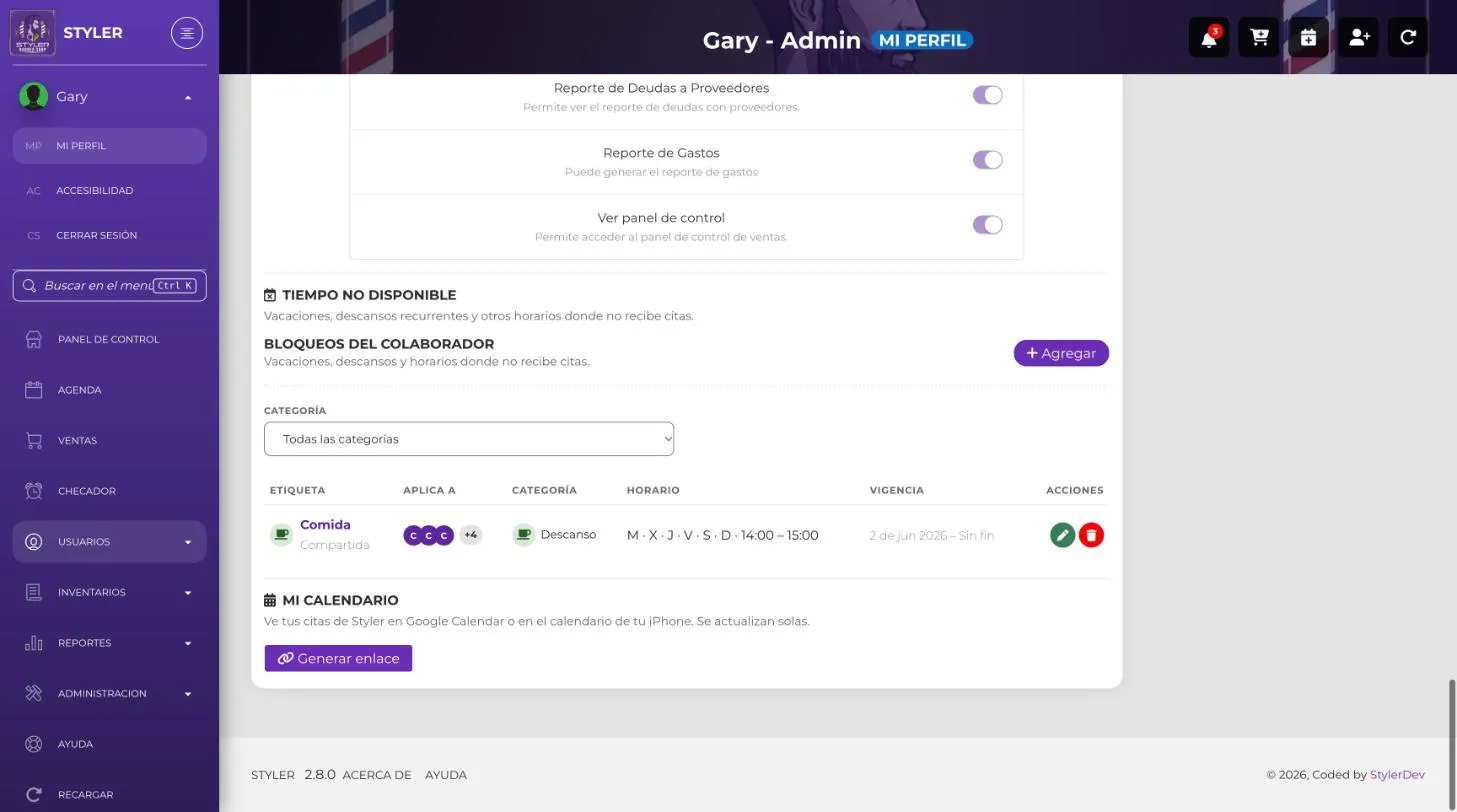
Baja hasta la sección Mi calendario: “Ve tus citas de Styler en Google Calendar o en el calendario de tu iPhone. Se actualizan solas.”
-
Haz clic en Generar enlace.
-
Aparece tu enlace personal. Haz clic en Copiar enlace.
Paso 2: Agrégalo a tu calendario
Sección titulada «Paso 2: Agrégalo a tu calendario»Google Calendar
Sección titulada «Google Calendar»Hazlo una vez desde una computadora; la app del celular no permite agregar calendarios por enlace.
-
Copia tu enlace con Copiar enlace.
-
En una computadora, entra a calendar.google.com.
-
En la barra izquierda, junto a Otros calendarios, haz clic en + → Desde URL.
-
Pega el enlace y haz clic en Agregar calendario.
-
En tu celular, abre Google Calendar y verifica que el nuevo calendario esté activado (Configuración → el calendario → Sincronizar).
iPhone (Calendario de Apple)
Sección titulada «iPhone (Calendario de Apple)»-
Copia tu enlace.
-
Ve a Ajustes → Calendario → Cuentas → Agregar cuenta → Otra → Agregar calendario suscrito.
-
Pega el enlace y guarda.
Calendario del negocio (todas las citas)
Sección titulada «Calendario del negocio (todas las citas)»Si tienes permiso para administrar citas, también puedes suscribirte a un calendario con todas las citas del negocio. Es útil para la persona dueña, administradores y recepción.
-
Abre la Agenda.
-
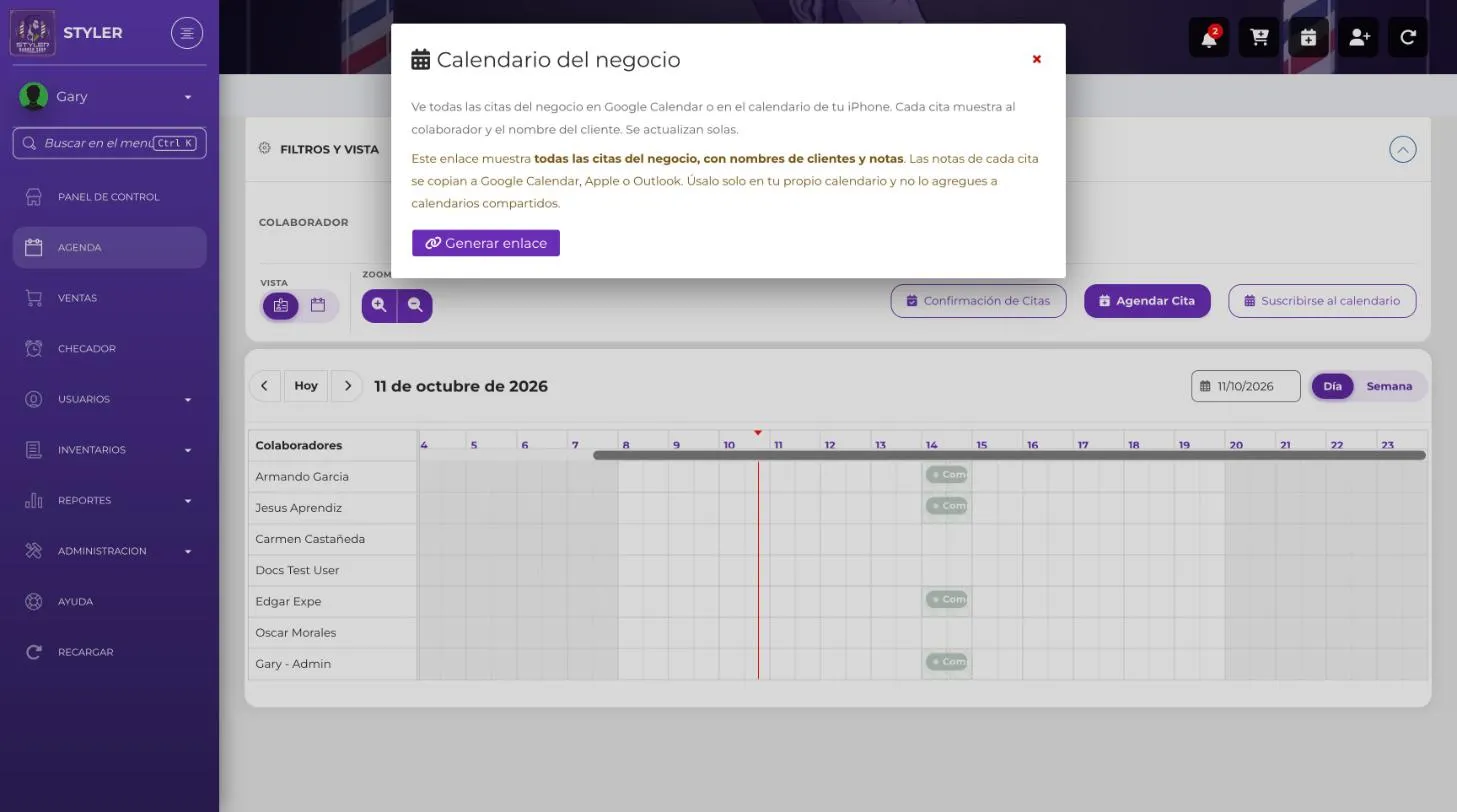
Haz clic en Suscribirse al calendario.
-
Haz clic en Generar enlace, cópialo y agrégalo a Google Calendar o a tu iPhone con los mismos pasos de arriba.
Cada cita aparece con el nombre del colaborador y el nombre del cliente, por ejemplo Ana · María. Si la atienden varios colaboradores, verás Ana + Luis · María.
¿Cada cuánto se actualiza?
Sección titulada «¿Cada cuánto se actualiza?»- Google Calendar revisa el enlace por su cuenta, normalmente cada pocas horas (a veces hasta un día). Styler no puede acelerarlo.
- iPhone suele actualizarse cada hora.
- Styler siempre tiene la información al día: si necesitas certeza sobre una cita de hoy, revisa la Agenda.
En Mi calendario verás “Última consulta de tu calendario”. Si después de unas horas dice “Tu calendario aún no ha sido consultado”, revisa que hayas pegado el enlace completo.
Cuida tu enlace
Sección titulada «Cuida tu enlace»- No lo compartas. Cualquiera que tenga el enlace puede ver tus citas, incluidas las notas.
- Si lo compartiste por error o crees que alguien más lo tiene, haz clic en Regenerar enlace. El enlace anterior deja de funcionar de inmediato.
- Después de regenerarlo tienes que volver a agregar el calendario en Google o en tu iPhone con el enlace nuevo (y puedes borrar el anterior).
- Si alguien deja de tener el permiso para administrar citas, su enlace del negocio deja de funcionar solo.
Problemas frecuentes
Sección titulada «Problemas frecuentes»| Problema | Solución |
|---|---|
| No veo la sección Mi calendario | Solo aparece en tu propio perfil. Si un administrador entró a tu cuenta para ayudarte, la sección se oculta. |
| Google no muestra mis citas nuevas | Espera unas horas: Google decide cuándo revisar el enlace. |
| Regeneré el enlace y ya no se actualiza | Es lo esperado: agrega de nuevo el calendario con el enlace nuevo. |
| Una cita cancelada sigue apareciendo | Aparece marcada como cancelada. |
| No veo mis bloques de “Tiempo no disponible” | El calendario solo incluye citas con clientes. |
| No veo el botón Suscribirse al calendario en la Agenda | Necesitas el permiso para administrar citas. Pídeselo a la persona administradora. |