

Apariencia
La sección de Apariencia te permite personalizar la identidad visual de tu negocio en Styler. Puedes subir tu logo, banner, favicon y elegir un tema de colores.
¿Para qué sirve?
Section titled “¿Para qué sirve?”- Subir el logo de tu negocio
- Personalizar el favicon del navegador
- Agregar un banner decorativo
- Elegir entre 4 temas de colores predefinidos
- Crear un tema personalizado con tu color corporativo
Personalizar la Apariencia
Section titled “Personalizar la Apariencia”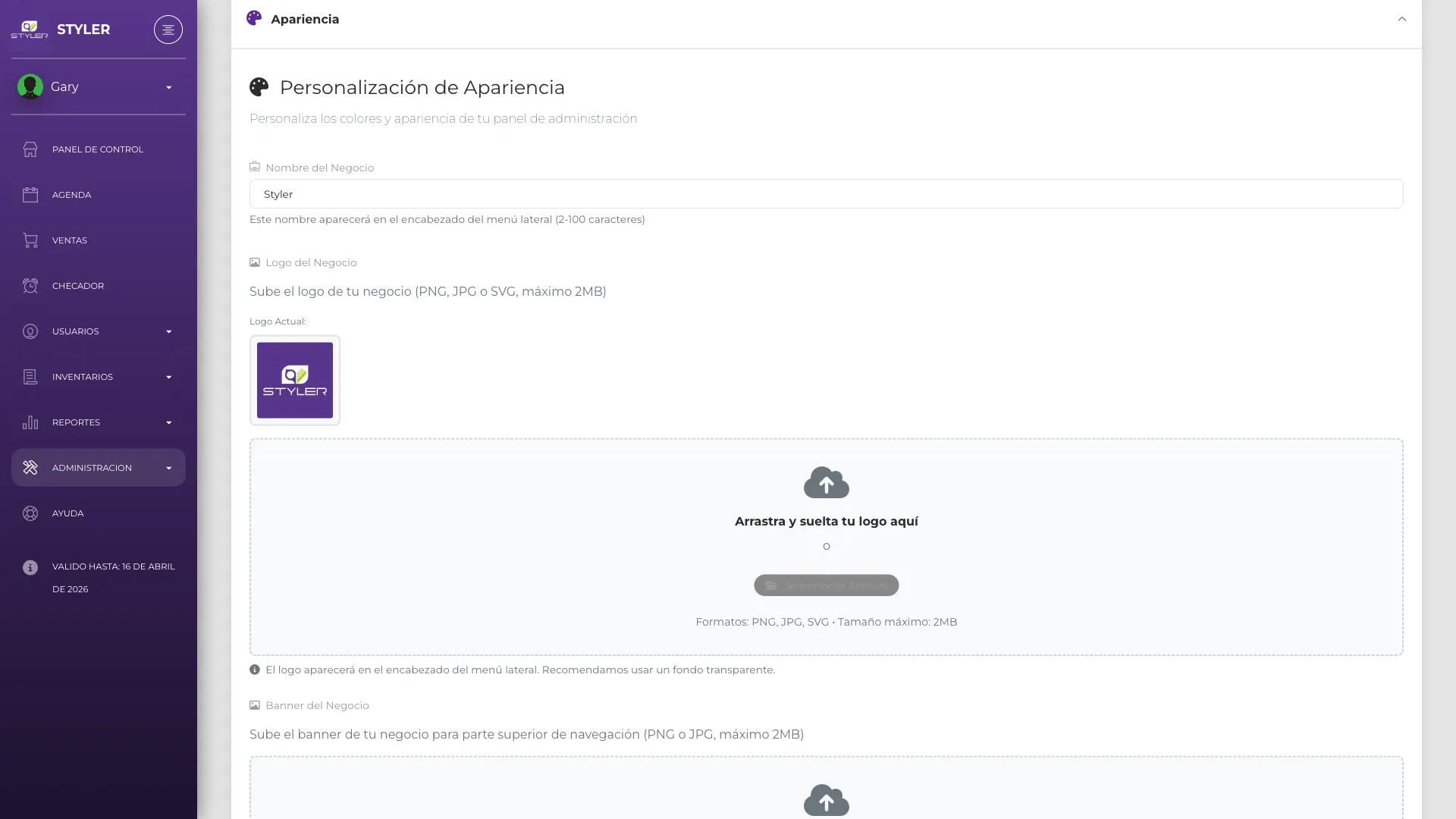
- Ve a Administración > Configuración y abre el panel “Apariencia”.
-
En la sección de Logo, verás una vista previa del logo actual.
-
Arrastra y suelta tu archivo de imagen sobre la zona de carga, o haz clic para seleccionar un archivo.
-
Formatos aceptados: PNG, JPG, SVG (máximo 2 MB).
Favicon
Section titled “Favicon”El favicon es el ícono pequeño que aparece en la pestaña del navegador.
- Formatos aceptados: PNG, ICO (máximo 100 KB)
- Tamaño recomendado: 48×48 píxeles
Banner
Section titled “Banner”El banner se muestra como imagen decorativa en la interfaz.
- Formatos aceptados: PNG, JPG (máximo 2 MB)
- Se muestra en ancho completo
Temas de Color
Section titled “Temas de Color”Styler incluye 4 temas predefinidos. Cada tema muestra una vista previa de sus colores. El tema activo tiene un borde naranja con un indicador de selección.
-
Haz clic en el tema que prefieras para seleccionarlo.
-
Si ningún tema se ajusta a tu marca, selecciona el tema personalizado.
-
En el selector de color personalizado, elige tu color corporativo usando el selector visual o ingresando el código hexadecimal.
-
Haz clic en Guardar para aplicar los cambios.
Campos Disponibles
Section titled “Campos Disponibles”| Campo | Descripción |
|---|---|
| Nombre de tienda | Nombre que aparece en la interfaz (2-100 caracteres) |
| Logo | Imagen principal del negocio (PNG, JPG, SVG, máx 2 MB) |
| Favicon | Ícono del navegador (PNG, ICO, máx 100 KB) |
| Banner | Imagen decorativa (PNG, JPG, máx 2 MB) |
| Tema | Selección entre 4 presets o color personalizado |
Información Relacionada
Section titled “Información Relacionada”- Configuración de Tienda - Nombre y dirección
- Recibo e Impresión - Logo en recibos