

Suscripción
La sección de Suscripción te permite ver el estado actual de tu plan, consultar el historial de pagos y gestionar tu suscripción a Styler.
¿Para qué sirve?
Sección titulada «¿Para qué sirve?»- Ver el plan activo y su fecha de vencimiento
- Consultar el historial de pagos realizados
- Descargar recibos de pago de la suscripción
- Conocer las características incluidas en tu plan
Acceder a Suscripción
Sección titulada «Acceder a Suscripción»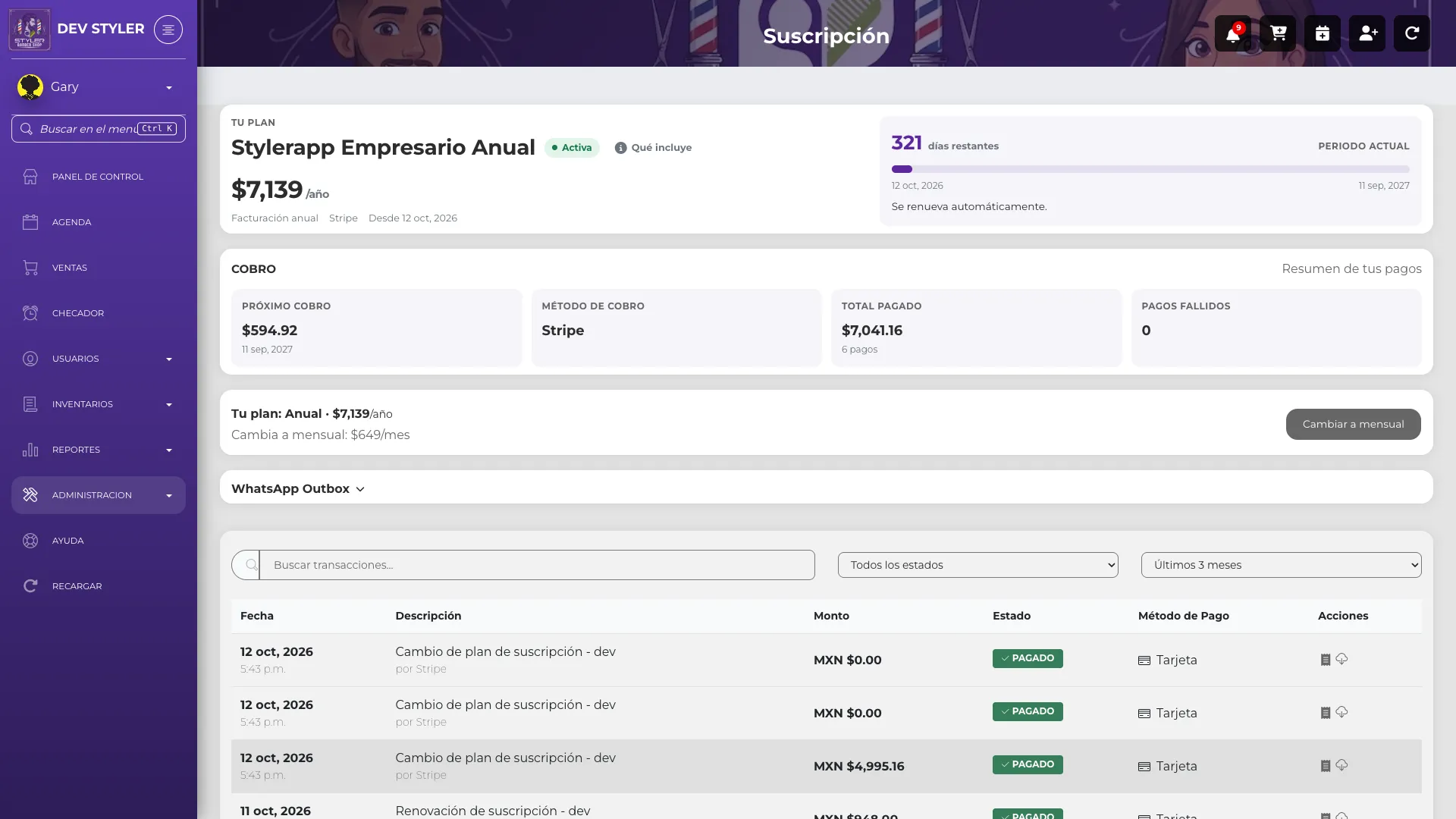
-
En el menú lateral, haz clic en “Mi Negocio” para expandir el menú.
-
Selecciona “Suscripción”.
Información de la Suscripción
Sección titulada «Información de la Suscripción»La parte superior de la pantalla resume tu suscripción:
| Sección | Qué muestra |
|---|---|
| Tu plan | El nombre de tu plan, su estado (por ejemplo Activa), el precio, si se factura mensual o anual, con qué método se cobra y desde cuándo lo tienes |
| Periodo actual | Los días restantes, la barra de avance, las fechas de inicio y fin del periodo y si se renueva automáticamente |
| Cobro | Próximo cobro (monto y fecha), método de cobro, total pagado (con el número de pagos) y pagos fallidos. Resumen de tus pagos te lleva al historial |
Qué incluye tu plan
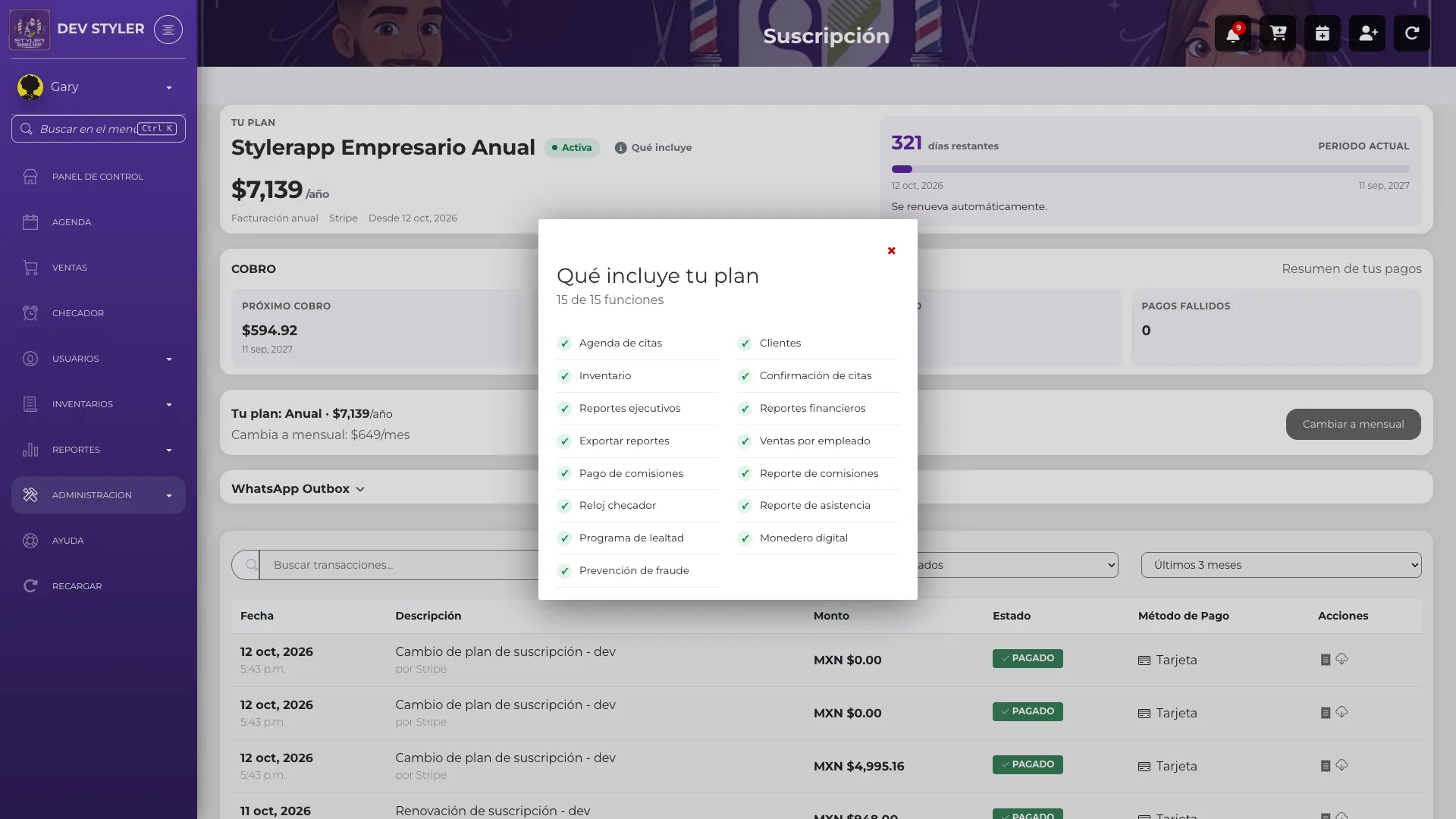
Sección titulada «Qué incluye tu plan»Junto al estado de tu plan está el botón Qué incluye. Haz clic para abrir una ventana con las funciones de tu plan y cuántas tienes activas (por ejemplo, “15 de 15 funciones”). Ciérrala con la x.
Plan mensual o anual
Sección titulada «Plan mensual o anual»Debajo del cobro aparece la tarjeta de tu plan. Por ejemplo: “Tu plan: Anual · $7,139/año” y “Cambia a mensual: $649/mes”, o al revés si hoy pagas mensual. Los precios del ejemplo son los de una cuenta de demostración; en tu cuenta verás los de tu plan.
El plan anual cuesta 11 veces el precio mensual: pagas 11 meses y el mes 12 va gratis (verás la etiqueta “1 MES GRATIS” junto al precio anual).
-
En la tarjeta de tu plan, haz clic en “Cambiar a anual” (o “Cambiar a mensual”).
-
En el pago, elige Mensual o Anual en el selector.
-
Si eliges el plan anual, puedes pagarlo en meses sin intereses cuando tu tarjeta lo permita.
WhatsApp Outbox
Sección titulada «WhatsApp Outbox»Los mensajes de WhatsApp de las cuentas de prueba y demostración ya no están en esta pantalla: ahora viven en su propia página, Mi Negocio → WhatsApp Outbox. Consulta WhatsApp Outbox.
Historial de Pagos
Sección titulada «Historial de Pagos»La sección de historial muestra, por defecto, los pagos de los últimos 3 meses, con:
- Fecha del pago
- Monto pagado
- Método de pago utilizado
- Opción para ver el recibo de cada pago
Puedes buscar transacciones y filtrar la tabla por estado (por ejemplo, “Todos los estados”) y por periodo (por ejemplo, “Últimos 3 meses”). En la columna Acciones tienes los íconos para ver el recibo y descargarlo.
Si un cobro falla
Sección titulada «Si un cobro falla»- El pago aparece con el estado Fallido y se cuenta en Pagos fallidos, dentro de Cobro.
- Junto al pago se muestra la nota con el motivo del fallo y un enlace a la factura, donde puedes ver el detalle y pagarla.
- Si tu pago se puede volver a intentar, verás el botón Reintentar; si tiene un enlace de pago pendiente, Pagar ahora.
- Styler registra la renovación fallida y avisa al equipo de facturación. El acceso a tu cuenta depende de que tus facturas estén pagadas, así que conviene resolverlo pronto.
Si necesitas ayuda, escríbele a tu asesor de Styler.
Ver Recibo de Pago
Sección titulada «Ver Recibo de Pago»-
En el historial de pagos, busca el pago del que necesitas el recibo.
-
Haz clic en “Ver recibo” para abrir el detalle del pago.
-
Desde el recibo puedes imprimir o descargar una copia.
Información Relacionada
Sección titulada «Información Relacionada»- Configuración - Ajustes generales del sistema