

Nómina
Aquí registras lo que le pagas a tu equipo: quién cobra, cuánto y cada cuándo. Con esa información, Styler incluye los sueldos en tus gastos y en tus reportes financieros, sin que tengas que capturarlos a mano cada periodo de pago.
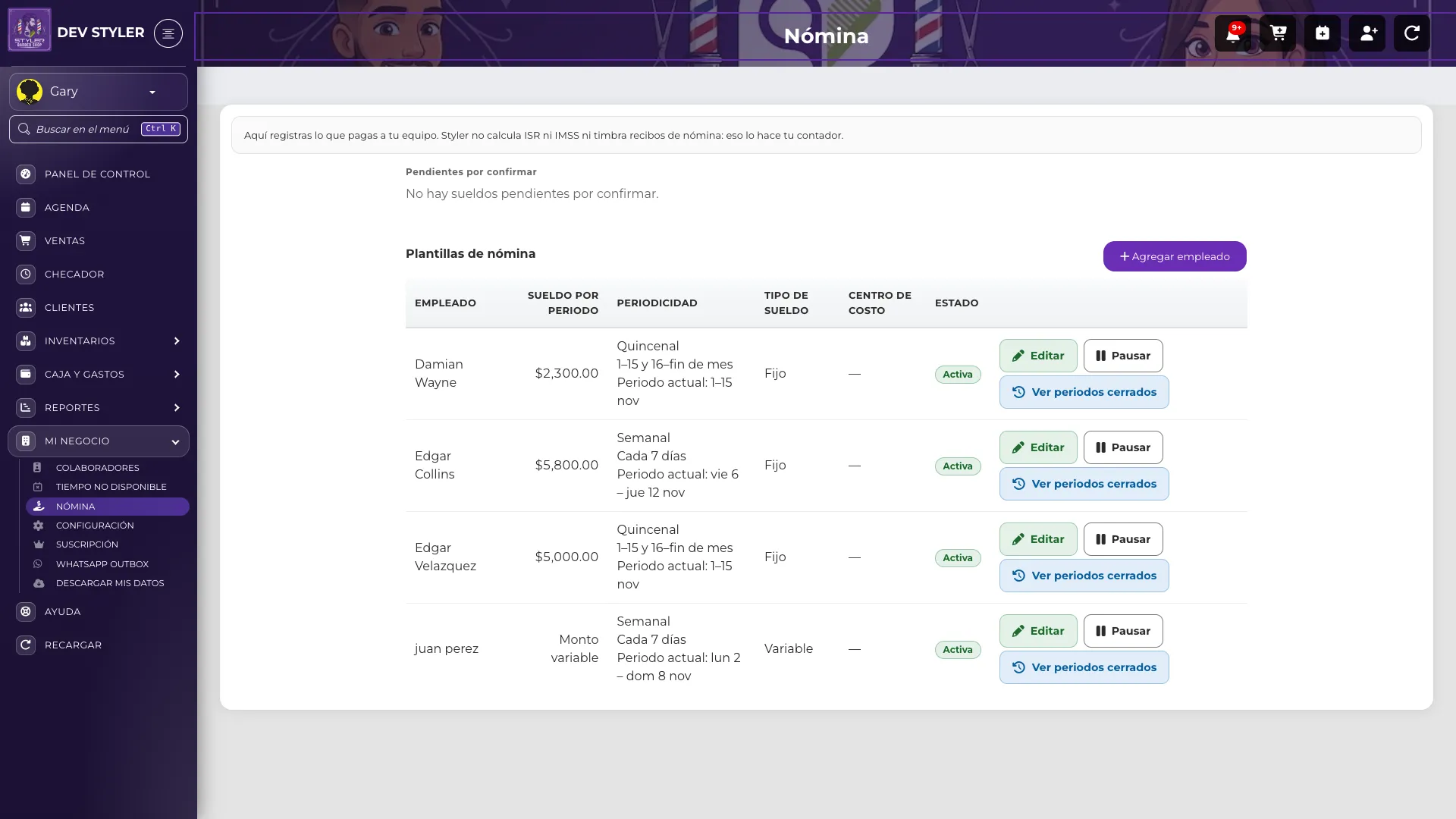
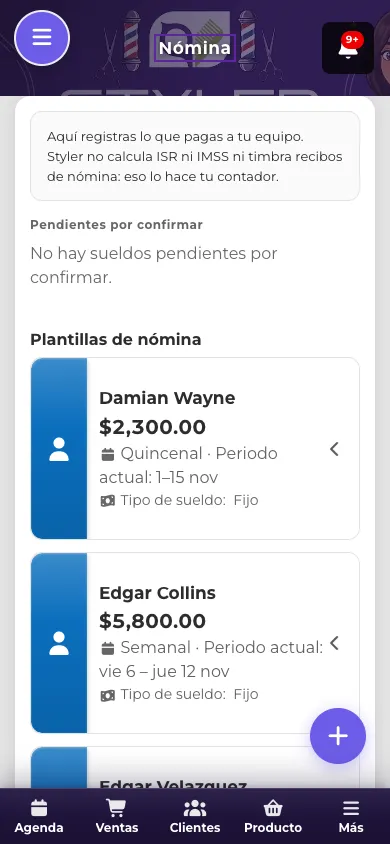
⚠️ Importante: Styler no calcula ISR ni IMSS ni timbra recibos de nómina. Eso lo hace tu contador. Esta pantalla es para llevar el control de lo que pagas, no para generar recibos fiscales.
¿Para qué sirve?
Sección titulada «¿Para qué sirve?»- Saber cuánto gastas en sueldos en cada periodo de pago, sea semanal, catorcenal, quincenal o mensual.
- Que tus reportes financieros incluyan la nómina automáticamente.
- Distinguir entre colaboradores con sueldo fijo y los que cobran un monto variable.
- Separar los sueldos por área o negocio con el centro de costo (por ejemplo, “Barbería” y “Estética”).
Cómo acceder
Sección titulada «Cómo acceder»- Inicia sesión en Styler.
- En el menú lateral abre Mi Negocio.
- Entra a Nómina.
También puedes escribir en el buscador del menú (Ctrl + K) la palabra Nómina.
🔐 Esta pantalla solo la ven las personas con el permiso Ver gastos de nómina. Si no la encuentras en el menú, o al entrar te regresa a Ventas, pídele a la persona administradora de tu cuenta que te lo habilite.
Conoce la pantalla
Sección titulada «Conoce la pantalla»La pantalla tiene tres partes, de arriba hacia abajo:
| Sección | Qué muestra |
|---|---|
| Pendientes por confirmar | Sueldos variables que están esperando que captures el monto real. Si no hay ninguno verás “No hay sueldos pendientes por confirmar”. |
| Plantillas de nómina | Una fila por cada colaborador al que le pagas: sueldo, periodicidad, modo, centro de costo y estado. |
| Formulario para agregar empleado | Donde das de alta a una persona nueva en la nómina. |
Vista en computadora
Sección titulada «Vista en computadora»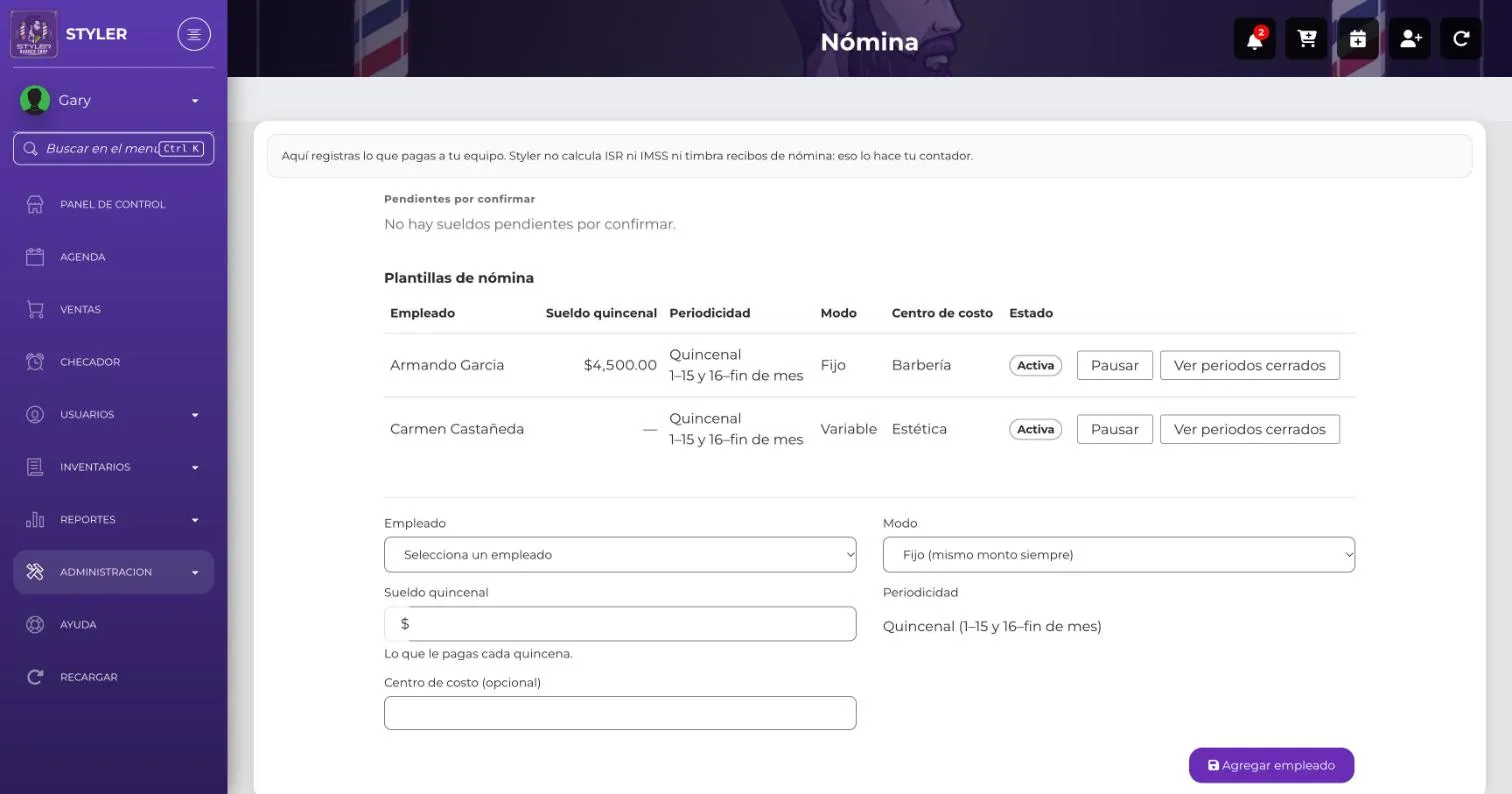
Vista en celular
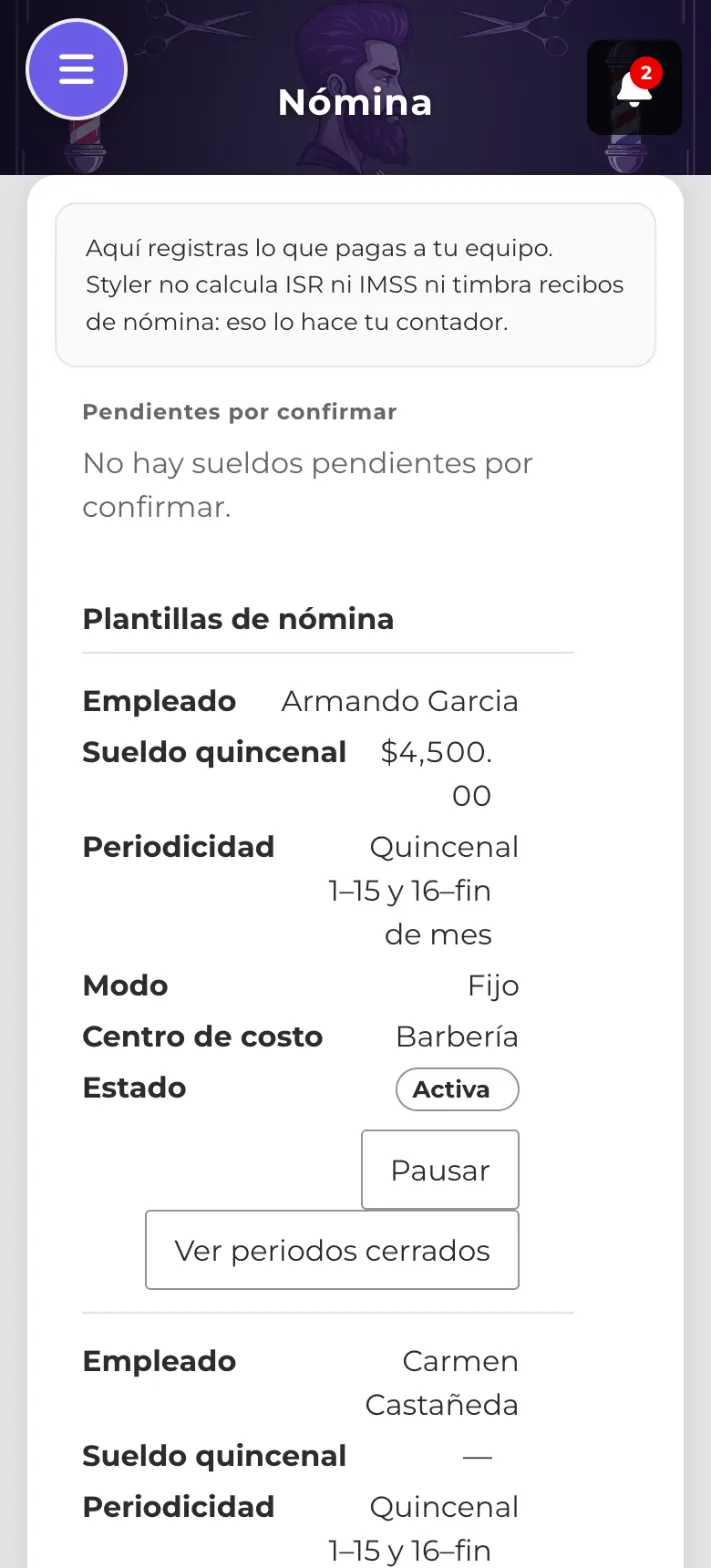
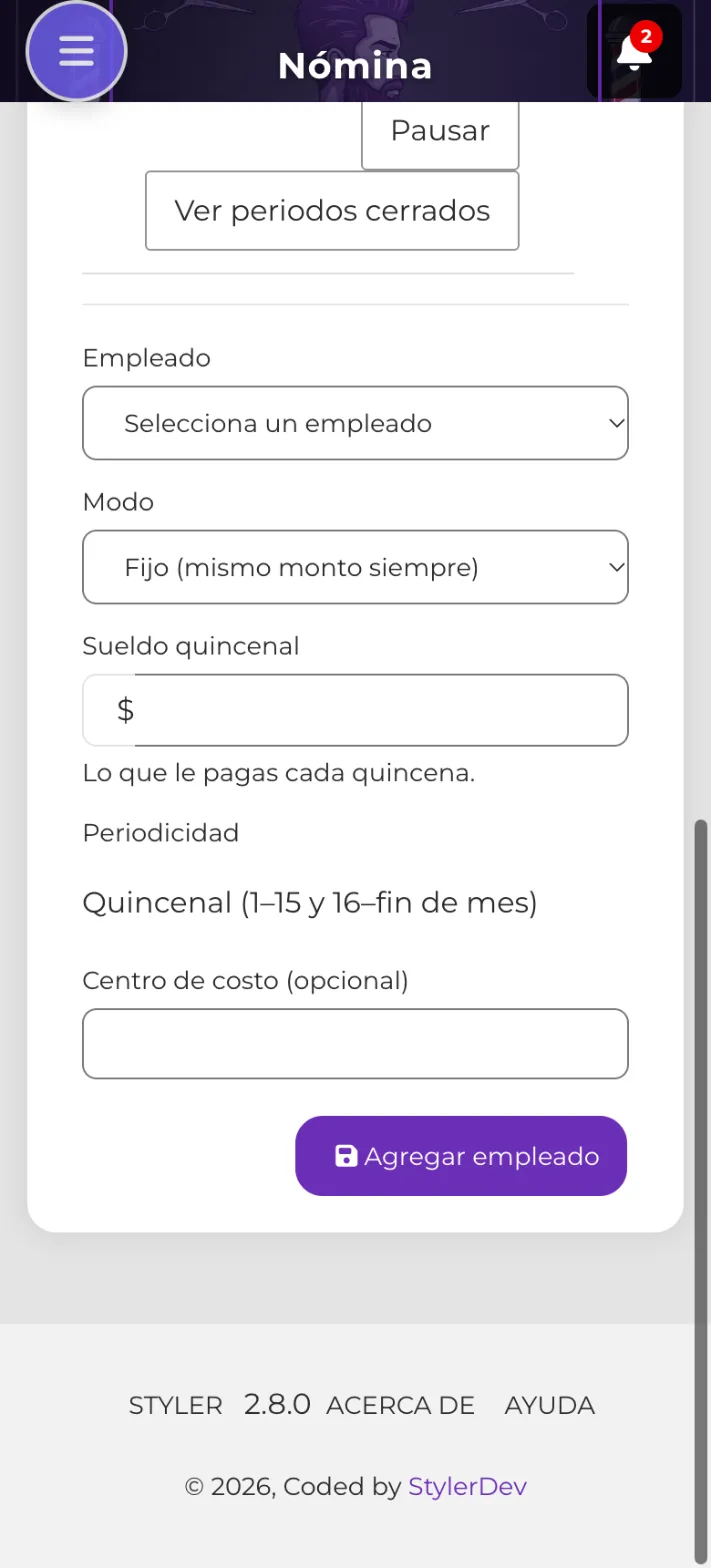
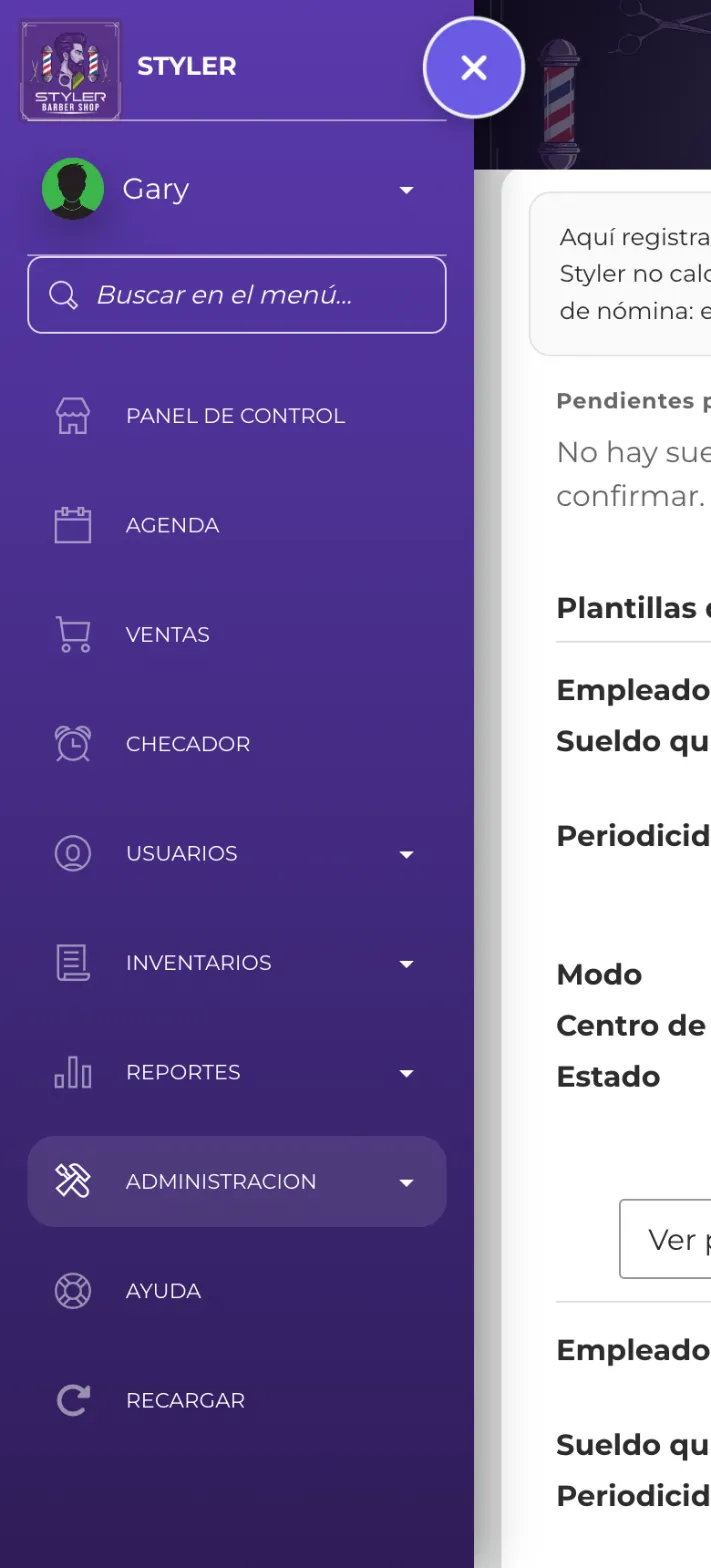
Sección titulada «Vista en celular»En el celular cada plantilla se muestra como una tarjeta con todos sus datos uno debajo de otro. El menú se abre con el botón morado de las tres rayitas, arriba a la izquierda.
| Lista de plantillas | Formulario | Menú |
|---|---|---|
 |  |  |
Agregar a un colaborador a la nómina
Sección titulada «Agregar a un colaborador a la nómina»Paso 1: Elige a la persona
Sección titulada «Paso 1: Elige a la persona»- En el formulario, abre la lista Empleado.
- Selecciona al colaborador.
💡 La lista muestra a las personas dadas de alta en Colaboradores. Si alguien no aparece, primero créalo en Colaboradores.
Paso 2: Elige el modo de pago
Sección titulada «Paso 2: Elige el modo de pago»| Modo | Cuándo usarlo | Qué pasa en cada periodo |
|---|---|---|
| Fijo (mismo monto siempre) | Cobra lo mismo en todos los periodos (sueldo base). | Styler registra el sueldo solo, sin que hagas nada. |
| Variable (se confirma cada periodo) | Su pago cambia (bonos, destajo, mixto). | Aparece en Pendientes por confirmar y tú capturas el monto real. |
Paso 3: Elige la periodicidad
Sección titulada «Paso 3: Elige la periodicidad»En Periodicidad elige cada cuándo le pagas a esa persona:
| Periodicidad | Cómo son sus periodos |
|---|---|
| Quincenal | Del 1 al 15 y del 16 al último día de cada mes. Es la opción que aparece por defecto. |
| Semanal | Cada 7 días, empezando en la fecha que elijas. |
| Catorcenal | Cada 14 días, empezando en la fecha que elijas. |
| Mensual | Del 1 al último día de cada mes. |
Si eliges Semanal o Catorcenal, aparece el campo El periodo inicia el. Elige ahí el día en que empieza tu periodo de pago; por ejemplo, un viernes si le pagas los viernes. Styler cuenta los periodos desde esa fecha, siempre completos, sin importar en qué día captures la plantilla. Si no la cambias, usa el lunes de la semana actual.
⚠️ La periodicidad no se puede cambiar después de guardar la plantilla. Si necesitas pasar a alguien de quincenal a semanal, por ejemplo, pausa su plantilla y crea una nueva con la nueva periodicidad. El historial de la anterior se conserva.
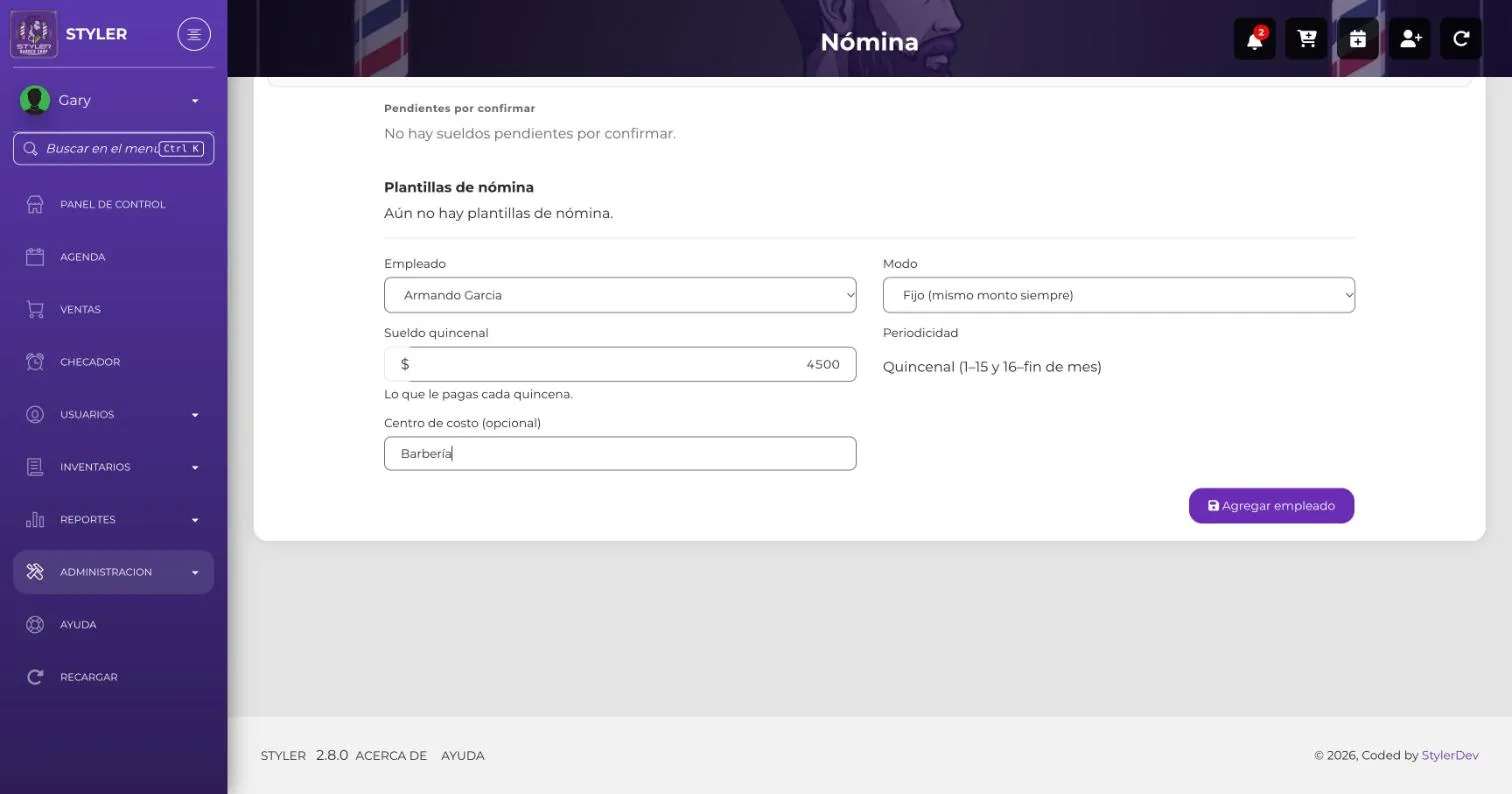
Paso 4: Captura el sueldo (solo en modo Fijo)
Sección titulada «Paso 4: Captura el sueldo (solo en modo Fijo)»- En Sueldo por periodo escribe lo que le pagas en cada periodo (cada semana, catorcena, quincena o mes, según la periodicidad que elegiste), en pesos mexicanos (MXN).
En modo Variable el campo de sueldo desaparece, porque el monto se captura cada periodo.
Paso 5: Centro de costo (opcional)
Sección titulada «Paso 5: Centro de costo (opcional)»Escribe el área a la que pertenece el sueldo, por ejemplo Barbería o Estética. Sirve para separar gastos en tus reportes. Si tu negocio es pequeño, puedes dejarlo vacío.
Paso 6: Guarda
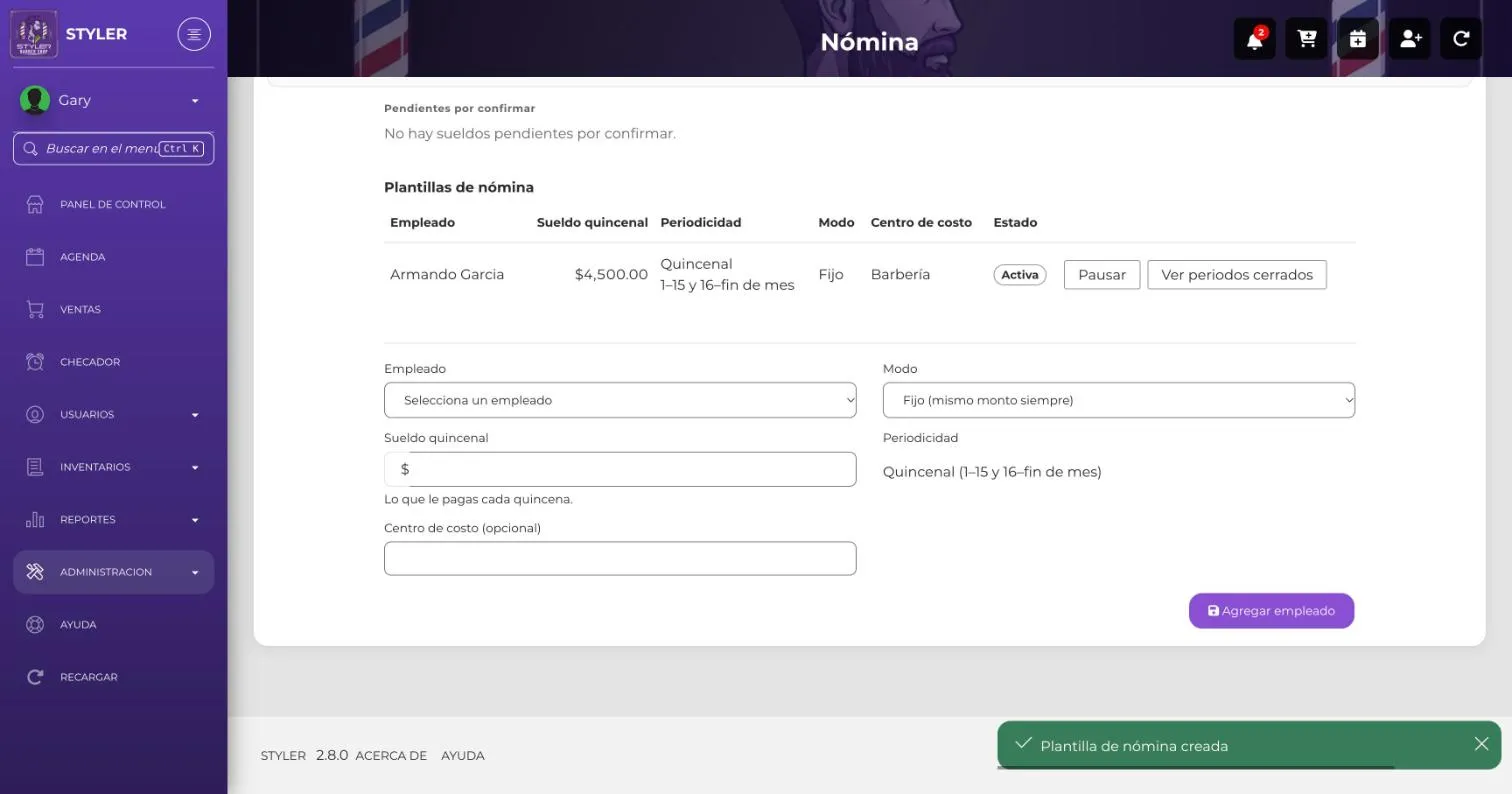
Sección titulada «Paso 6: Guarda»- Haz clic en Agregar empleado.
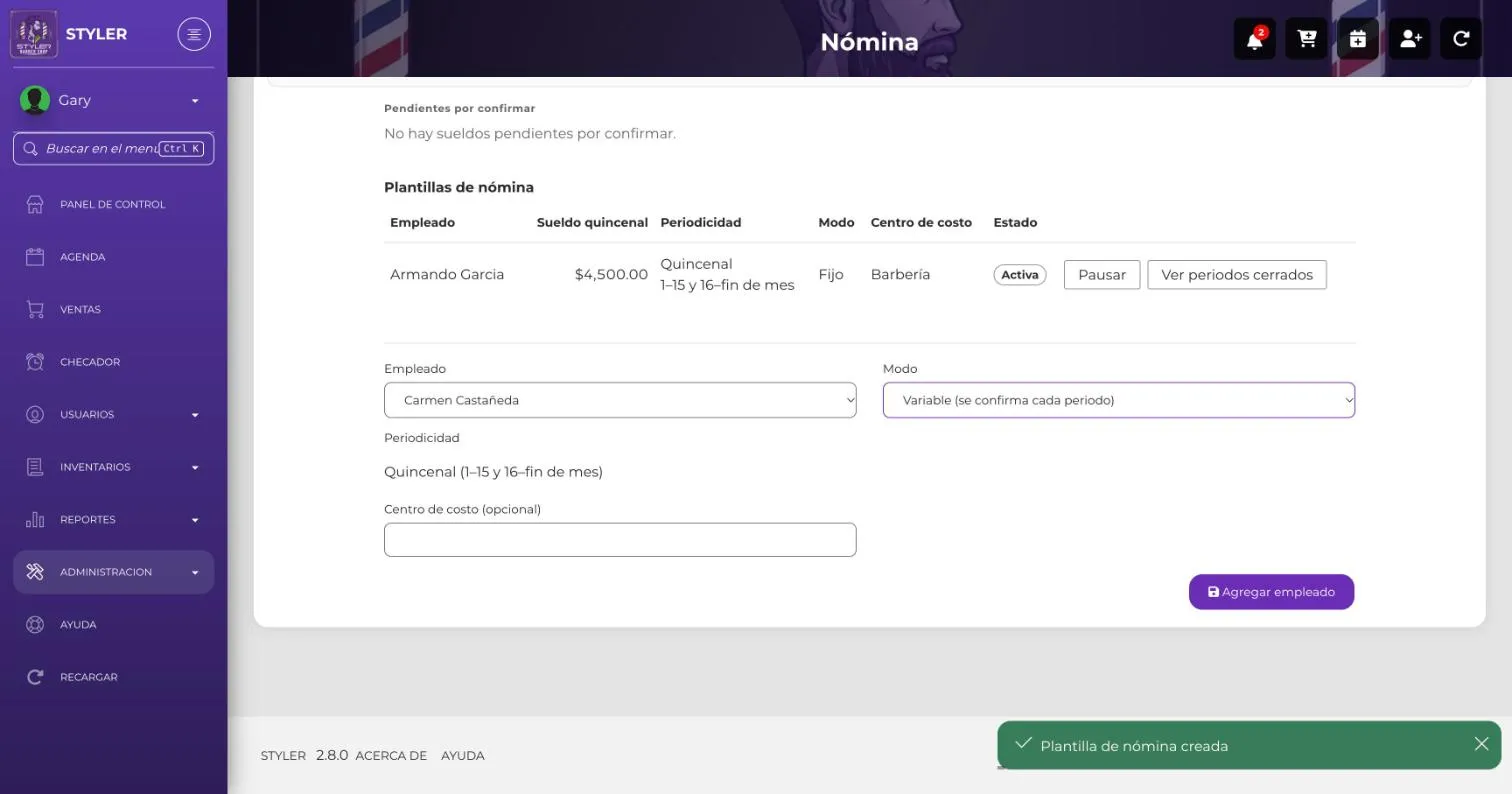
- Verás el aviso verde “Plantilla de nómina creada” y la persona aparecerá en la tabla.
Ejemplo de sueldo variable
Sección titulada «Ejemplo de sueldo variable»Para alguien que cobra distinto cada quincena, elige Variable en Modo. El campo de sueldo se oculta y solo completas empleado y centro de costo.
Confirmar sueldos pendientes (modo Variable)
Sección titulada «Confirmar sueldos pendientes (modo Variable)»Cuando llega un periodo de pago de un colaborador con sueldo variable, aparece en Pendientes por confirmar, una tabla con estas columnas:
| Columna | Qué significa |
|---|---|
| Empleado | A quién le corresponde el pago. |
| Periodo | El periodo de pago que estás confirmando (una semana, una catorcena, una quincena o un mes). |
| Fecha límite | Día en que debería quedar confirmada. |
| Acción | El enlace Confirmar de esa fila. |
Para cerrarla:
- Haz clic en Confirmar en la fila de la persona.
- Captura el monto real que le pagaste en ese periodo y guarda.
- Para regresar a la pantalla de nómina usa el enlace Ver Nómina.
💡 Consejo: confirma al momento de pagar. Mientras un sueldo variable siga pendiente, no se suma a tus totales; Styler lo marca como pendiente de captura en vez de inventar un número.
Ver periodos cerrados
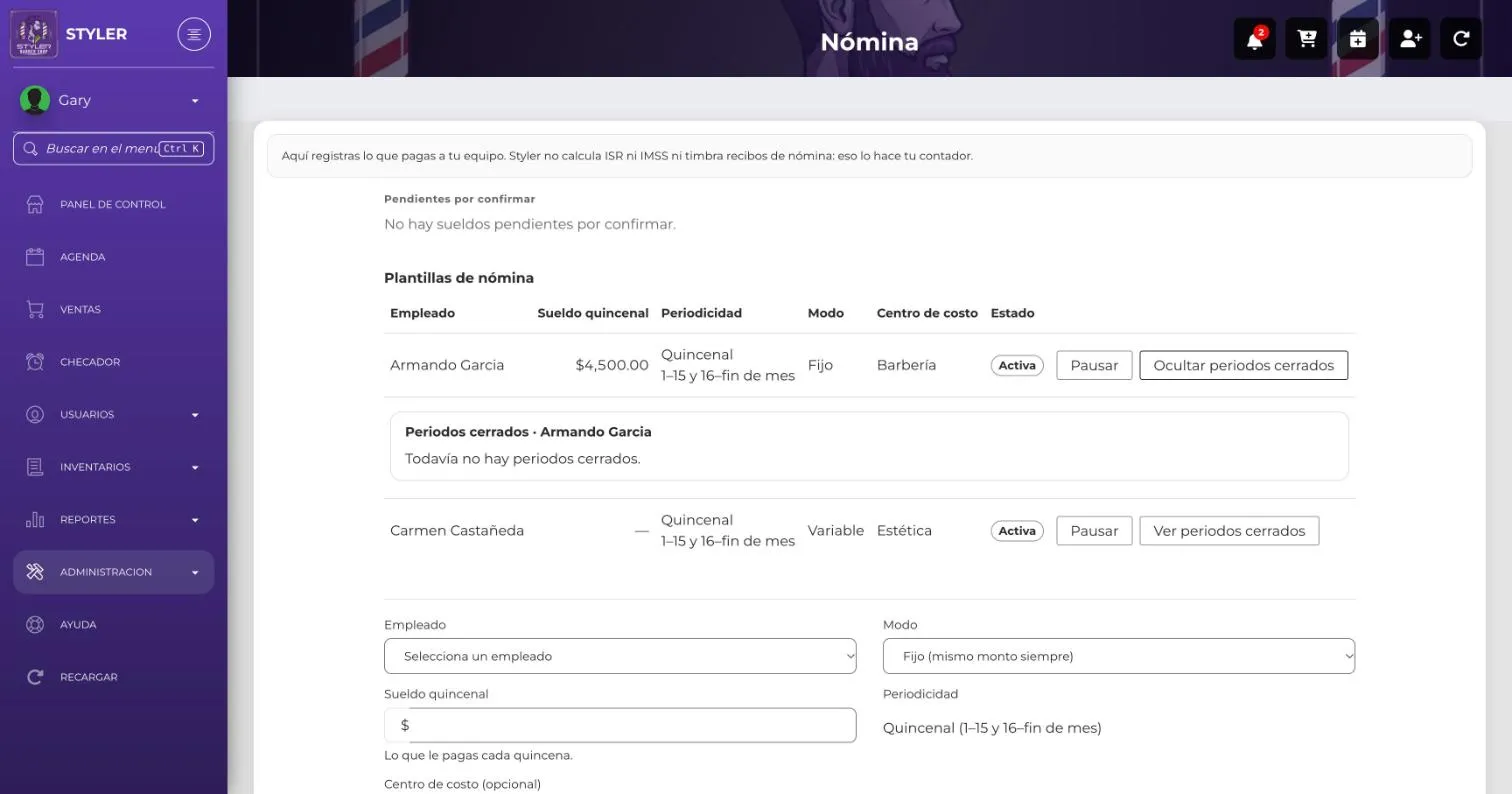
Sección titulada «Ver periodos cerrados»Cada plantilla tiene el botón Ver periodos cerrados. Al abrirlo ves una lista con cada periodo ya cerrado de esa persona y el monto con el que se cerró (por ejemplo, 1–15 sep 2026 · $4,500.00). Si todavía no hay ninguna, verás “Todavía no hay periodos cerrados”. Para esconder el historial, haz clic en Ocultar periodos cerrados.
Pausar y reactivar
Sección titulada «Pausar y reactivar»Usa Pausar cuando alguien deja de cobrar temporalmente (incapacidad, licencia, baja):
- En la fila del colaborador haz clic en Pausar. Verás el aviso “Plantilla pausada” y el estado cambia de Activa a Pausada.
- Mientras esté pausada, ya no se generan nuevos periodos pendientes para esa persona.
- Su historial anterior no se borra.
- Cuando regrese, haz clic en Reactivar (“Plantilla reactivada”).
ℹ️ En esta pantalla no hay botón para eliminar una plantilla ni para editar el sueldo o la periodicidad: se conserva el historial completo. Si necesitas cambiar un sueldo fijo, consulta con soporte.
¿Cómo se relaciona con otras pantallas?
Sección titulada «¿Cómo se relaciona con otras pantallas?»| Pantalla | Relación |
|---|---|
| Reconciliación de gastos | Las plantillas de nómina aparecen como destino al vincular gastos históricos de sueldos (por ejemplo, filas de categoría Salarios). |
| Caja chica | Son independientes: la nómina no mueve el efectivo de caja chica. |
| Reportes | Los sueldos confirmados se reflejan en tus reportes financieros. |
Preguntas frecuentes
Sección titulada «Preguntas frecuentes»¿Styler me da el recibo de nómina o calcula impuestos? No. Styler solo registra cuánto pagas. El cálculo de ISR/IMSS y los recibos timbrados los hace tu contador.
¿Puedo pagar semanal, catorcenal o mensual? Sí. Al agregar a la persona elige la Periodicidad: quincenal, semanal, catorcenal o mensual. Cada colaborador puede tener la suya; por ejemplo, un sueldo semanal para el personal de mostrador y uno mensual para la administración.
¿Puedo cambiar la periodicidad de una plantilla que ya creé? No. Pausa la plantilla actual y crea una nueva con la periodicidad que necesitas. Así los periodos ya cerrados conservan su historial sin huecos ni traslapes.
¿Qué día empieza la semana en el pago semanal? El que tú elijas en El periodo inicia el. Si le pagas los viernes, elige un viernes: cada periodo irá de viernes a jueves.
Me equivoqué en el sueldo de una plantilla. ¿Qué hago? Hoy la plantilla no se puede editar desde esta pantalla. Los periodos ya cerrados conservan el monto con el que se cerraron, para que tus reportes pasados no cambien. Escríbenos a soporte para corregirla.
Agregué a alguien y no aparece como pendiente. Los colaboradores con sueldo fijo no pasan por pendientes: se registran solos al terminar cada periodo. Solo los variables esperan tu captura.
Un colaborador salió del negocio. ¿Lo elimino? No se puede eliminar; pausa su plantilla. Así conservas el historial y no se generan más periodos.
Resumen rápido
Sección titulada «Resumen rápido»- Mi Negocio → Nómina.
- Elige Empleado y el Modo (Fijo o Variable).
- Elige la Periodicidad (quincenal, semanal, catorcenal o mensual). En semanal y catorcenal, elige el día en que empieza el periodo.
- En modo Fijo, escribe el sueldo por periodo.
- Agrega un centro de costo si lo necesitas.
- Agregar empleado.
- En modo Variable, haz clic en Confirmar en Pendientes por confirmar y captura el monto real en cada periodo.