

Tiempo no disponible
Con Tiempo no disponible marcas los días y horas en los que tus colaboradores no pueden atender clientes: vacaciones, incapacidades, días festivos o pausas recurrentes como la hora de la comida. Una sola regla puede aplicar a uno, varios o todos los colaboradores a la vez. Styler bloquea automáticamente esos rangos en la agenda para que ningún cliente quede agendado cuando el colaborador no está.
¿Para qué sirve?
Section titled “¿Para qué sirve?”- Evitar que se agenden citas mientras un colaborador está de vacaciones o incapacitado.
- Reservar pausas fijas (comida, capacitaciones) sin tener que repetirlas semana tras semana.
- Cerrar la tienda completa en días festivos con un solo registro aplicado a todos.
- Llevar un historial claro de ausencias para revisarlo en el reporte.
Permiso necesario
Section titled “Permiso necesario”Para crear, editar o eliminar tiempo no disponible necesitas el permiso “Administrar Tiempo No Disponible”.
Dos formas de manejarlo
Section titled “Dos formas de manejarlo”Styler ofrece dos tipos de registro según lo que necesites:
| Tipo | Cuándo usarlo | Ejemplo |
|---|---|---|
| Bloqueo único | Un rango específico, en fechas concretas | Vacaciones del 1 al 7 de julio |
| Regla recurrente | Un patrón que se repite cada semana | Comida lunes a viernes de 13:00 a 14:00 |
Ambos tipos pueden aplicarse a uno, varios o todos los colaboradores.
Cómo acceder
Section titled “Cómo acceder”Hay dos caminos para administrar el tiempo no disponible:
-
Desde el perfil del colaborador
Abre el perfil del colaborador y selecciona la pestaña “Tiempo no disponible”. Verás solo los registros de esa persona.
-
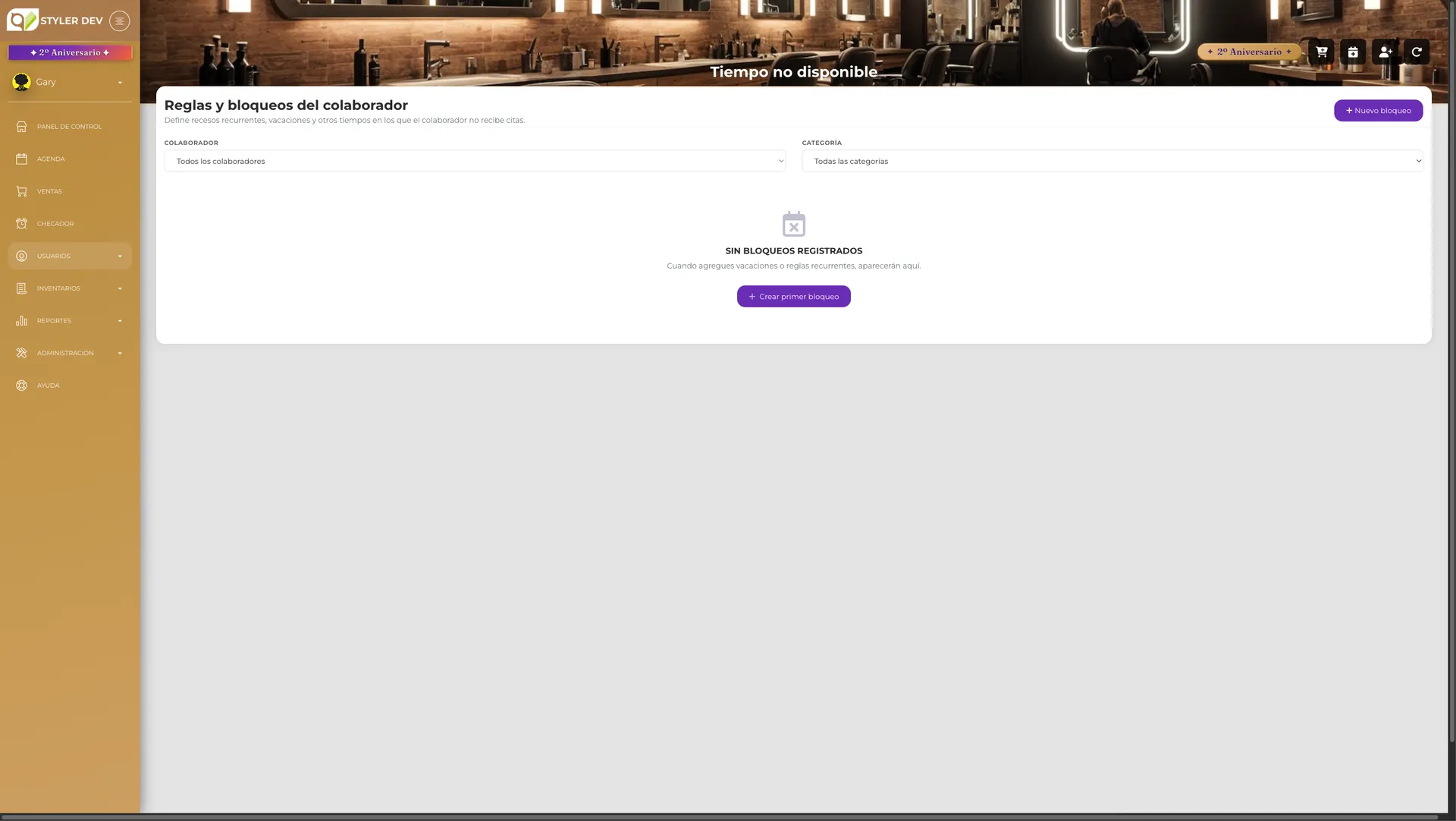
Desde la página dedicada
En el menú lateral, ve a Usuarios → Tiempo no disponible. Puedes filtrar por colaborador y categoría.
Aplicar a varios colaboradores
Section titled “Aplicar a varios colaboradores”La sección “Aplicar a” es lo primero que ves en el formulario. Ahí decides quiénes están cubiertos por el bloqueo.
-
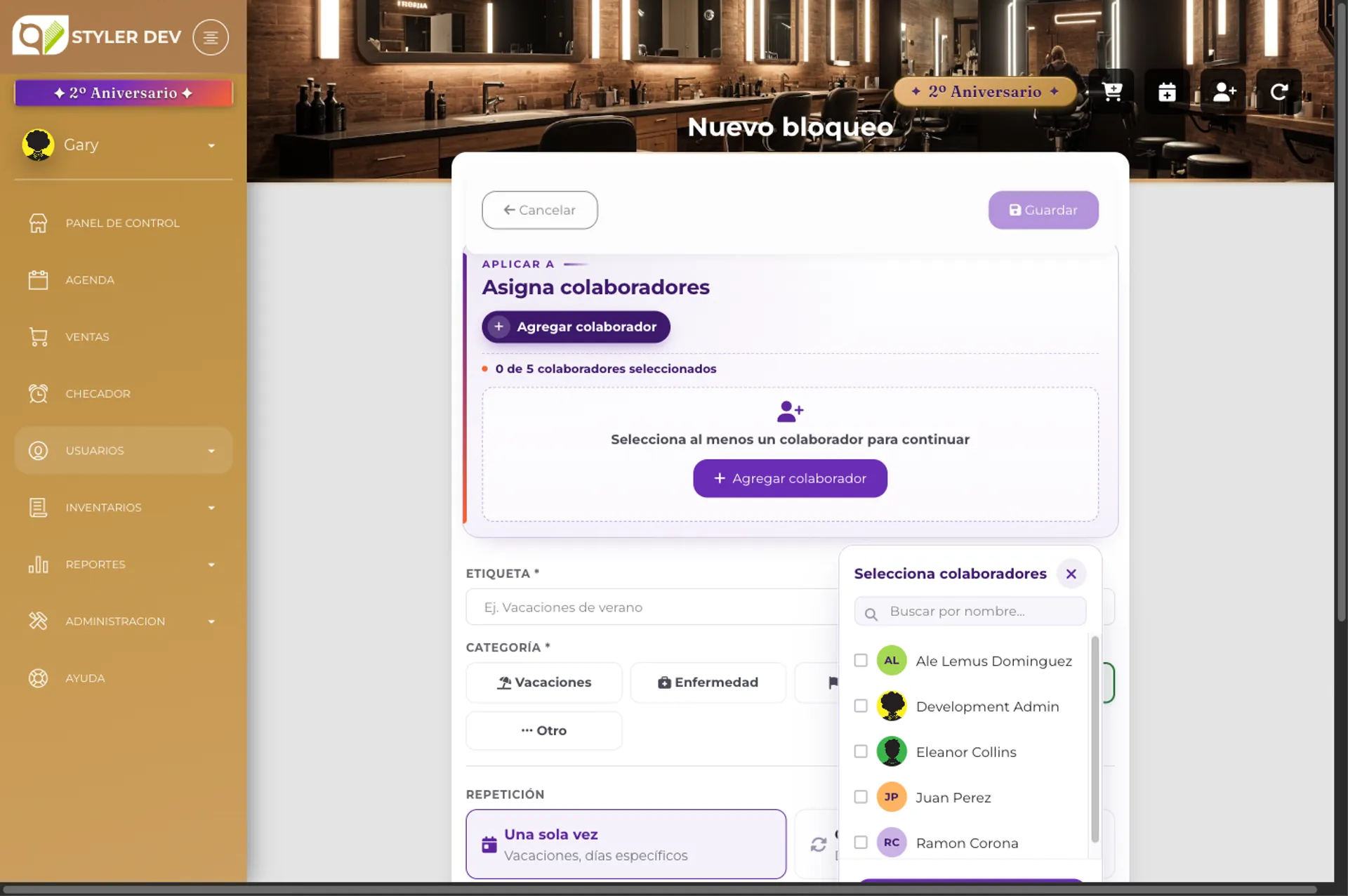
Abre el selector
Haz clic en ”+ Agregar colaborador” en la tarjeta “Aplicar a”.
-
Selecciona uno, varios o todos
Toca cada nombre para agregarlo o quitarlo. Usa el buscador para filtrar por nombre o el botón “Seleccionar todos” para incluir a todo tu equipo (útil para días festivos que cierran la tienda).
-
Confirma con “Listo”
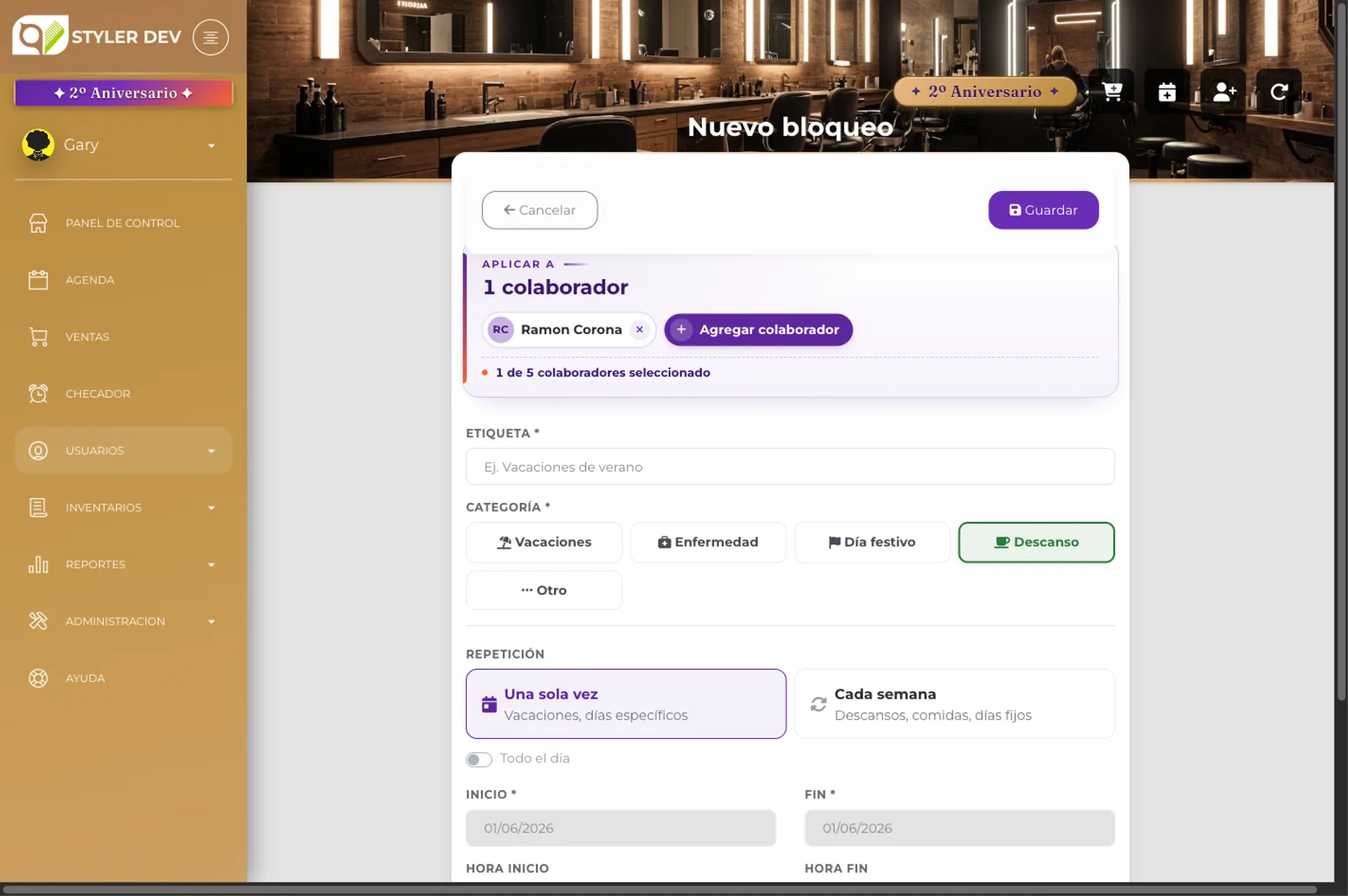
Los colaboradores seleccionados aparecen como chips debajo del encabezado, con su avatar, nombre y un botón × para quitarlos. El contador “3 de 5 colaboradores seleccionados” se actualiza en vivo.
Categorías disponibles
Section titled “Categorías disponibles”Cada bloqueo o regla se clasifica en una categoría:
| Categoría | Cuándo usarla |
|---|---|
| Vacaciones | Periodos largos planificados |
| Enfermedad | Incapacidades o ausencias por salud |
| Día festivo | Días no laborables generales |
| Descanso | Comidas, pausas recurrentes |
| Otro | Capacitaciones, juntas, casos especiales |
Crear un bloqueo único (ejemplo: vacaciones)
Section titled “Crear un bloqueo único (ejemplo: vacaciones)”-
Abre el formulario
En la lista, haz clic en ”+ Nuevo bloqueo”.
-
Selecciona “Aplicar a” y agrega a los colaboradores cubiertos.
-
Llena los datos
Campo Valor de ejemplo Etiqueta ”Vacaciones Julio” Categoría Vacaciones Repetición Una sola vez Desde 1 de julio 09:00 Hasta 7 de julio 21:00 -
Guarda
El rango aparece en la agenda de cada colaborador seleccionado.
Crear una regla recurrente (ejemplo: hora de la comida)
Section titled “Crear una regla recurrente (ejemplo: hora de la comida)”-
Abre el formulario y agrega a los colaboradores en “Aplicar a”.
-
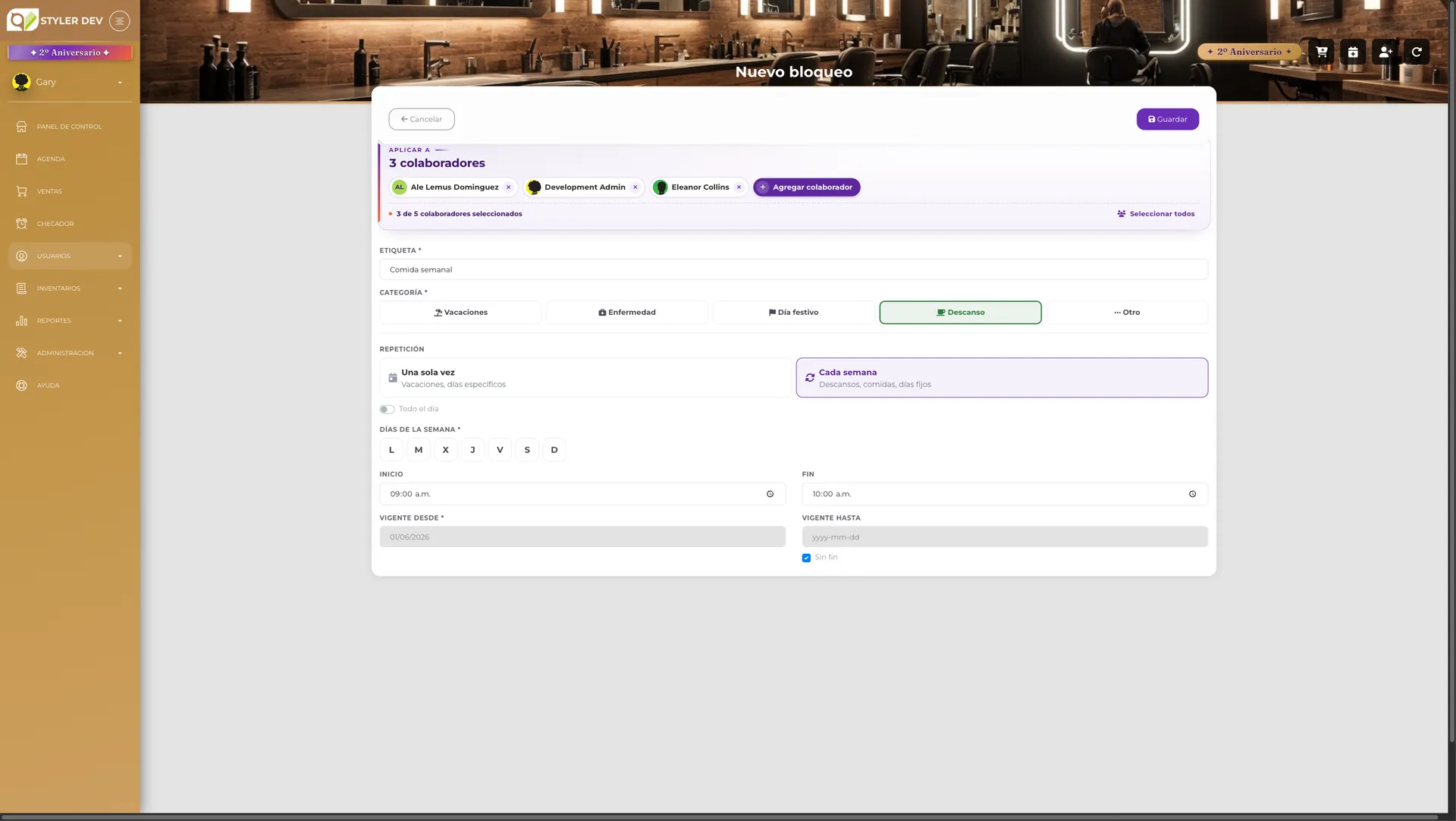
Cambia “Repetición” a “Cada semana”
-
Llena los datos
Campo Valor de ejemplo Etiqueta ”Comida” Categoría Descanso Días de la semana Lu Ma Mi Ju Vi Hora inicio 13:00 Hora fin 14:00 Vigente desde / hasta (opcional, déjalo vacío para que aplique indefinidamente) -
Guarda
El horario 13:00–14:00 de lunes a viernes queda bloqueado cada semana para todos los colaboradores seleccionados.
Cómo se ven en la lista
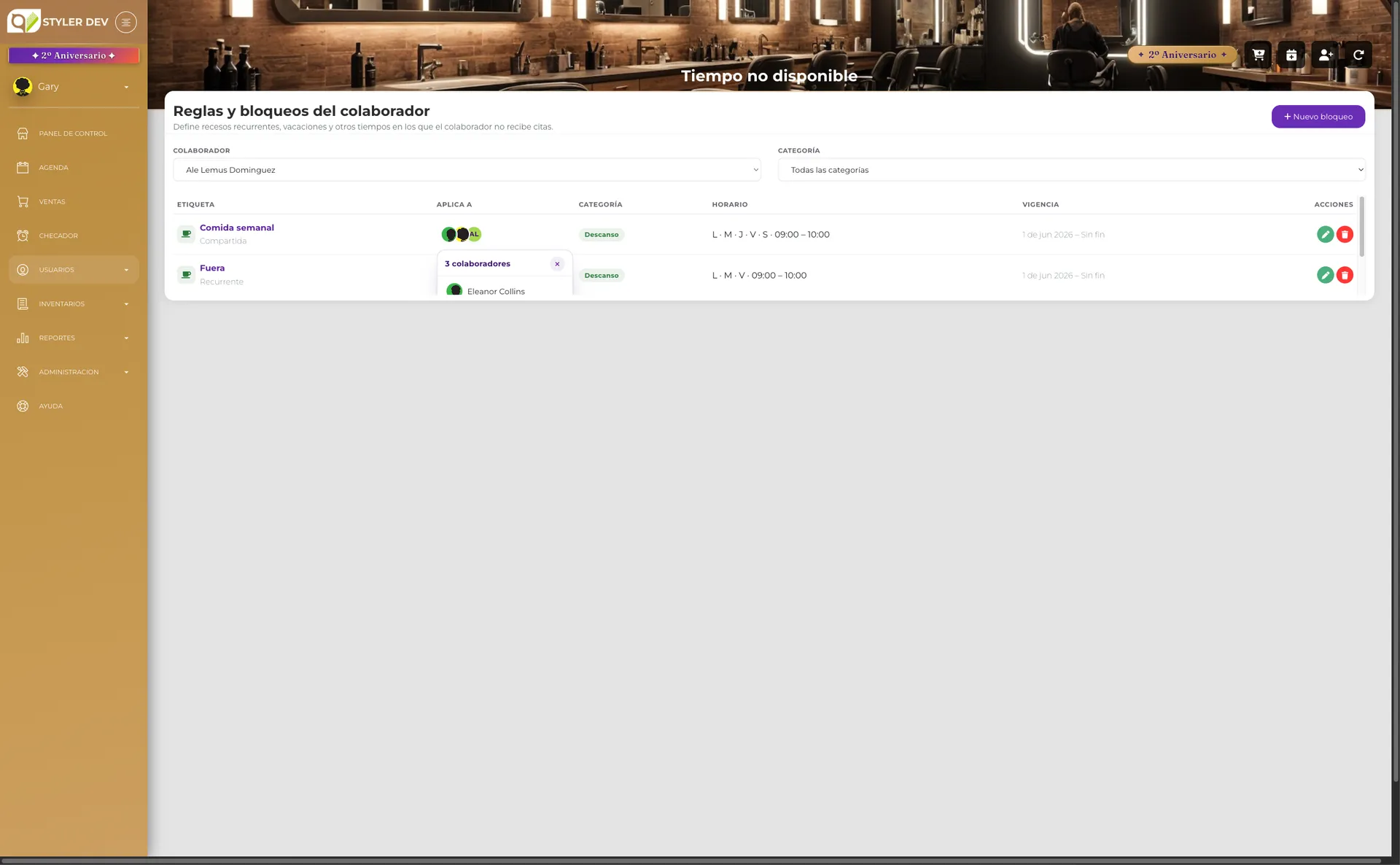
Section titled “Cómo se ven en la lista”Cada renglón muestra los colaboradores cubiertos como un stack de avatares (los primeros 3 + un “+N” si hay más). Toca el stack para ver la lista completa.
Cómo se ve en la agenda
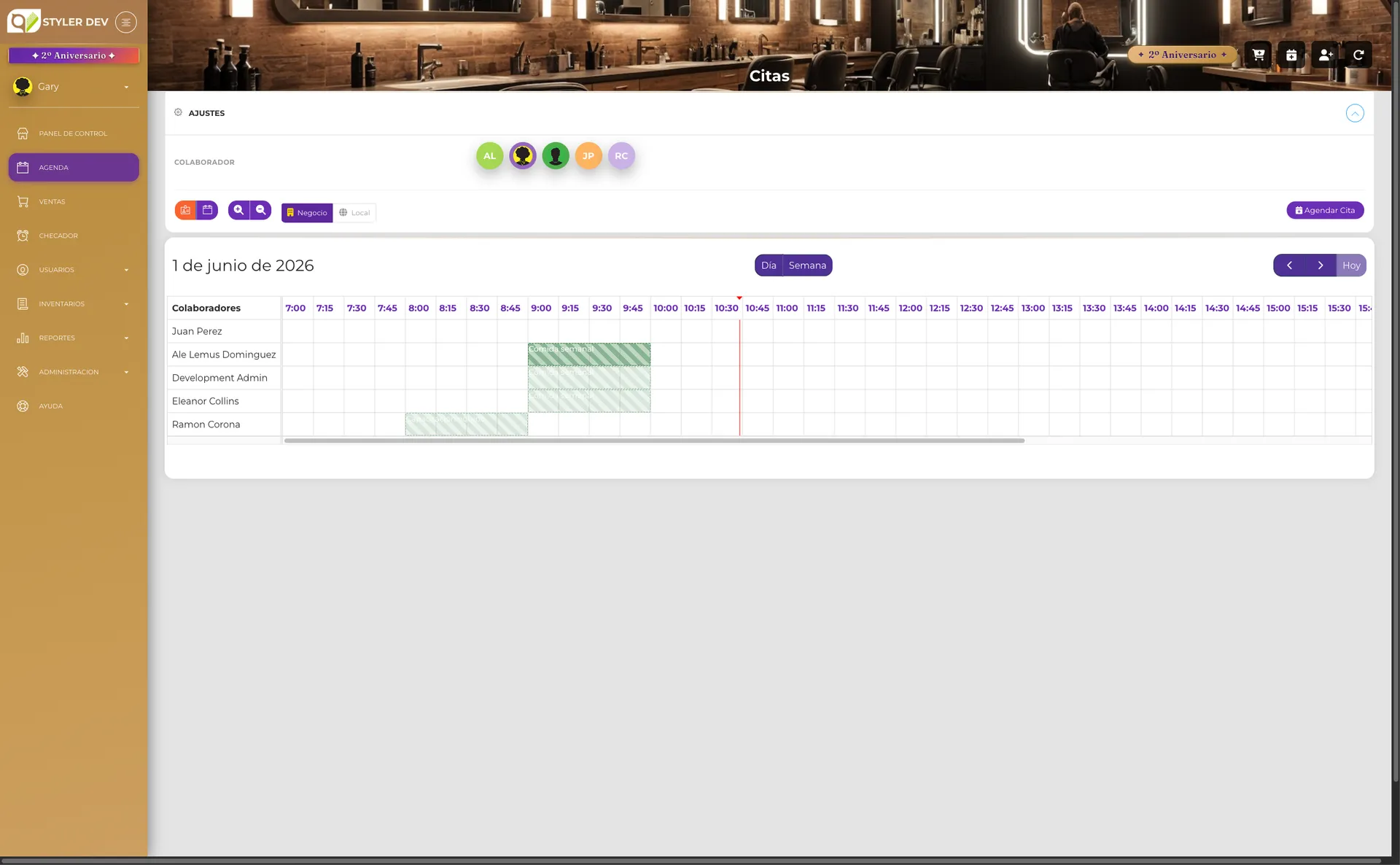
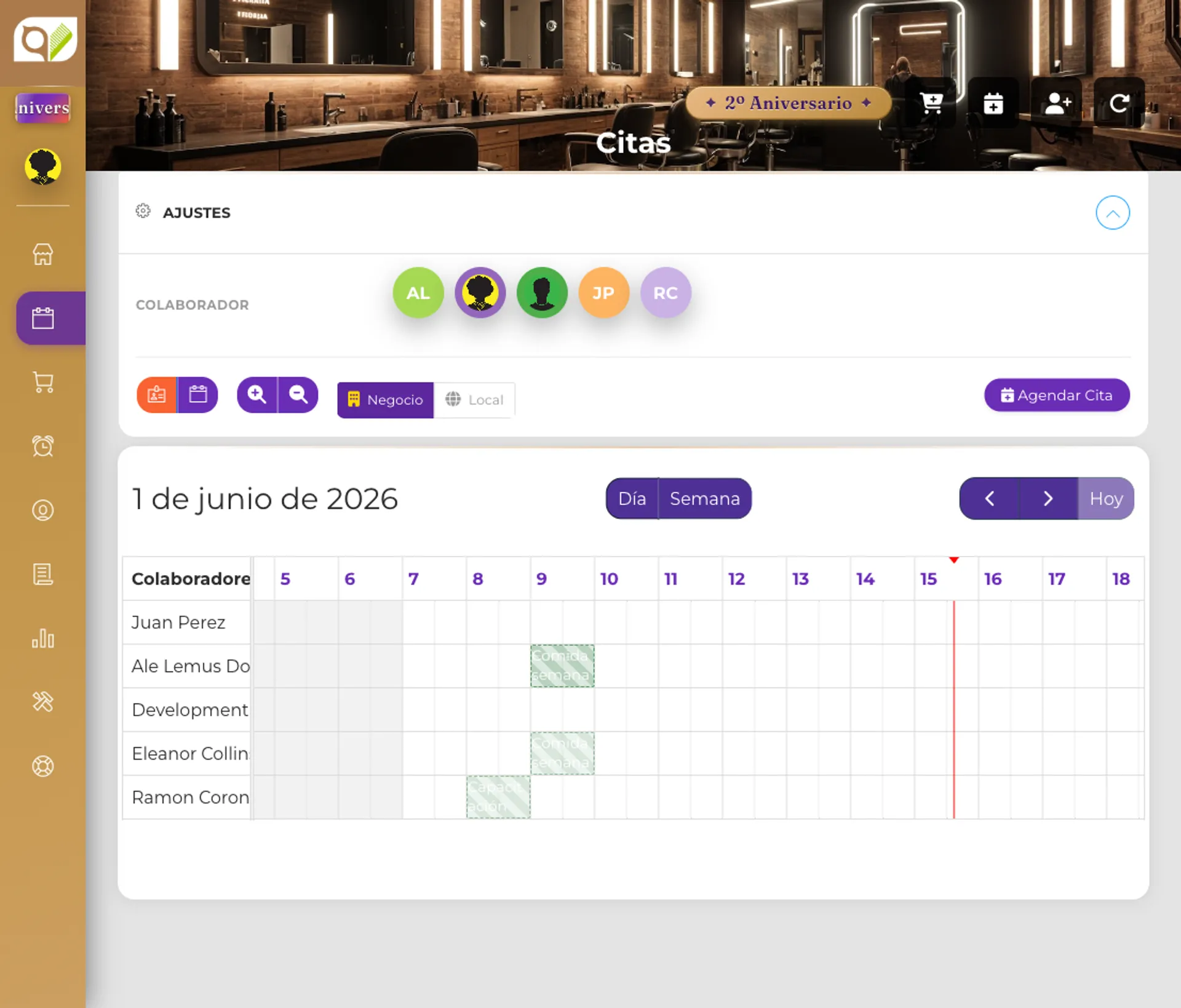
Section titled “Cómo se ve en la agenda”- Los bloques aparecen como franjas con patrón rayado sobre la columna de cada colaborador cubierto.
- El fondo es tenue para no confundirse con citas reales.
- No puedes arrastrar una cita sobre un bloque rayado: la agenda rechaza el cambio.
- Las horas bloqueadas no aparecen entre las opciones disponibles al crear o reprogramar una cita.
Vista del día — reglas recurrentes y bloqueos puntuales
Section titled “Vista del día — reglas recurrentes y bloqueos puntuales”Una regla “Comida” semanal se ve en cada colaborador asignado, todos los días que aplique. Los bloqueos puntuales (vacaciones, incapacidad) se ven sólo en el día configurado.
Vista semanal — vacaciones de varios días
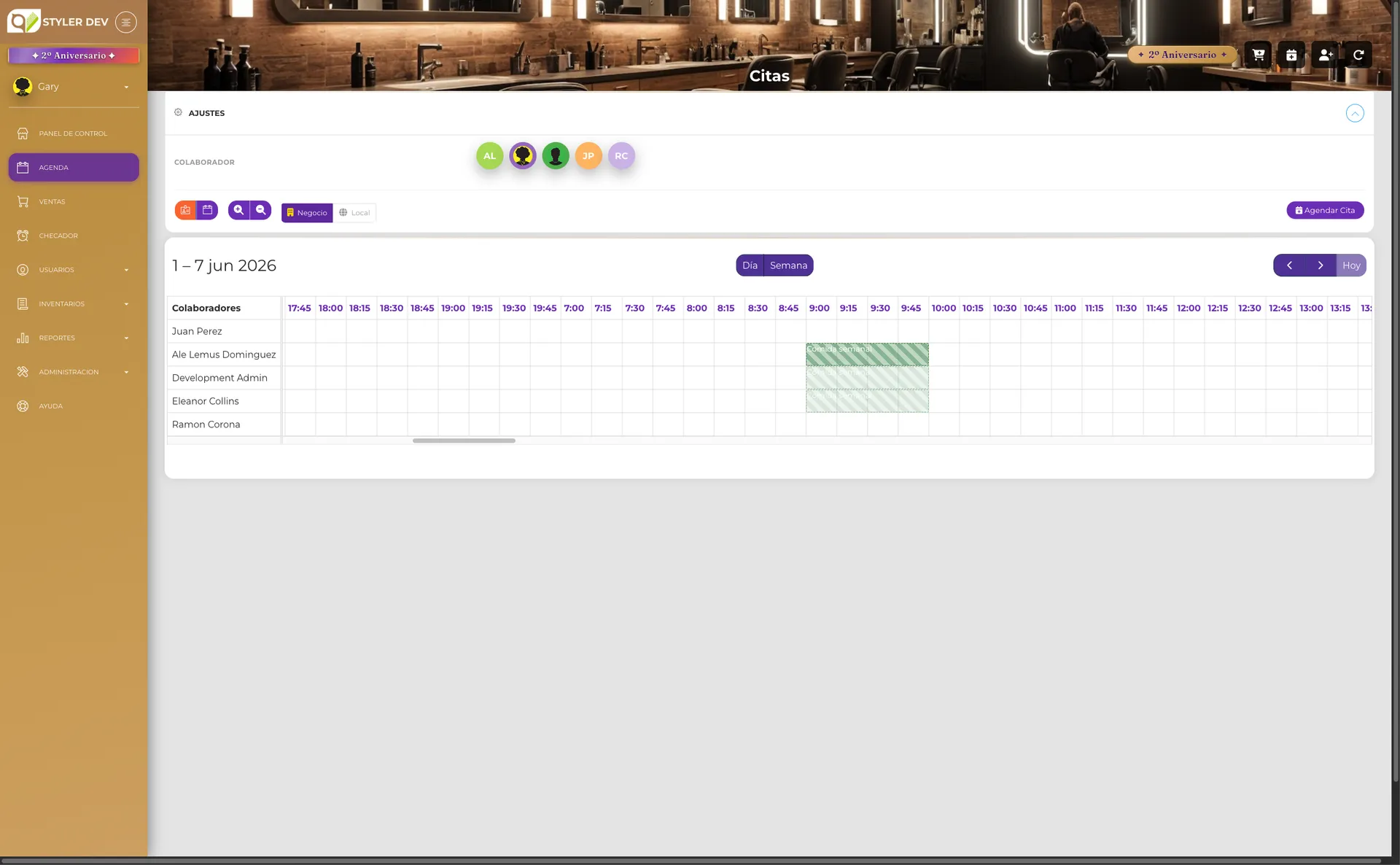
Section titled “Vista semanal — vacaciones de varios días”Las vacaciones que abarcan varios días se proyectan como una franja continua sobre la columna del colaborador.
Omitir un día específico de una regla recurrente
Section titled “Omitir un día específico de una regla recurrente”Si una regla aplica casi siempre pero quieres saltarte un solo día para uno o varios colaboradores (ejemplo: “Comida” lunes a viernes, pero el jueves 4 de junio Ale tiene capacitación a esa hora), no necesitas cancelar la regla. Cada exclusión es por colaborador: puedes omitir a Ale sin afectar al resto del equipo.
-
Abre la agenda y ubica el día que quieres ajustar.
-
Da clic derecho sobre el bloque rayado (en móvil: mantén presionado el bloque).
-
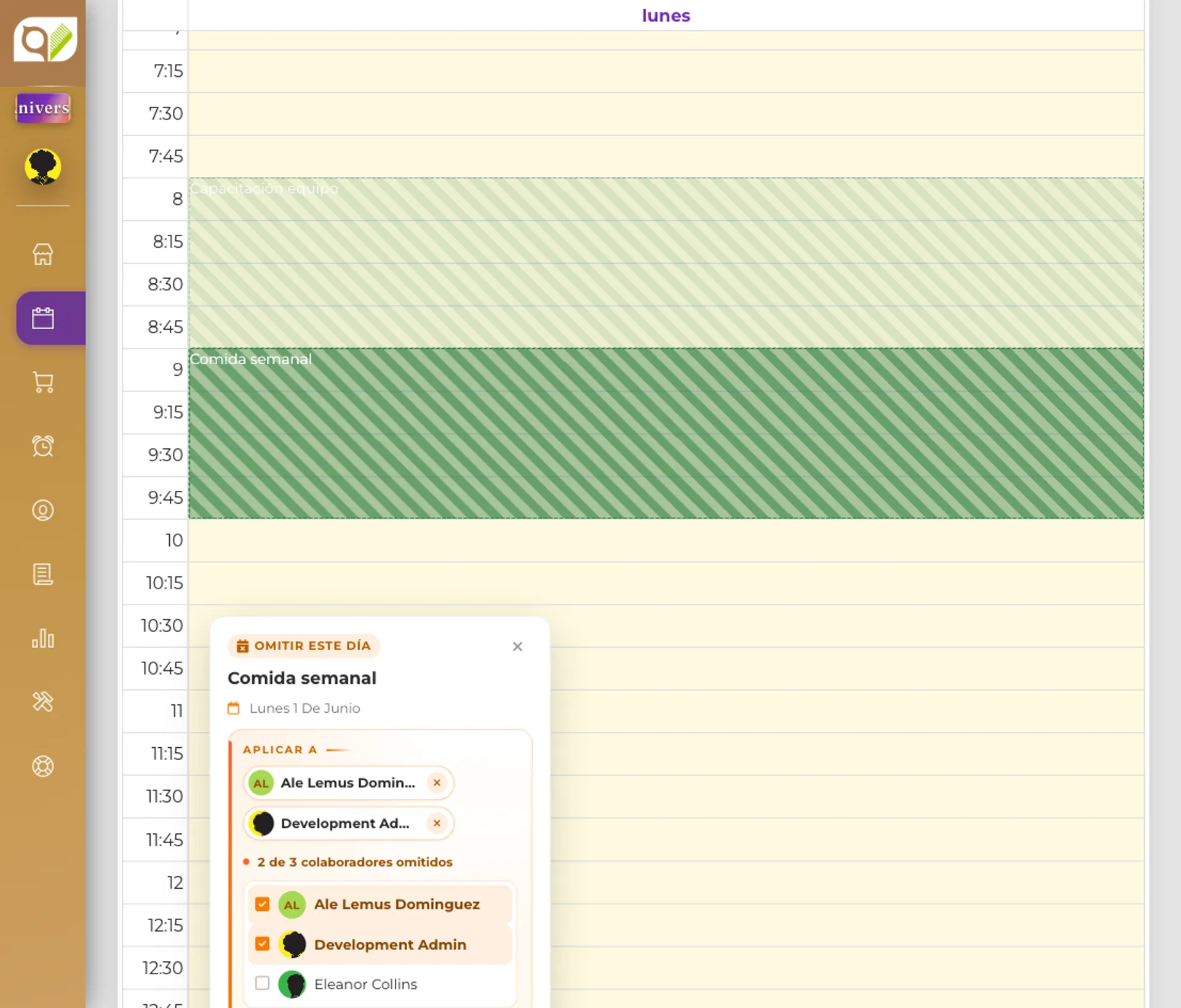
Selecciona uno o más colaboradores del menú que aparece y presiona “Omitir”:
- Vista por colaborador (columnas): el colaborador de la columna donde diste clic queda pre-seleccionado. Puedes sumar más.
- Vista de día / semana / mes sin columnas: todos los asignados aparecen vacíos; debes elegir al menos uno.
-
El bloque desaparece sólo de los colaboradores seleccionados en ese día. El resto del equipo sigue con el patrón intacto.
Editar o eliminar
Section titled “Editar o eliminar”En la lista, cada renglón tiene los botones Editar y Eliminar:
- Editar: cambia colaboradores (agregar/quitar chips), fechas, horas, etiqueta o categoría.
- Eliminar: el registro se marca como borrado y deja de afectar la agenda. No se pierde información en reportes pasados.
Reporte de Tiempo No Disponible
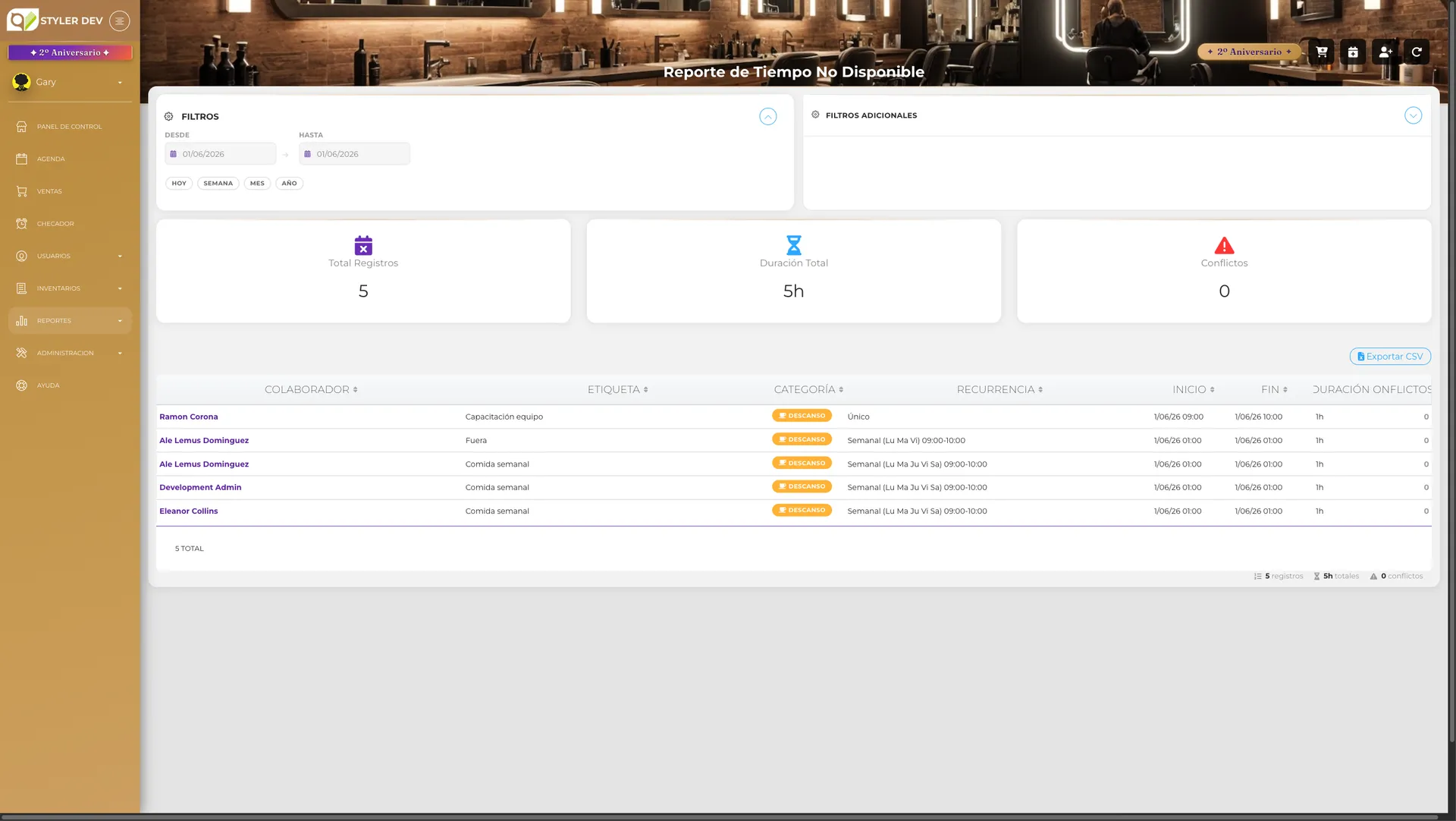
Section titled “Reporte de Tiempo No Disponible”En Reportes → Reporte de Tiempo No Disponible puedes ver:
- Total de horas no disponibles por colaborador.
- Desglose por categoría.
- Cuántas citas de clientes cayeron dentro de bloques (útil para detectar errores históricos).
Cuando una regla aplica a varios colaboradores, el reporte muestra un renglón por colaborador, así los totales por persona siguen siendo precisos.
Información Relacionada
Section titled “Información Relacionada”- Crear y administrar colaboradores — Registrar y editar a tu equipo
- Permisos del sistema — Cómo asignar
Administrar Tiempo No Disponible