

Gestión de Colaboradores
Los colaboradores son las personas que trabajan en tu negocio. En Styler puedes darles acceso al sistema según su rol.
Lista de Colaboradores
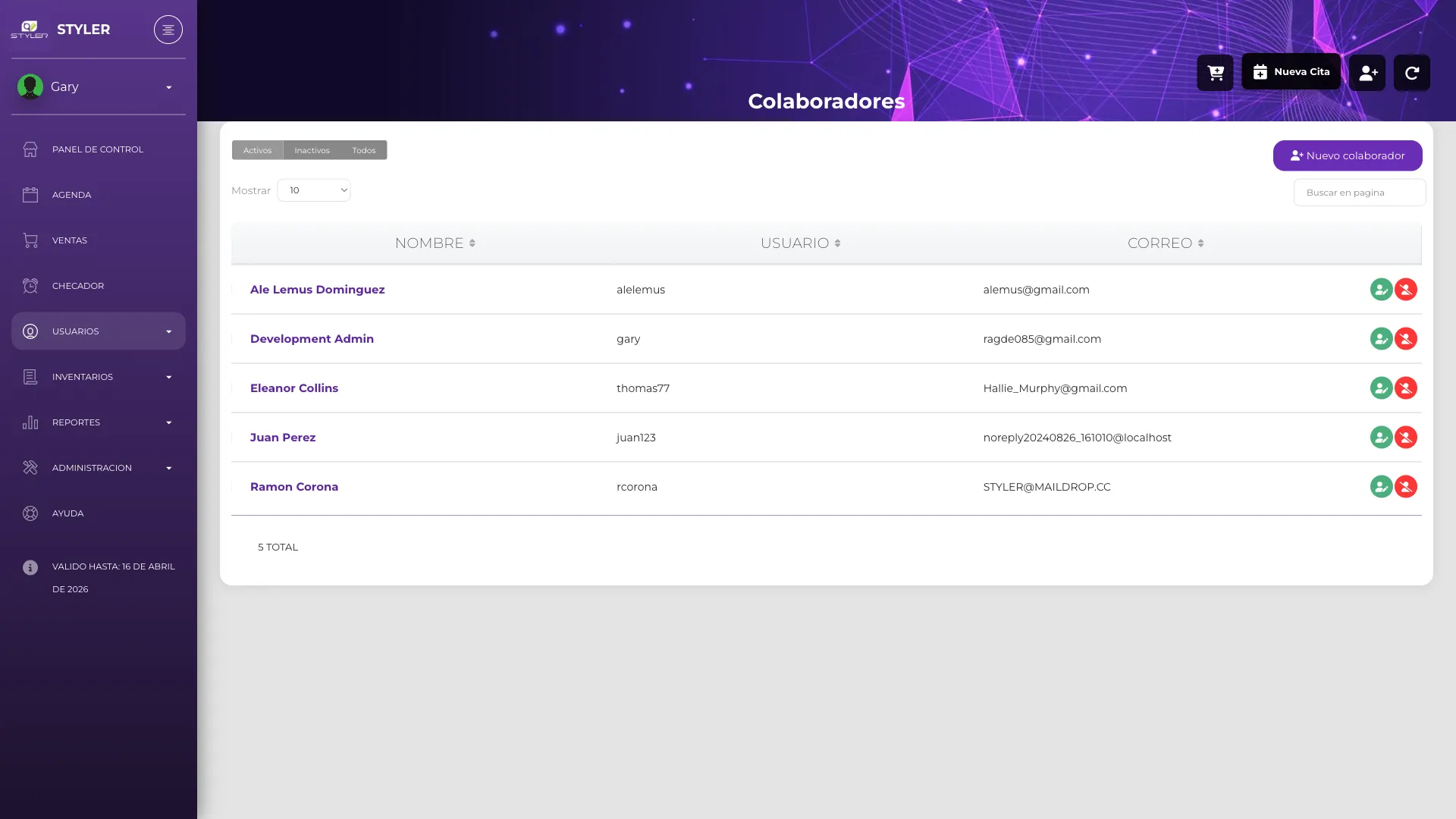
Section titled “Lista de Colaboradores”Para ver todos tus colaboradores:
- En el menú lateral, haz clic en “Usuarios”
- Selecciona “Colaboradores”
Crear un Nuevo Colaborador
Section titled “Crear un Nuevo Colaborador”-
Abre la lista de colaboradores
Ve a Usuarios > Colaboradores desde el menú lateral.
-
Haz clic en “Nuevo Colaborador”
Busca el botón en la parte superior derecha.
-
Llena la información del colaborador
Campo Descripción Nombre Nombre completo del colaborador Correo electrónico Email donde recibirá su acceso Teléfono Número de contacto. Elige el país con la bandera y escribe el número; Styler valida el formato según el país seleccionado Horarios Horario de trabajo (entrada y salida) Dirección Dirección del colaborador (opcional) Permisos Rol que tendrá en el sistema 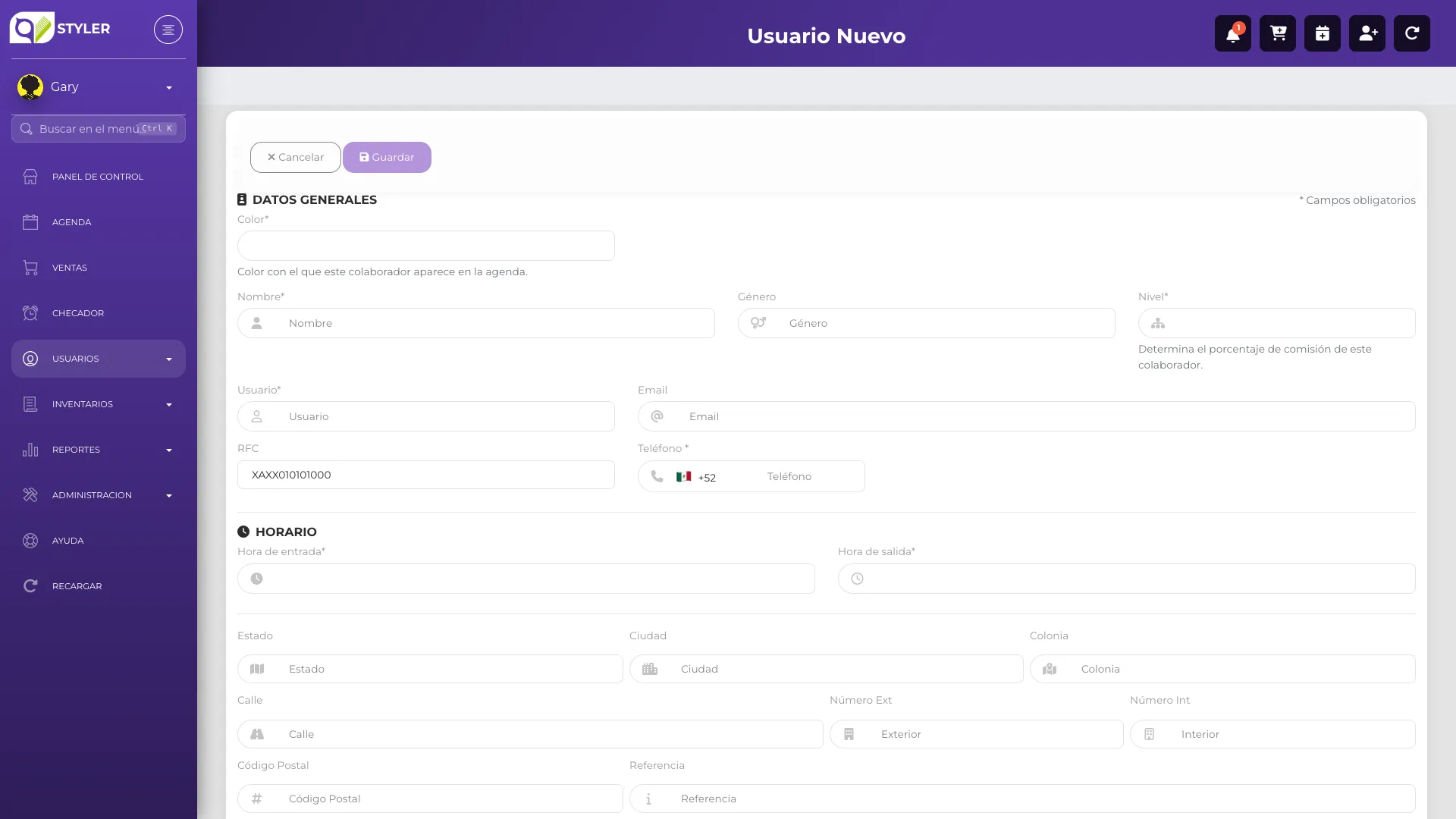
-
Guarda el colaborador
Haz clic en “Guardar”. El colaborador recibirá un correo con sus datos de acceso y los pasos para elegir su contraseña.
Tipos de Permisos
Section titled “Tipos de Permisos”Cada colaborador puede tener diferentes niveles de acceso:
| Rol | Qué puede hacer |
|---|---|
| Administrador | Acceso completo a todas las funciones |
| Recepcionista | Gestionar citas y clientes |
| Estilista | Ver su agenda y registrar servicios |
| Cajero | Procesar ventas y pagos |
Editar un Colaborador
Section titled “Editar un Colaborador”Para cambiar la información de un colaborador:
- Busca al colaborador en la lista
- Haz clic en su nombre o en el botón de editar
- Modifica los datos necesarios
- Guarda los cambios
Color del Colaborador
Section titled “Color del Colaborador”Cada colaborador puede elegir un color que lo identifica en la agenda. Las citas aparecen con el color del colaborador asignado.
Para cambiar el color:
- Edita el perfil del colaborador
- Busca la opción de color
- Selecciona el color deseado
- Guarda los cambios
Desactivar un Colaborador
Section titled “Desactivar un Colaborador”Si un colaborador ya no trabaja contigo:
- Busca al colaborador en la lista
- Haz clic en editar
- Cambia su estado a “Inactivo”
- Guarda los cambios
El colaborador no podrá iniciar sesión pero su historial se mantiene.
Tips para Gestionar Colaboradores
Section titled “Tips para Gestionar Colaboradores”Siguiente Paso
Section titled “Siguiente Paso”Una vez que tengas colaboradores registrados, puedes revisar el checador de asistencia para controlar sus entradas y salidas.