

Iniciar Sesión en Styler
Esta guía te mostrará cómo acceder al sistema Styler de manera segura y exitosa.
Acceso al Sistema
Section titled “Acceso al Sistema”Para iniciar sesión en Styler, navega a la página de login donde encontrarás el formulario de autenticación.
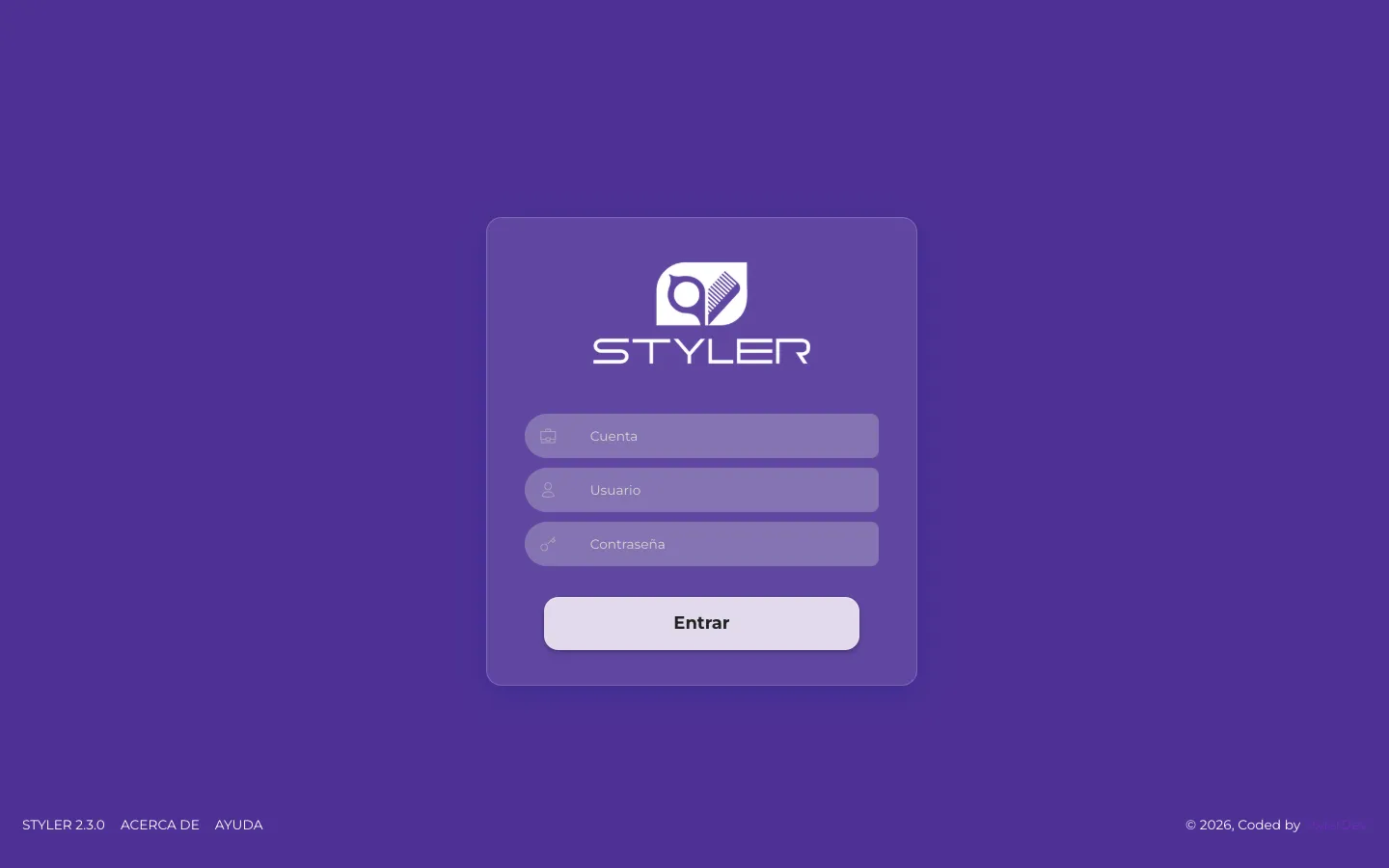
El formulario de login incluye:
- Campo de usuario: Para ingresar tu nombre de usuario
- Campo de contraseña: Para ingresar tu contraseña
- Botón de iniciar sesión: Para enviar las credenciales
Proceso de Login Paso a Paso
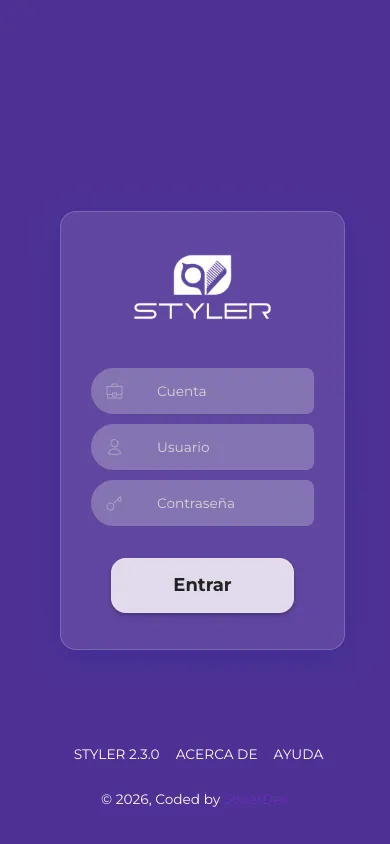
Section titled “Proceso de Login Paso a Paso”El formulario de login de Styler requiere tres campos obligatorios:
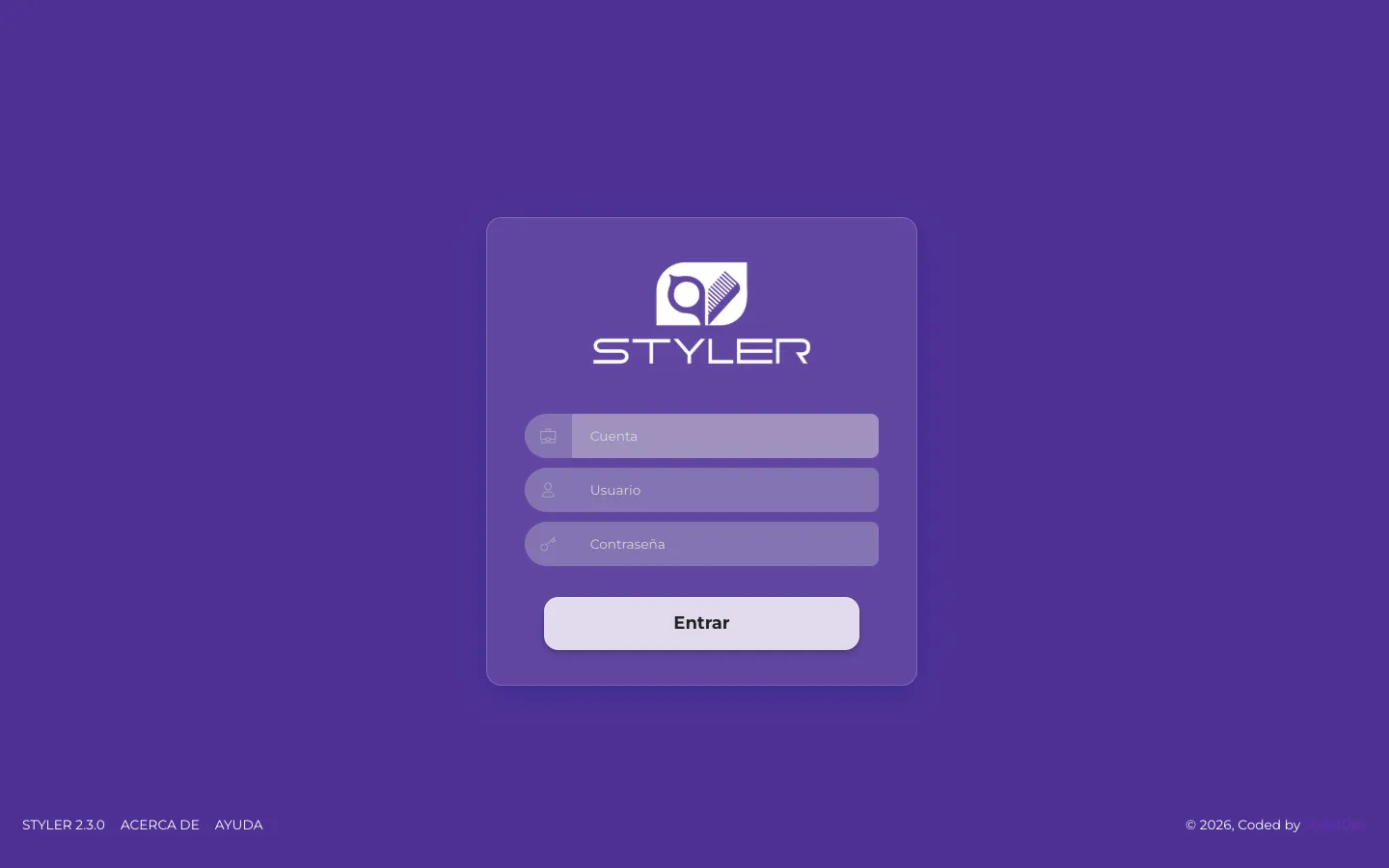
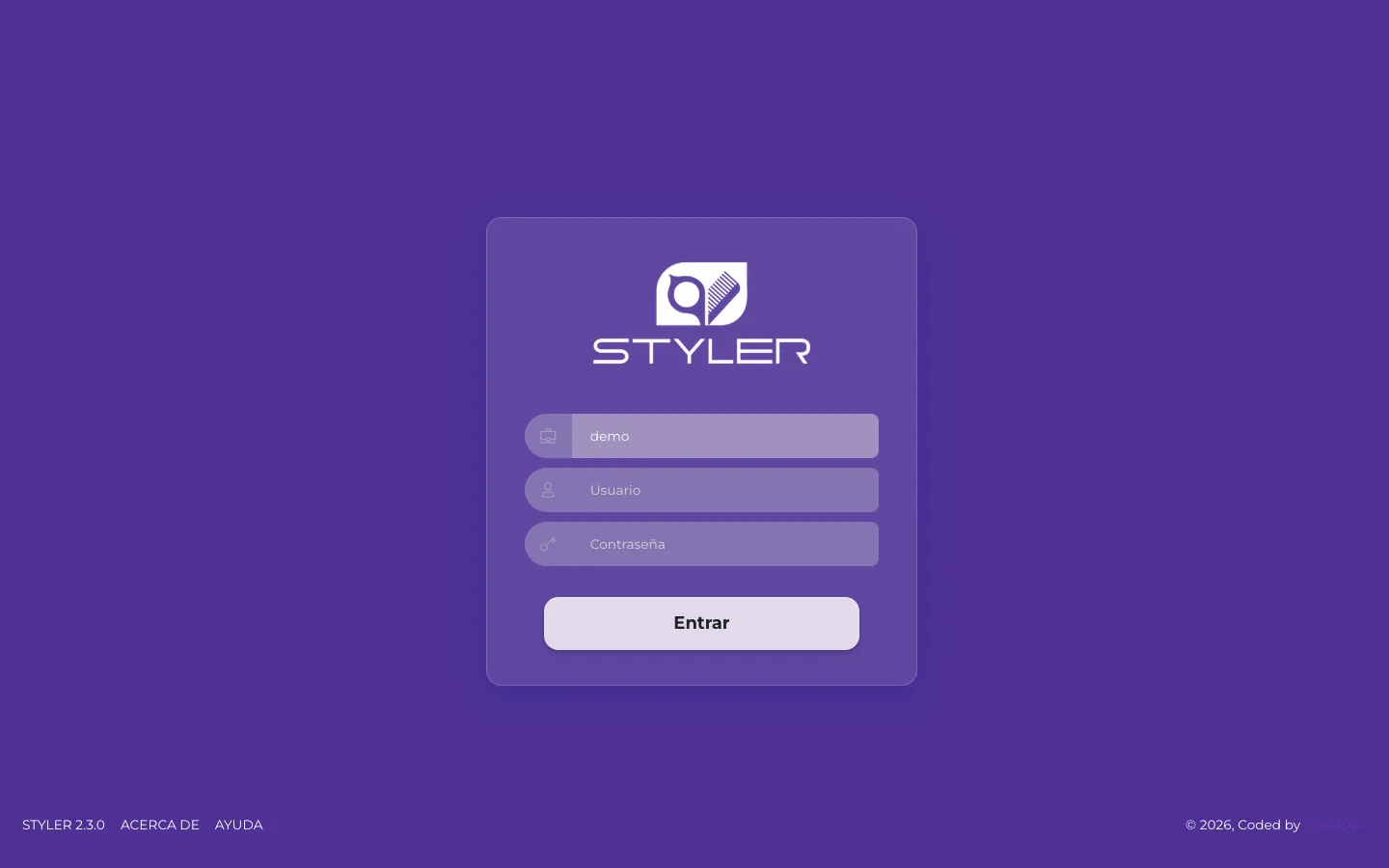
Paso 1: Ingresar Cuenta (Cliente ID)
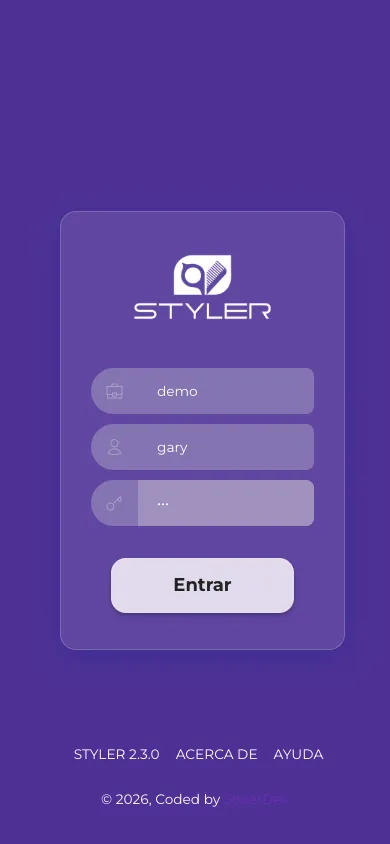
Section titled “Paso 1: Ingresar Cuenta (Cliente ID)”Haz clic en el primer campo e ingresa el identificador de tu cuenta o negocio (por ejemplo: “demo”).
Paso 2: Ingresar Nombre de Usuario
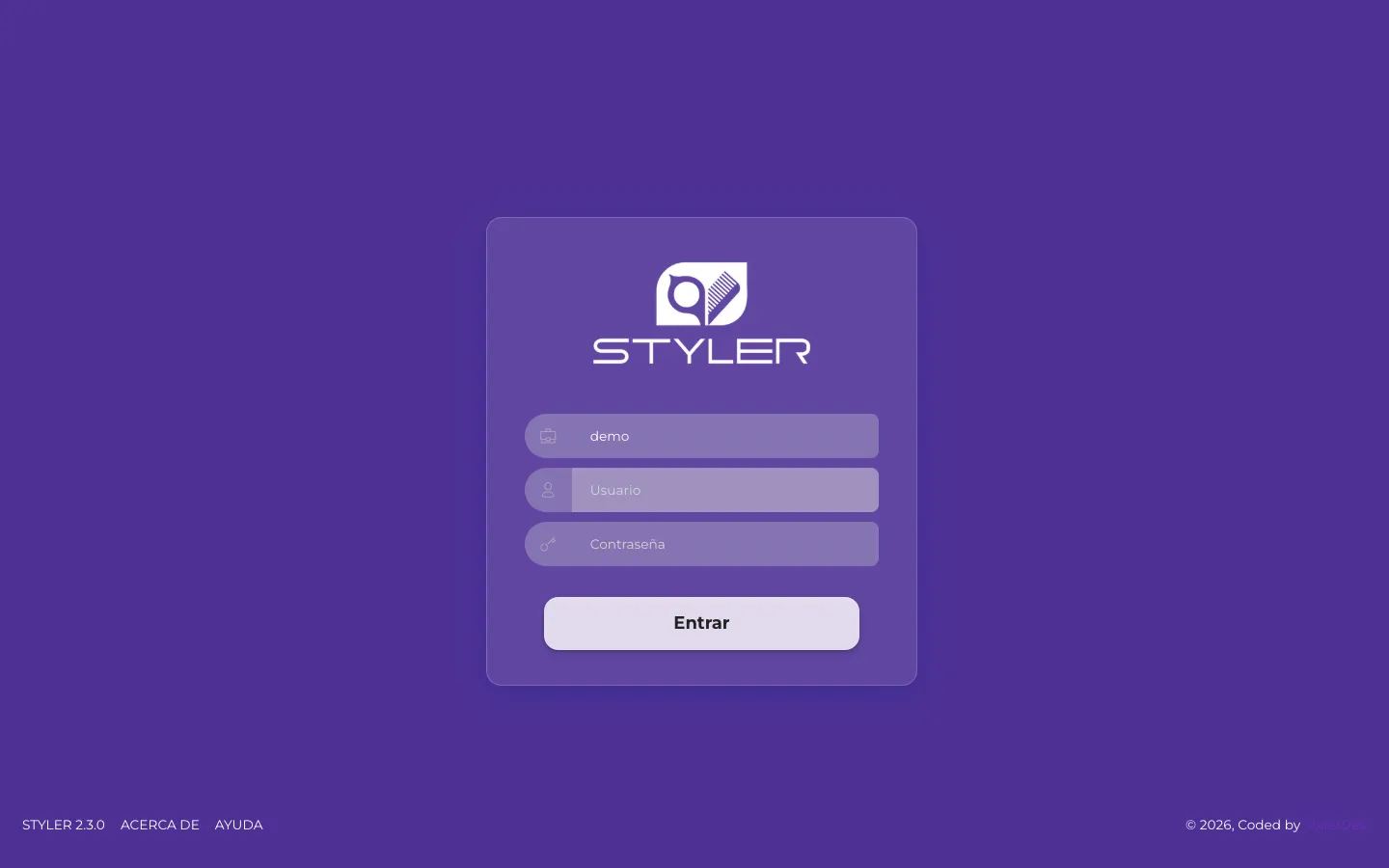
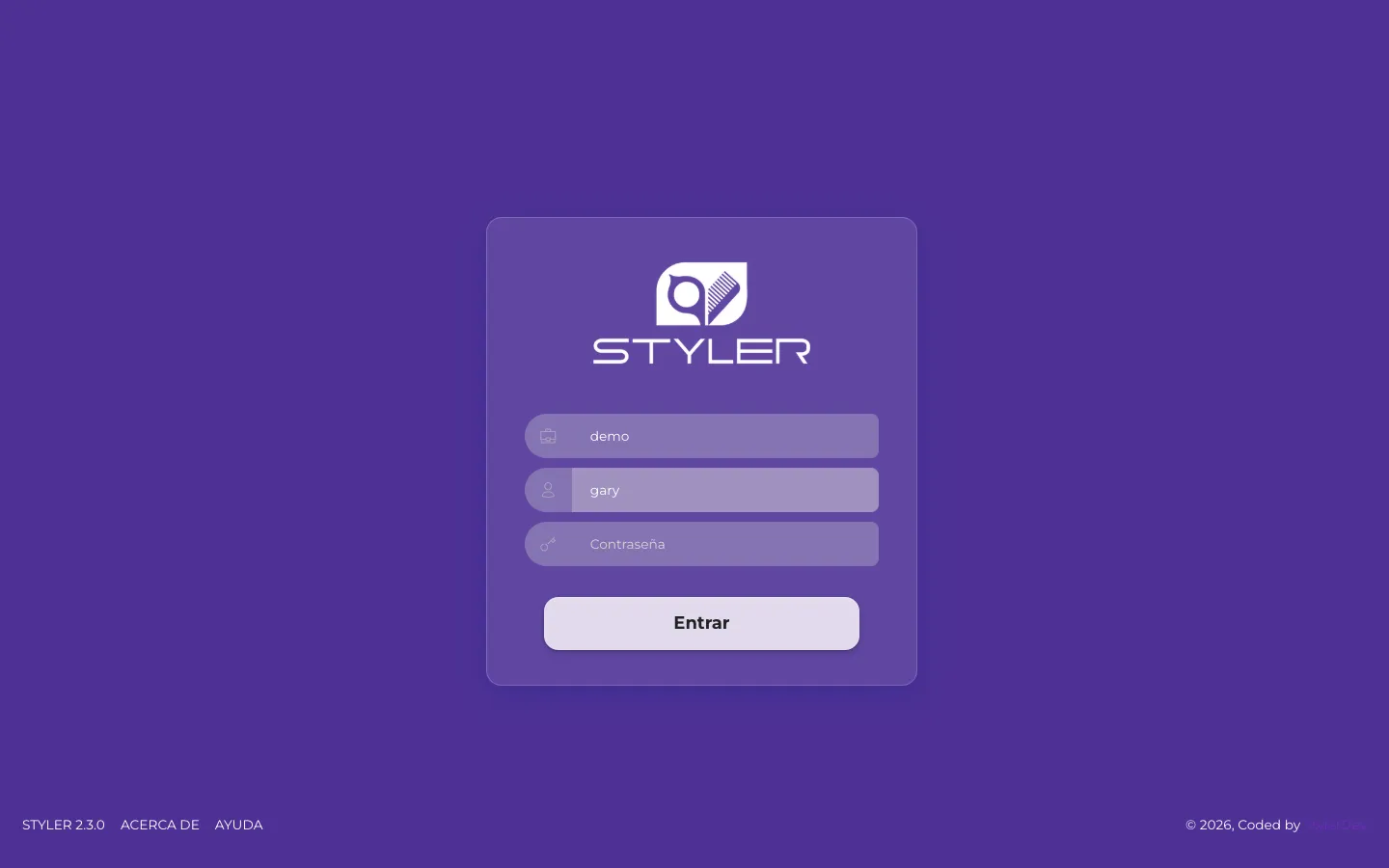
Section titled “Paso 2: Ingresar Nombre de Usuario”Haz clic en el campo de usuario y escribe tu nombre de usuario asignado.
Paso 3: Ingresar Contraseña
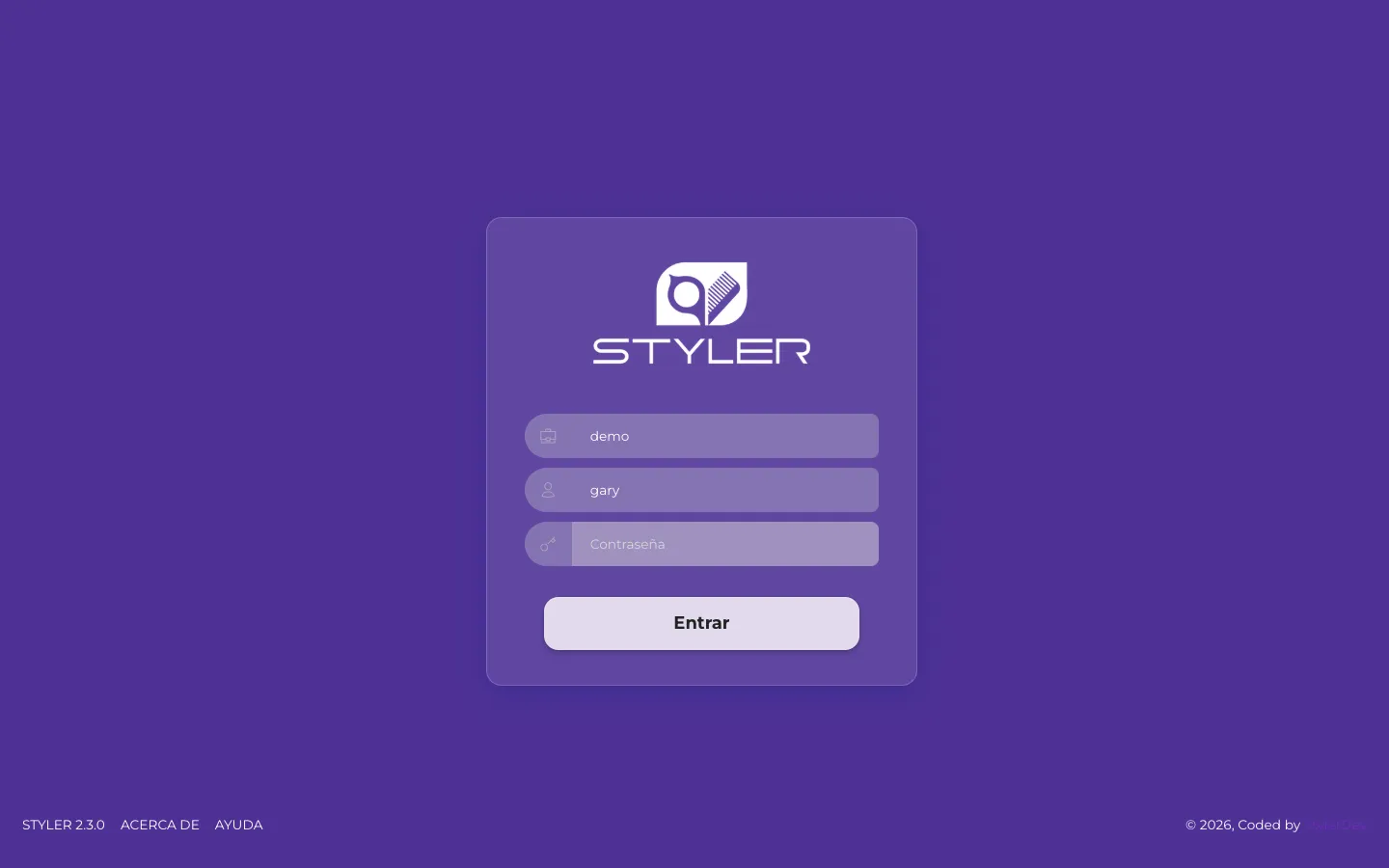
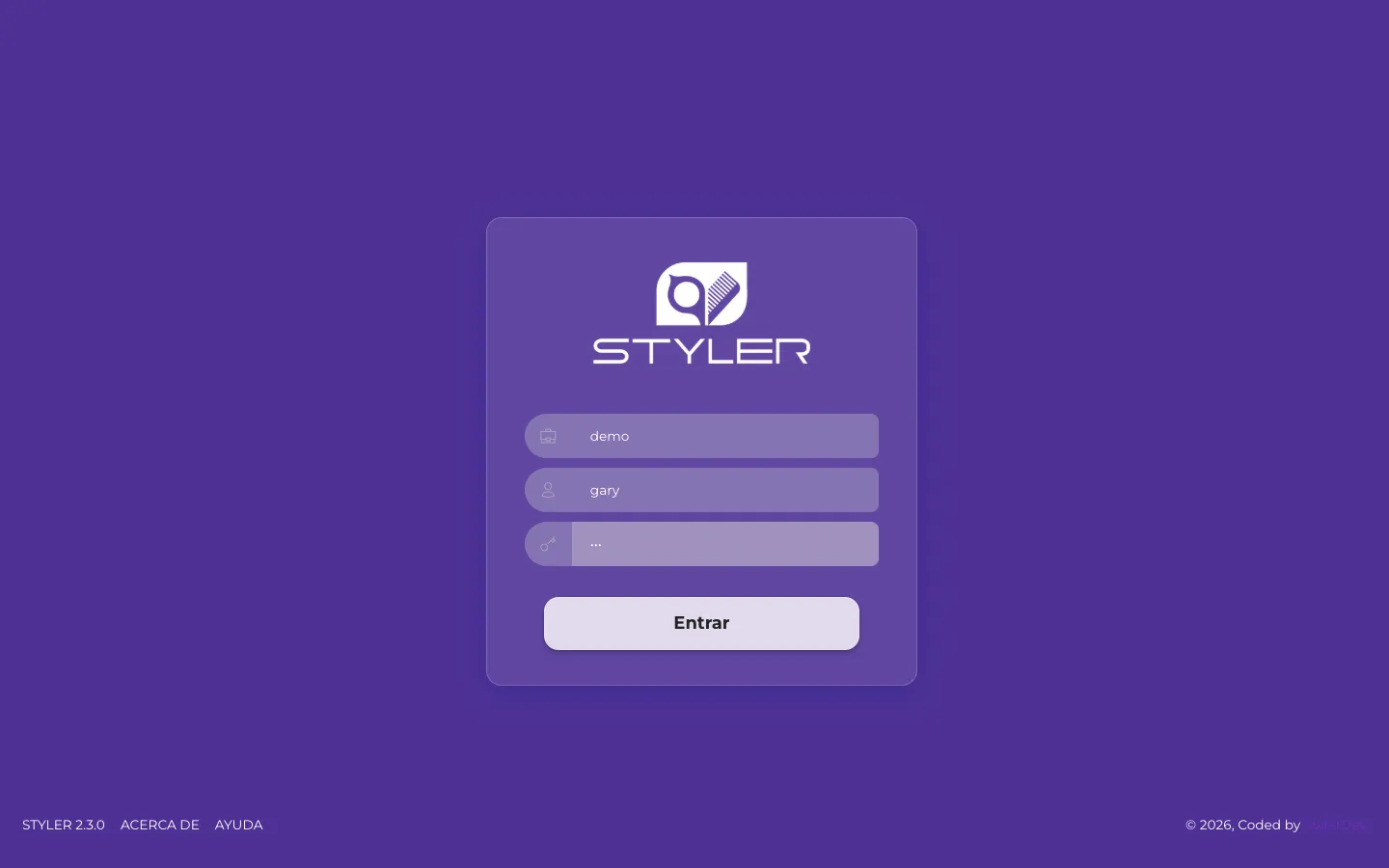
Section titled “Paso 3: Ingresar Contraseña”Haz clic en el campo de contraseña y escribe tu contraseña de acceso.
Paso 4: Formulario Completo
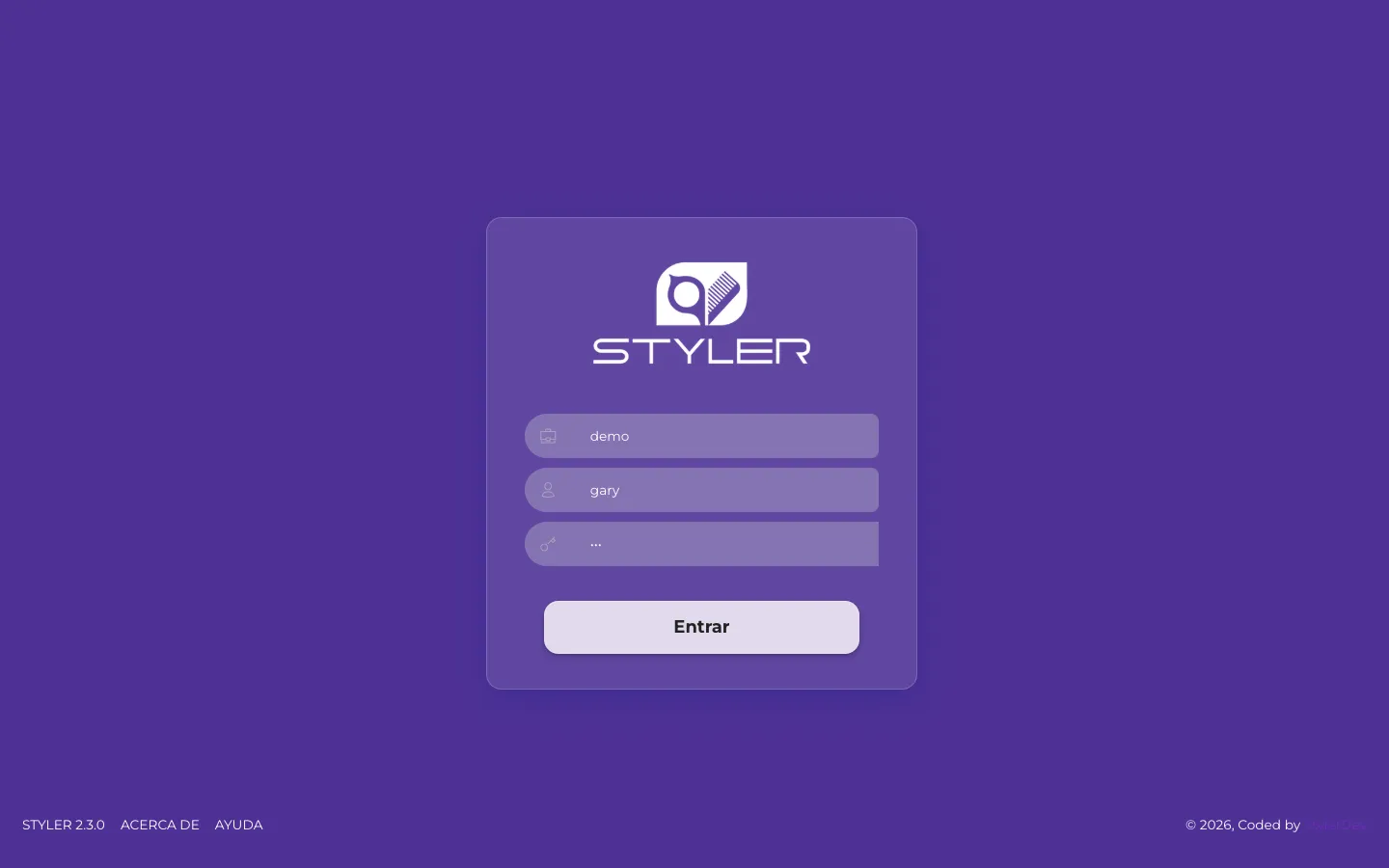
Section titled “Paso 4: Formulario Completo”Una vez que hayas ingresado los tres campos requeridos, el formulario estará listo para el envío.
Paso 5: Iniciar Sesión
Section titled “Paso 5: Iniciar Sesión”Haz clic en el botón “Iniciar Sesión” para enviar tus credenciales.
Paso 6: Acceso Exitoso
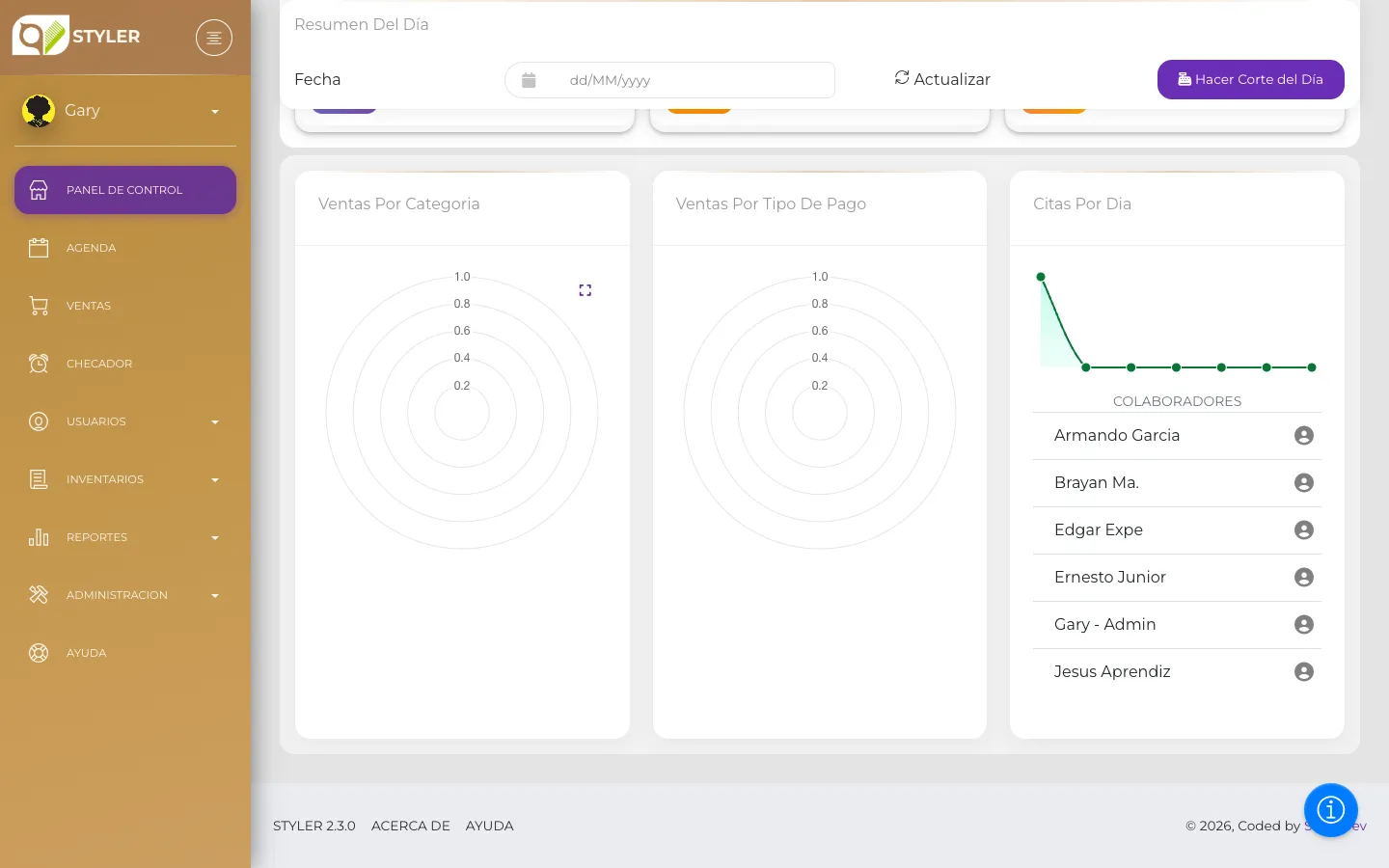
Section titled “Paso 6: Acceso Exitoso”Después de un login exitoso, serás redirigido al panel principal de Styler.
¿Olvidaste tu Contraseña?
Section titled “¿Olvidaste tu Contraseña?”Si no recuerdas tu contraseña, no necesitas esperar a que un administrador te la restablezca: puedes pedir tú mismo un enlace para crear una nueva.
-
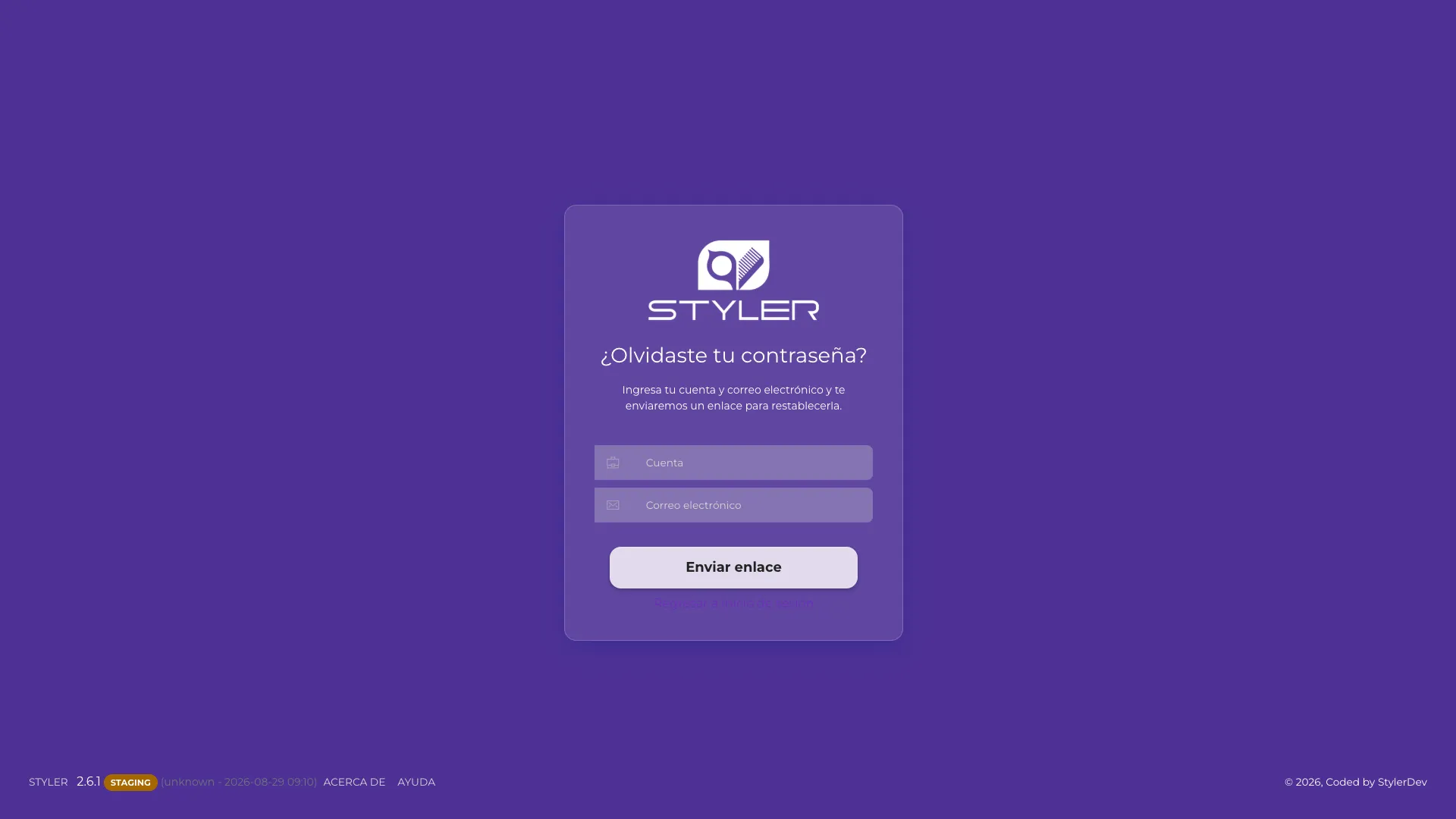
Haz clic en “¿Olvidaste tu contraseña?”
Este enlace está debajo del formulario de inicio de sesión.
-
Escribe tu Cuenta y tu correo electrónico
Styler te enviará un correo con un enlace para restablecer tu contraseña.
-
Abre el enlace desde tu correo
El enlace te lleva a una pantalla para crear una nueva contraseña. Si el enlace ya expiró, la misma pantalla te ofrece la opción “Solicitar un nuevo enlace”.
-
Escribe tu nueva contraseña
Sigue los mismos requisitos de seguridad que un cambio de contraseña normal (entre 5 y 12 caracteres, con mayúscula, minúscula y número).
-
Inicia sesión con tu nueva contraseña
Una vez restablecida, regresa a la pantalla de login e inicia sesión normalmente.
Primer inicio de sesión de un colaborador nuevo
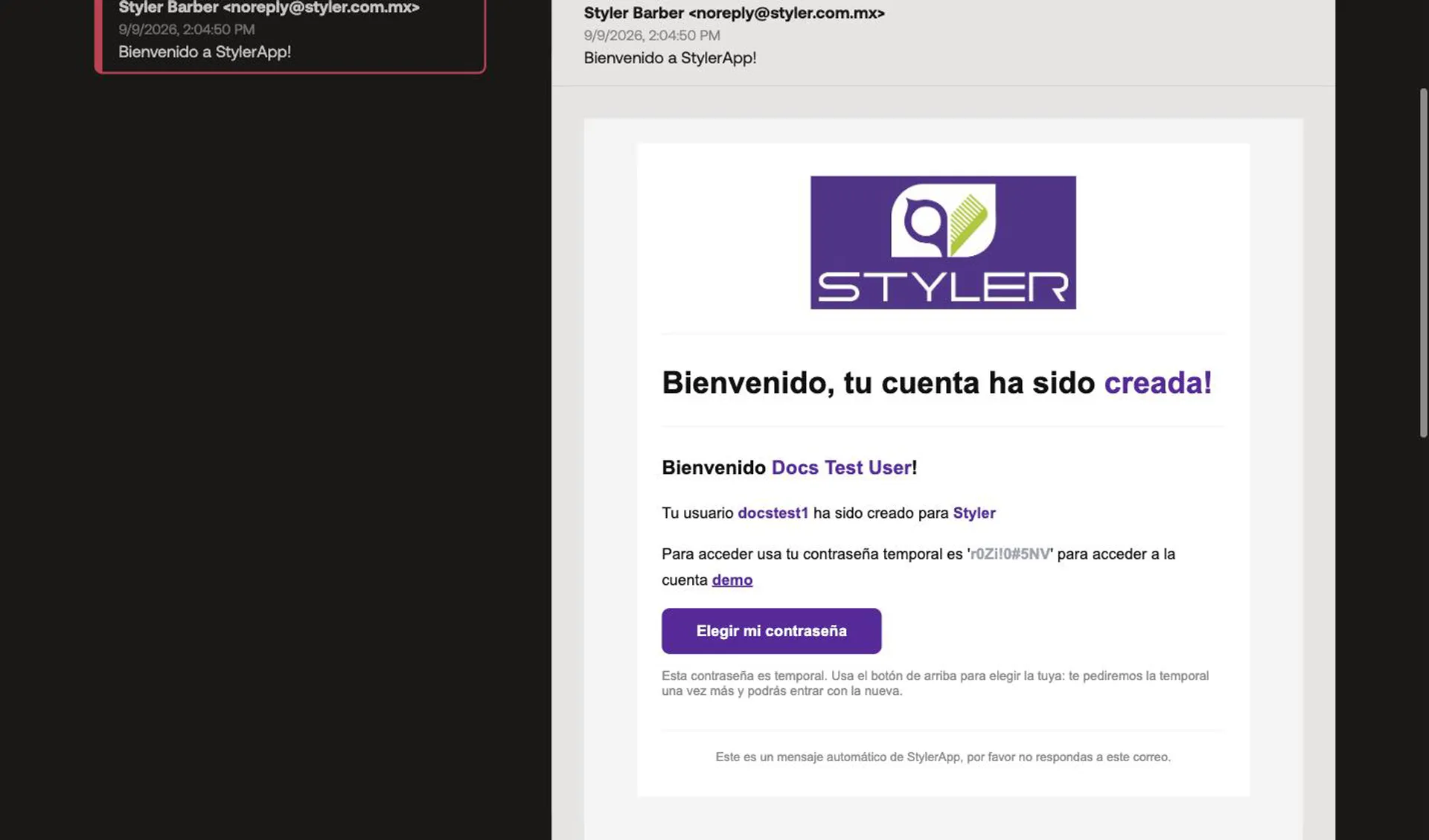
Section titled “Primer inicio de sesión de un colaborador nuevo”Cuando un administrador crea un nuevo colaborador, Styler le envía un correo de bienvenida con una contraseña temporal — el colaborador debe cambiarla antes de poder usar el sistema normalmente.
-
Abre el correo “Bienvenido a StylerApp!”
Llega a la dirección de correo que se registró para el colaborador, con su usuario y una contraseña temporal.
-
Haz clic en “Elegir mi contraseña”
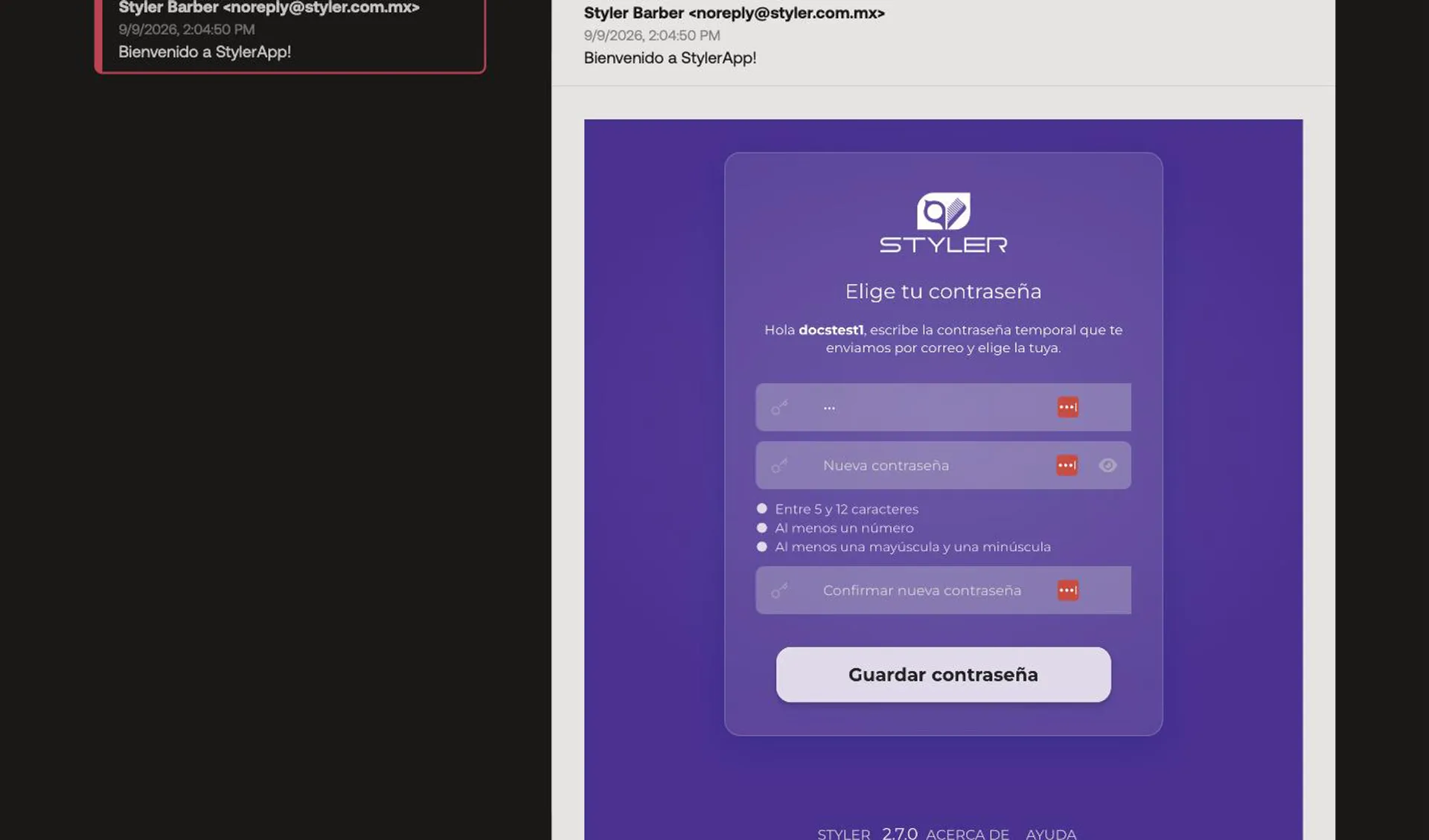
Se abre una pantalla que primero te pide la contraseña temporal del correo y luego tu contraseña nueva.
-
Escribe la contraseña temporal y elige la tuya
La nueva contraseña debe cumplir los mismos requisitos de seguridad que cualquier cambio de contraseña (entre 5 y 12 caracteres, con mayúscula, minúscula y número).
-
Guarda tu contraseña
Verás la confirmación “¡Contraseña actualizada!” con un botón para ir a la pantalla de inicio de sesión.
-
Inicia sesión normalmente
Usa tu Cuenta, Usuario y la contraseña que acabas de elegir.
Login en Dispositivos Móviles
Section titled “Login en Dispositivos Móviles”Styler está optimizado para dispositivos móviles. En pantallas pequeñas, el formulario se adapta automáticamente:
Validación y Requisitos
Section titled “Validación y Requisitos”Campos Obligatorios
Section titled “Campos Obligatorios”El formulario de login requiere que completes los tres campos:
- Cuenta (Cliente ID): Identifica tu negocio o cuenta
- Usuario: Tu nombre de usuario personal
- Contraseña: Tu contraseña de acceso
Si algún campo está vacío, el sistema te solicitará completarlo antes de proceder.
Credenciales Incorrectas
Section titled “Credenciales Incorrectas”Si las credenciales no coinciden con los registros del sistema:
- Verifica que el Cliente ID sea correcto
- Confirma tu nombre de usuario
- Asegúrate de escribir la contraseña correctamente
- Contacta al administrador si continúas teniendo problemas
Problemas de Acceso Comunes
Section titled “Problemas de Acceso Comunes”Soluciones Recomendadas
Section titled “Soluciones Recomendadas”- Verifica tu conexión a internet - Asegúrate de tener una conexión estable
- Confirma las credenciales - Revisa que todos los campos estén correctos
- Limpia caché del navegador - A veces ayuda limpiar los datos almacenados
- Prueba otro navegador - Si persisten problemas, usa Chrome, Firefox o Safari
- Contacta soporte técnico - Si nada funciona, solicita ayuda al administrador
Consejos de Seguridad
Section titled “Consejos de Seguridad”Siguiente Paso
Section titled “Siguiente Paso”Una vez que hayas iniciado sesión exitosamente, serás redirigido al panel principal donde podrás acceder a todas las funcionalidades de Styler.
¿Necesitas ayuda con alguna funcionalidad específica? Consulta las demás guías en esta documentación.