

Restaurar una cita cancelada
Restaurar una cita cancelada
Sección titulada «Restaurar una cita cancelada»Si cancelaste una cita por error, o el cliente rechazó la cita y luego cambió de opinión, puedes restaurarla en lugar de crearla de nuevo.
¿Para qué sirve?
Sección titulada «¿Para qué sirve?»- Regresa la cita a la agenda como pendiente.
- Antes de restaurar, Styler verifica que el horario siga libre.
- Funciona con citas canceladas y con citas que el cliente declinó, siempre que todavía no hayan empezado.
Cómo restaurar una cita
Sección titulada «Cómo restaurar una cita»-
Abre la cita cancelada
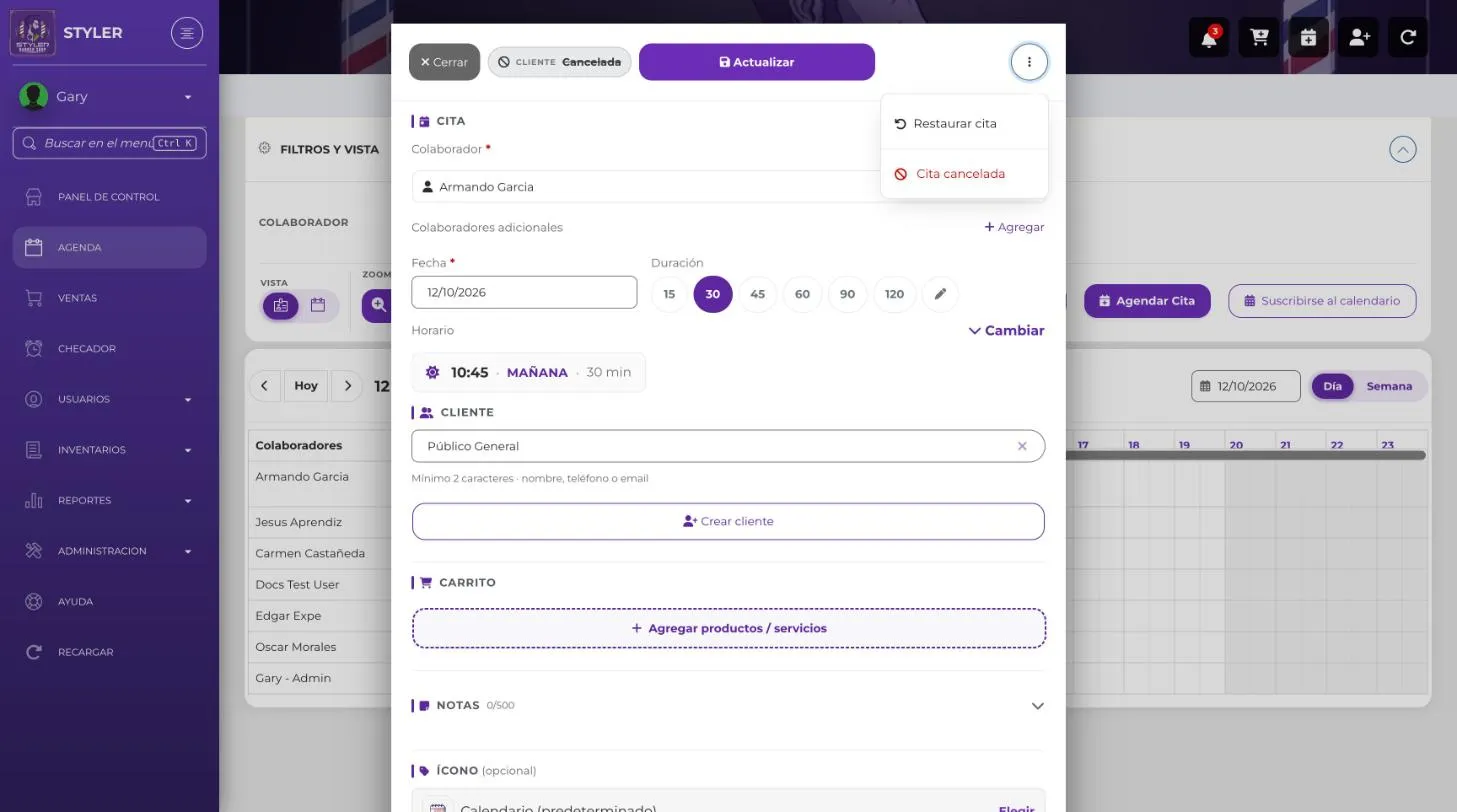
En la Agenda, haz clic en la cita. En la parte de arriba verás el chip CLIENTE Cancelada.
-
Abre el menú ⋮ y elige “Restaurar cita”
Además verás una opción en rojo, “Cita cancelada”, que está deshabilitada y solo indica el estado.
-
Confirma
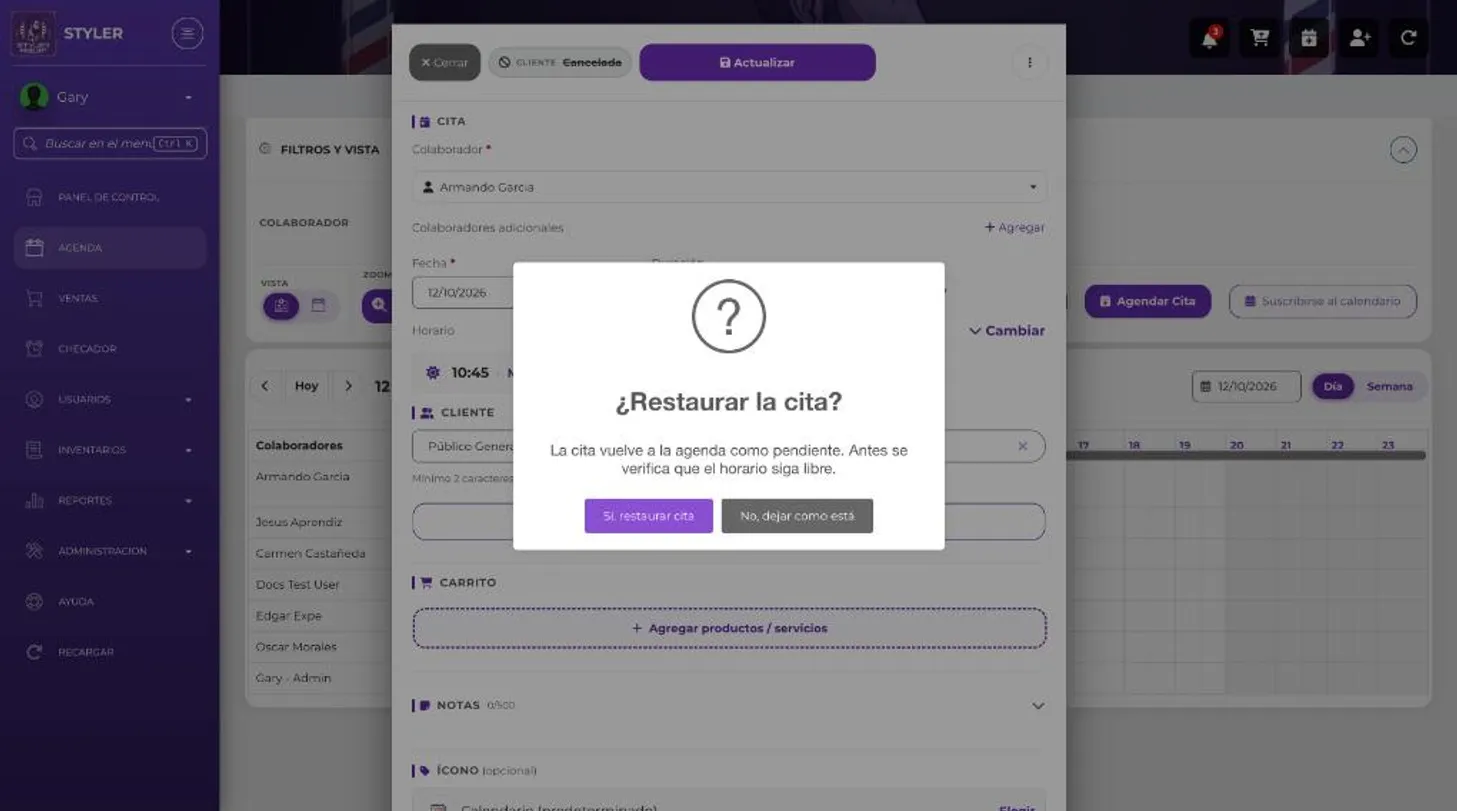
Aparece el mensaje “¿Restaurar la cita?”: “La cita vuelve a la agenda como pendiente. Antes se verifica que el horario siga libre.” Presiona “Sí, restaurar cita”, o “No, dejar como está” para no hacer nada.
-
Listo
Verás el aviso “Cita restaurada” y la cita vuelve a bloquear la agenda.
Cuándo no se puede restaurar
Sección titulada «Cuándo no se puede restaurar»- Alguien más tomó el horario. Styler revisa el horario de todos los colaboradores de la cita. Si alguno ya está ocupado, te dice quién y la cita se queda cancelada.
- La cita ya empezó. No se puede restaurar si la hora de inicio (más la tolerancia que tengas en Configuración → Agenda) ya pasó.
- No tienes el permiso para administrar citas.
Información relacionada
Sección titulada «Información relacionada»- Gestionar citas - Editar, mover y cancelar citas
- Citas con varios colaboradores - Citas con más de un colaborador