

Menú y navegación
El menú lateral
Sección titulada «El menú lateral»En computadora y tableta el menú está a la izquierda. Arriba tiene el nombre de tu negocio y tu usuario, después el buscador y debajo las pantallas.
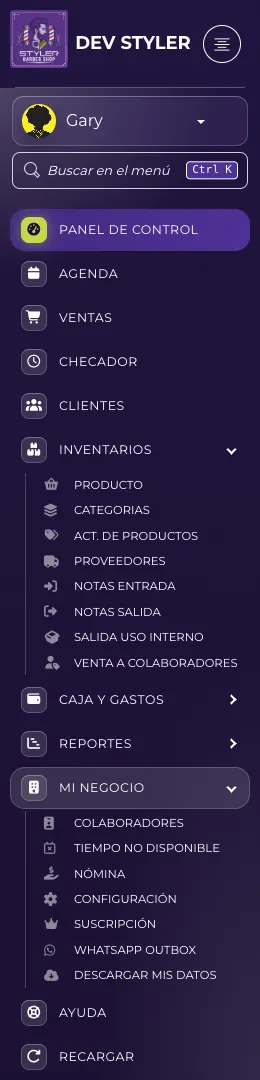
Las pantallas de uso diario están sueltas, a un clic:
- Panel de control
- Agenda
- Ventas
- Checador (si tu plan lo incluye)
- Clientes
El resto está en grupos que se abren y se cierran con un clic:
| Grupo | Qué encuentras |
|---|---|
| Inventarios | Producto, Categorías, Actualización de productos, Proveedores, Notas de entrada, Notas de salida, Salida de uso interno y Venta a colaboradores |
| Caja y Gastos | Gestionar recibos, Gastos, Caja chica y Reconciliación de gastos |
| Reportes | Los reportes, en bloques: Ventas y cobranza, Finanzas, Clientes y citas, Equipo e Inventario y proveedores |
| Mi Negocio | Colaboradores, Tiempo no disponible, Nómina, Configuración, Suscripción, WhatsApp Outbox (solo cuentas de prueba o demostración) y Descargar mis datos |
Al final del menú están Ayuda (esta documentación) y Recargar.
Buscar en el menú
Sección titulada «Buscar en el menú»-
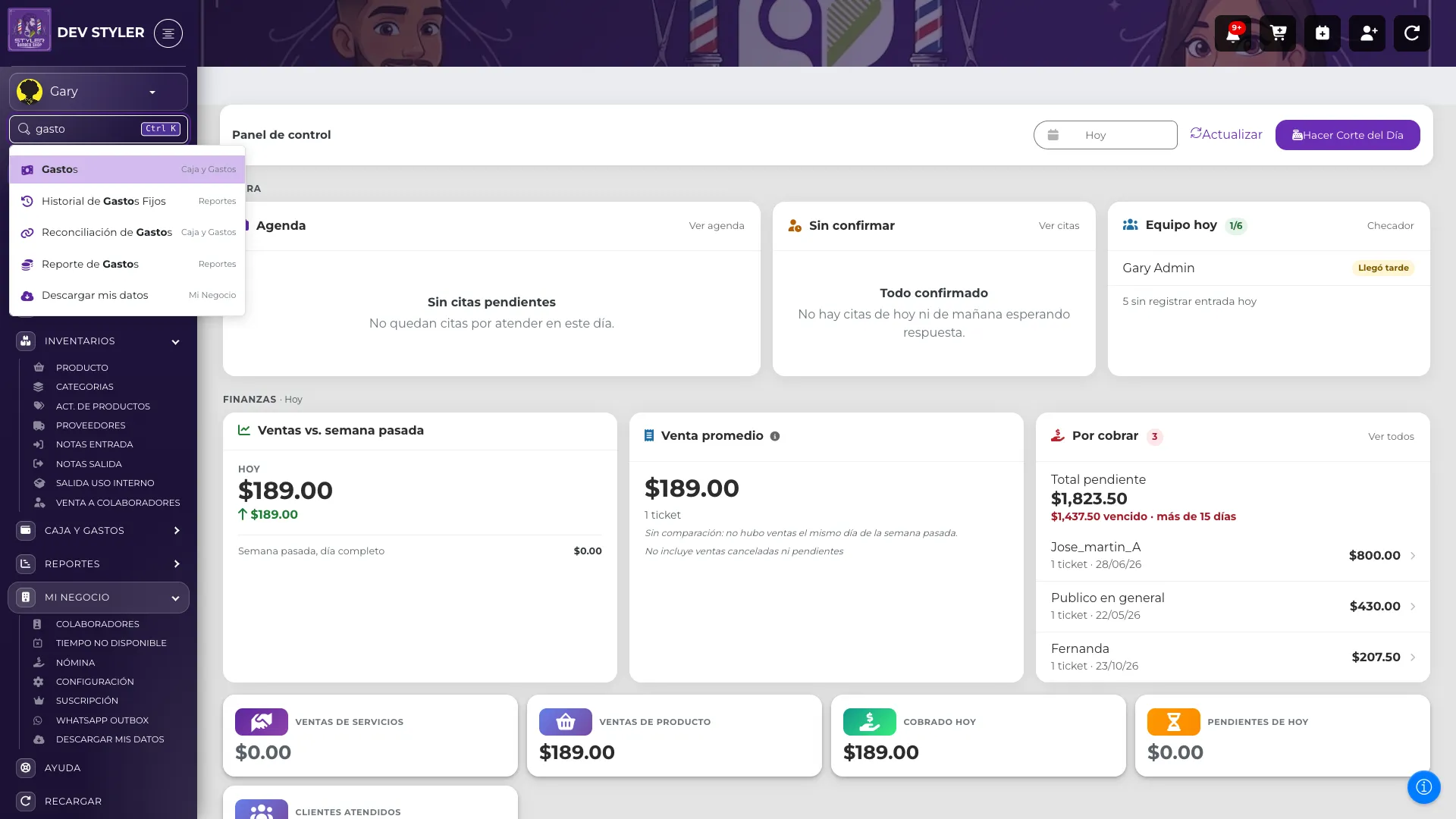
Haz clic en Buscar en el menú o presiona Ctrl + K.
-
Escribe una parte del nombre de la pantalla, por ejemplo “gasto”.
-
Elige un resultado con el mouse o con las flechas y Enter. Junto a cada resultado verás el grupo al que pertenece, para que sepas dónde encontrarlo la próxima vez.
En tu celular
Sección titulada «En tu celular»En el celular el menú completo está en un cajón, y los accesos más usados están en una barra inferior que siempre queda a la vista:
| Botón | A dónde te lleva |
|---|---|
| Agenda | El calendario de citas |
| Ventas | Las ventas activas y el punto de venta |
| Clientes | La lista de clientes |
| Producto | El catálogo de productos |
| Más | Abre el menú completo |
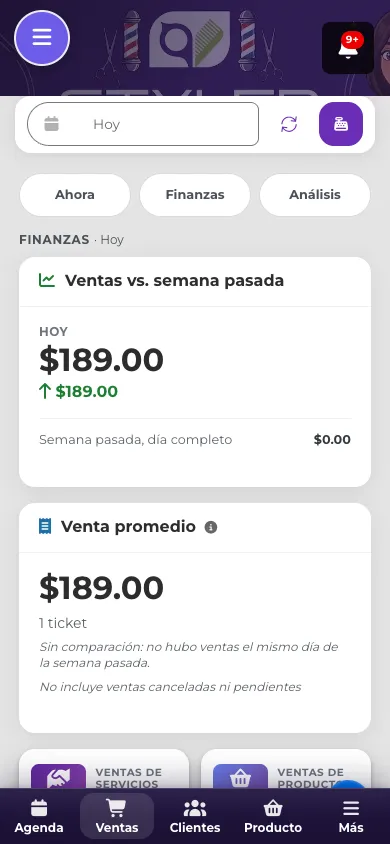
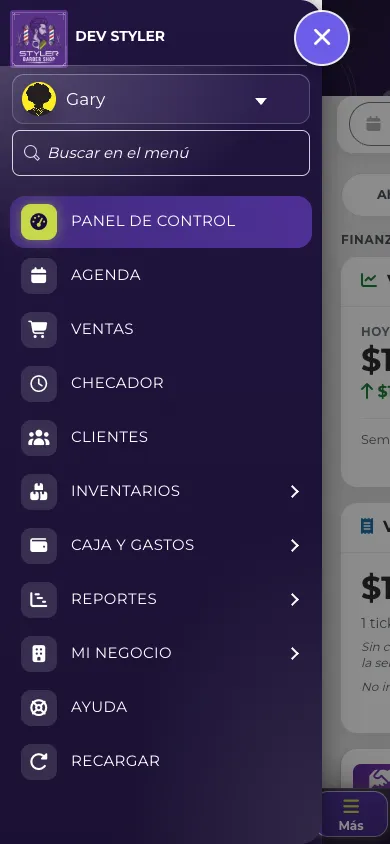
Toca Más para abrir el menú con todos los grupos, el buscador y tu usuario. La barra inferior no se esconde después de que navegas desde el menú.
Listas con deslizado en el celular
Sección titulada «Listas con deslizado en el celular»- Cada tarjeta muestra los datos principales con sus etiquetas. Desliza la tarjeta hacia la izquierda para ver sus acciones (por ejemplo, Editar y Eliminar).
- Los botones de acción tienen el mismo tamaño y quedan debajo de la tarjeta, con colores de alto contraste.
- Hay un botón flotante para agregar un elemento nuevo, cuando la pantalla lo permite.
Botones con letras en tableta y computadora
Sección titulada «Botones con letras en tableta y computadora»En tableta y computadora las listas de clientes, productos, usuarios, proveedores, recibos, tiempo no disponible, deudas a proveedores, notas de entrada y las líneas del carrito usan el mismo estilo de botones, con su nombre escrito:
| Botón | Para qué sirve |
|---|---|
| Editar (verde suave) | Abre o modifica el elemento |
| Eliminar (rojo con contorno y bote de basura) | Elimina o desactiva el elemento; suele pedir confirmación |
| Ver detalle (azul suave) | Abre el detalle sin modificar nada |
Los lectores de pantalla anuncian el nombre del elemento junto con la acción (por ejemplo, “Editar Corte Caballero”).
Ventanas de confirmación
Sección titulada «Ventanas de confirmación»Desde v2.10.2, las ventanas que te piden confirmar una acción se ven todas igual: el botón para cancelar queda a la izquierda, el título dice qué vas a hacer, el ícono es un triángulo de advertencia y el cliente, usuario, producto, proveedor o línea del carrito aparece en negritas en la pregunta. Las acciones que eliminan o cancelan algo usan un botón rojo. Las ventanas de cliente, historial, recibo, plan, categoría y Calendario del negocio comparten el mismo encabezado y pie morados, y Cancelar y Cerrar son siempre el mismo botón claro con contorno. La pantalla de nueva categoría en el celular tiene el mismo título, orden de campos y texto de ayuda que la ventana de computadora.
Colores del menú
Sección titulada «Colores del menú»El menú y la barra inferior usan los colores del tema de tu negocio. Los temas Medianoche y Papel son nuevos. Cámbialo en Configuración → Apariencia.