

Reconciliación de Gastos
Antes de que Styler tuviera plantillas de gasto fijo (renta, agua, nómina…), tus gastos se registraban como texto libre. Esta pantalla te permite vincular esos gastos antiguos con la plantilla correcta, para que tu historial quede ordenado y se pueda comparar con tus gastos actuales.
✅ No se pierde ni se cambia nada: vincular solo crea una relación. El gasto original no se modifica, y puedes quitar el vínculo cuando quieras.
¿Cuándo usarla?
Sección titulada «¿Cuándo usarla?»- Tienes gastos viejos como “agua para los clientes” o “Limpieza” y quieres asociarlos con tu plantilla de Agua o de Nómina.
- Quieres que tus reportes reconozcan esos gastos como parte de un gasto fijo.
- Estás ordenando tu contabilidad después de empezar a usar plantillas de gasto.
Si apenas empiezas a usar Styler y no tienes gastos viejos, no necesitas esta pantalla.
Cómo acceder
Sección titulada «Cómo acceder»- Inicia sesión en Styler.
- En el menú lateral abre Caja y Gastos.
- Entra a Reconciliación de Gastos.
También puedes escribir en el buscador del menú (Ctrl + K) la palabra Reconciliación.
🔐 Necesitas el permiso para registrar pagos. Sin él, Styler te regresa a la pantalla de Ventas. Pídele a la persona administradora que lo habilite.
Antes de empezar: ten tus plantillas listas
Sección titulada «Antes de empezar: ten tus plantillas listas»Para vincular un gasto necesitas una plantilla a la cual vincularlo. Las plantillas salen de dos lugares:
| Plantilla | Dónde se crea |
|---|---|
| Renta, agua, luz, internet y otros gastos recurrentes | Caja y Gastos → Gastos → pestaña Recurrente |
| Sueldos | Nómina |
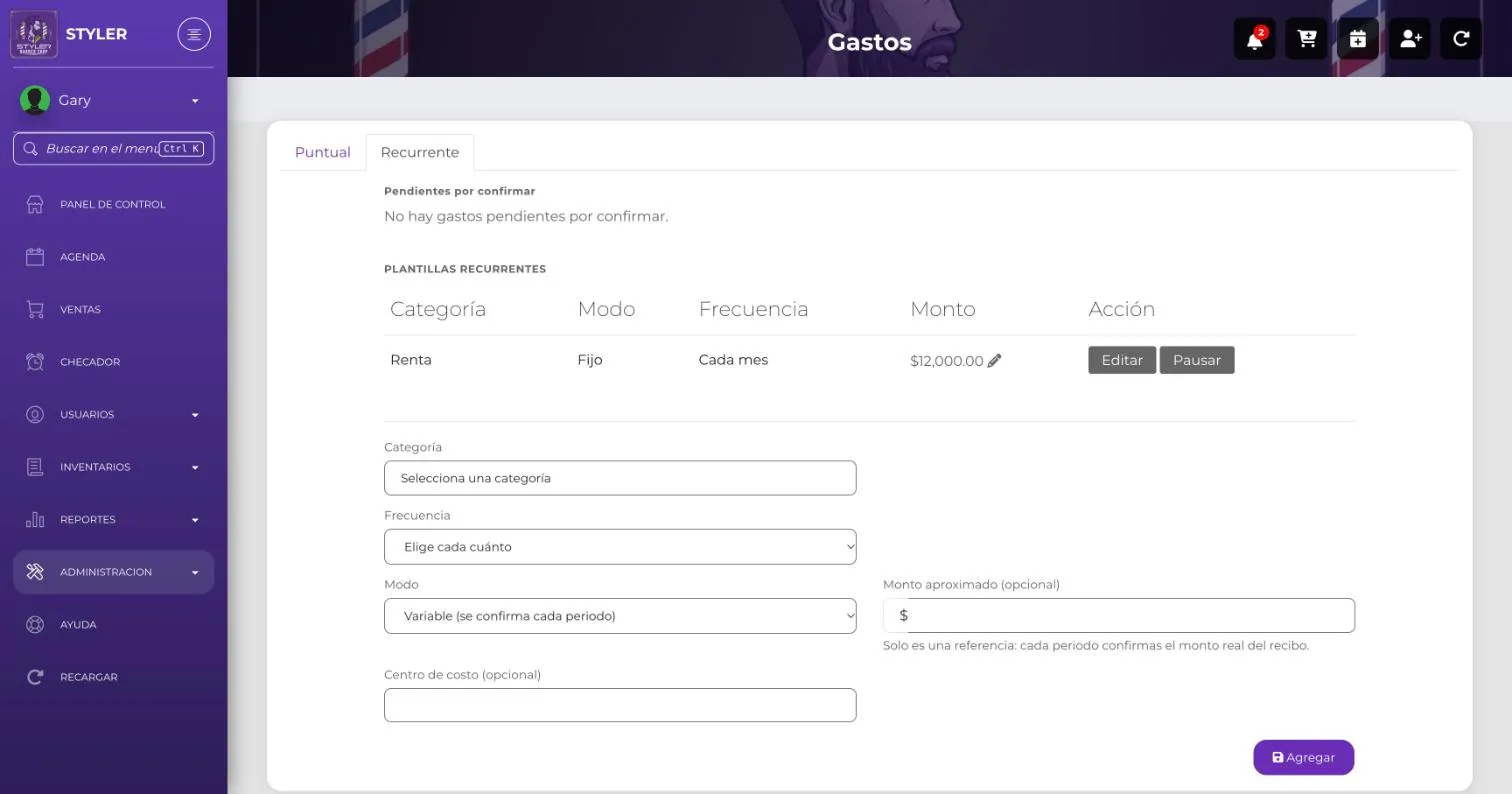
Crear una plantilla de gasto recurrente
Sección titulada «Crear una plantilla de gasto recurrente»- Ve a Caja y Gastos → Gastos y abre la pestaña Recurrente.
- Elige la Categoría (por ejemplo, Renta y servicios › Renta).
- Elige la Frecuencia (Cada mes, Cada 2 meses… hasta Cada 12 meses).
- Elige el Modo:
- Fijo (mismo monto siempre): capturas el Monto fijo, por ejemplo la renta.
- Variable (se confirma cada periodo): opcionalmente anotas un Monto aproximado como referencia, y cada periodo confirmas el monto real del recibo (luz, agua).
- Si quieres, agrega un Centro de costo.
- Haz clic en Agregar.
Conoce la pantalla
Sección titulada «Conoce la pantalla»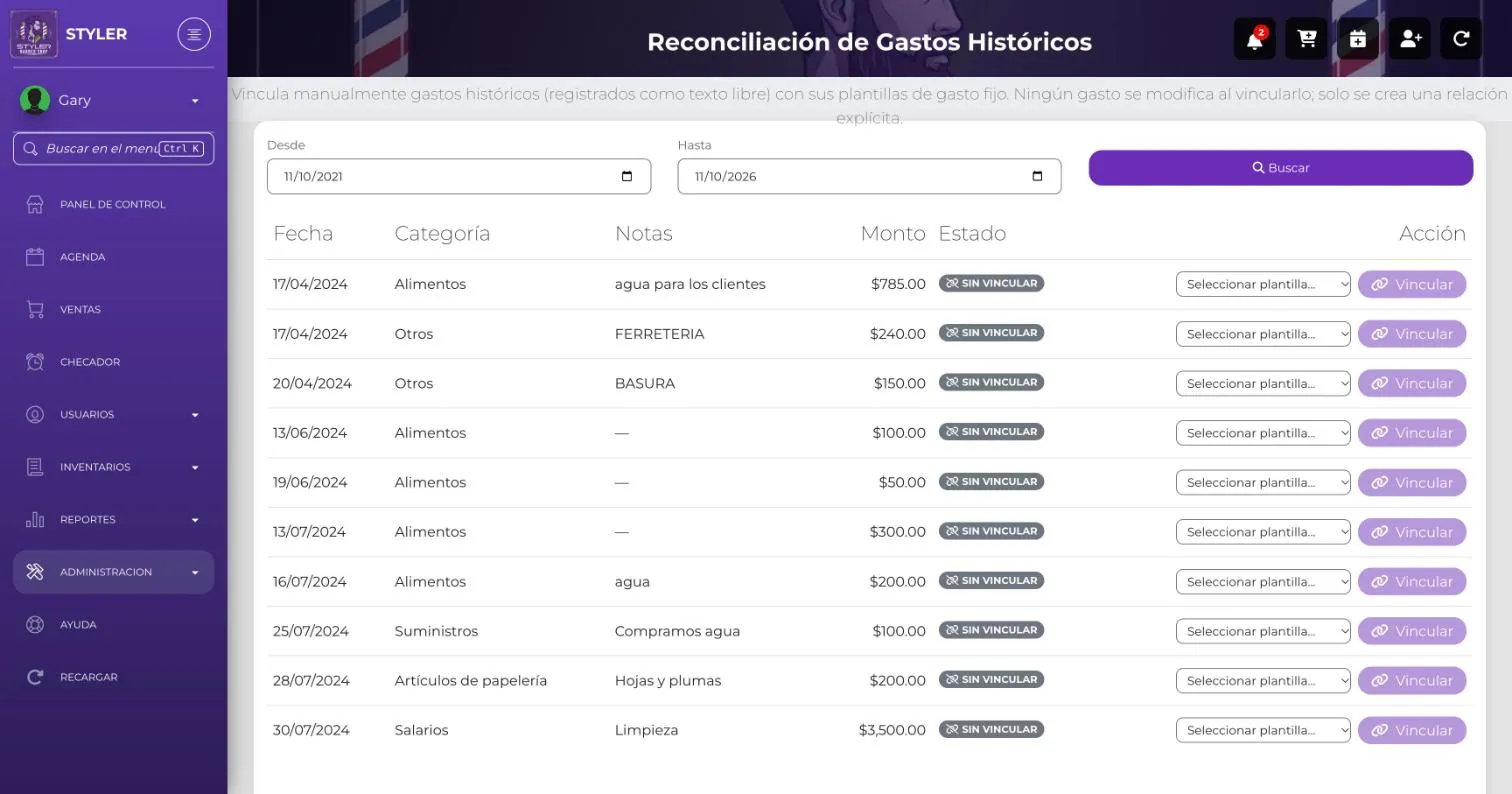
| Elemento | Para qué sirve |
|---|---|
| Desde / Hasta | Rango de fechas de los gastos que quieres revisar. Por defecto muestra los últimos 5 años. |
| Buscar | Aplica el rango de fechas. |
| Tabla de gastos | Fecha, categoría, notas y monto de cada gasto histórico. |
| Estado | Sin vincular (gris) o Vinculado (verde). |
| Seleccionar plantilla… | Lista de plantillas disponibles. |
| Vincular | Crea el vínculo con la plantilla elegida. |
| Quitar vínculo | Deshace un vínculo que ya hiciste. |
| Mostrar 10 / 20 / 50 y páginas | Cuántos gastos ves a la vez y navegación entre páginas. |
Vincular un gasto paso a paso
Sección titulada «Vincular un gasto paso a paso»- Ajusta Desde y Hasta si necesitas otro periodo y haz clic en Buscar.
- Localiza el gasto en la lista. Apóyate en Categoría, Notas y Monto.
- En esa fila, abre Seleccionar plantilla… y elige la plantilla que corresponde.
- Haz clic en Vincular.
- Verás el aviso “Gasto vinculado correctamente”. La fila cambia a Vinculado y muestra a qué plantilla, qué día y quién lo vinculó.
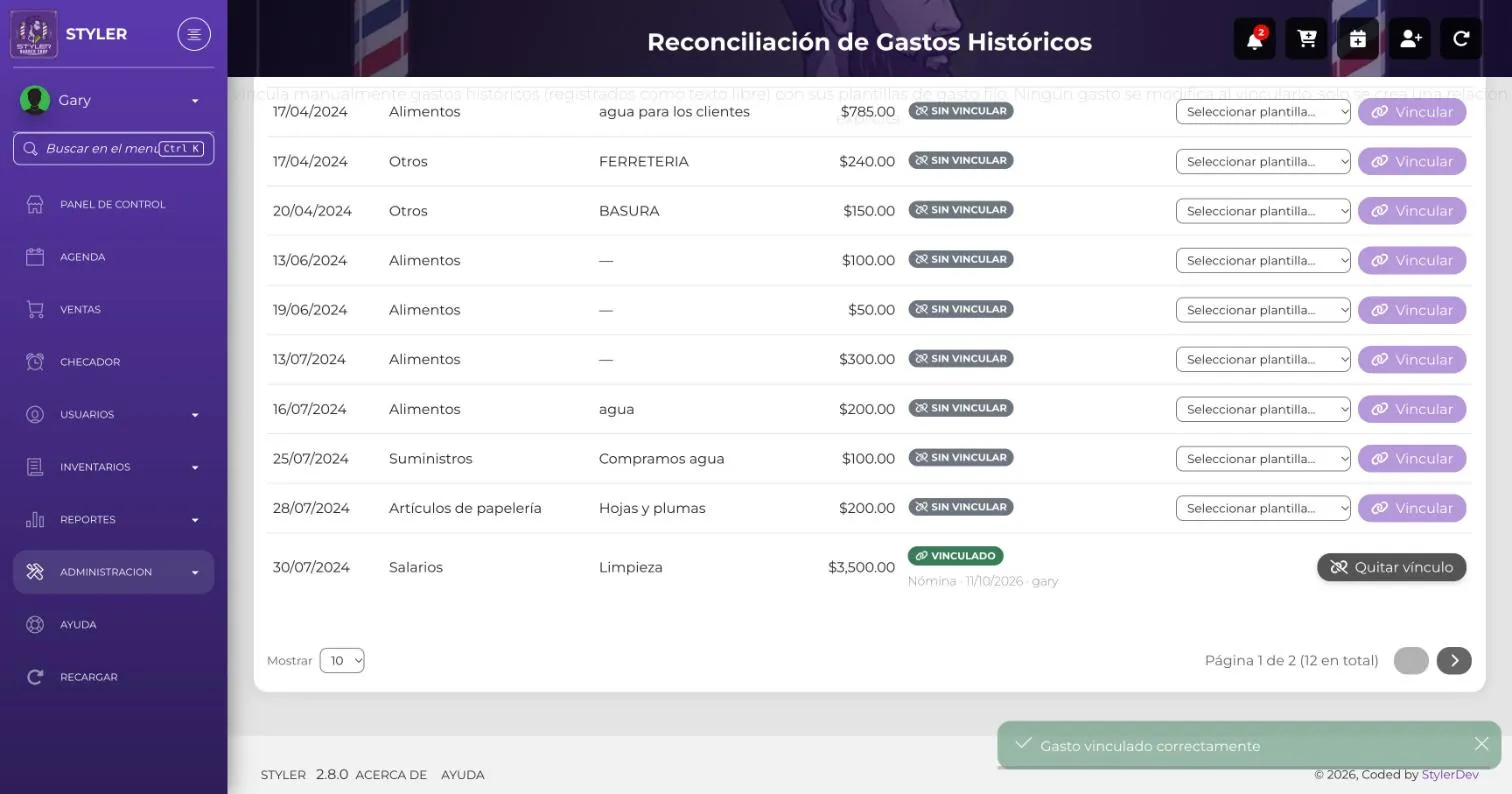
💡 Consejo: trabaja por bloques: filtra por un mes o por un tipo de gasto, vincula todo lo que corresponda a esa plantilla y sigue con el siguiente.
Quitar un vínculo
Sección titulada «Quitar un vínculo»Si te equivocaste de plantilla:
- En la fila vinculada haz clic en Quitar vínculo.
- Styler pregunta “¿Quitar el vínculo?” y aclara que el gasto original no se modifica; solo se elimina la relación con la plantilla.
- Confirma con Sí, quitar. Verás “Vínculo eliminado”.
- El gasto vuelve a estar Sin vincular y puedes vincularlo de nuevo con la plantilla correcta.
ℹ️ Un gasto solo puede tener un vínculo a la vez. Para cambiarlo, primero quita el vínculo existente.
Usarla en el celular
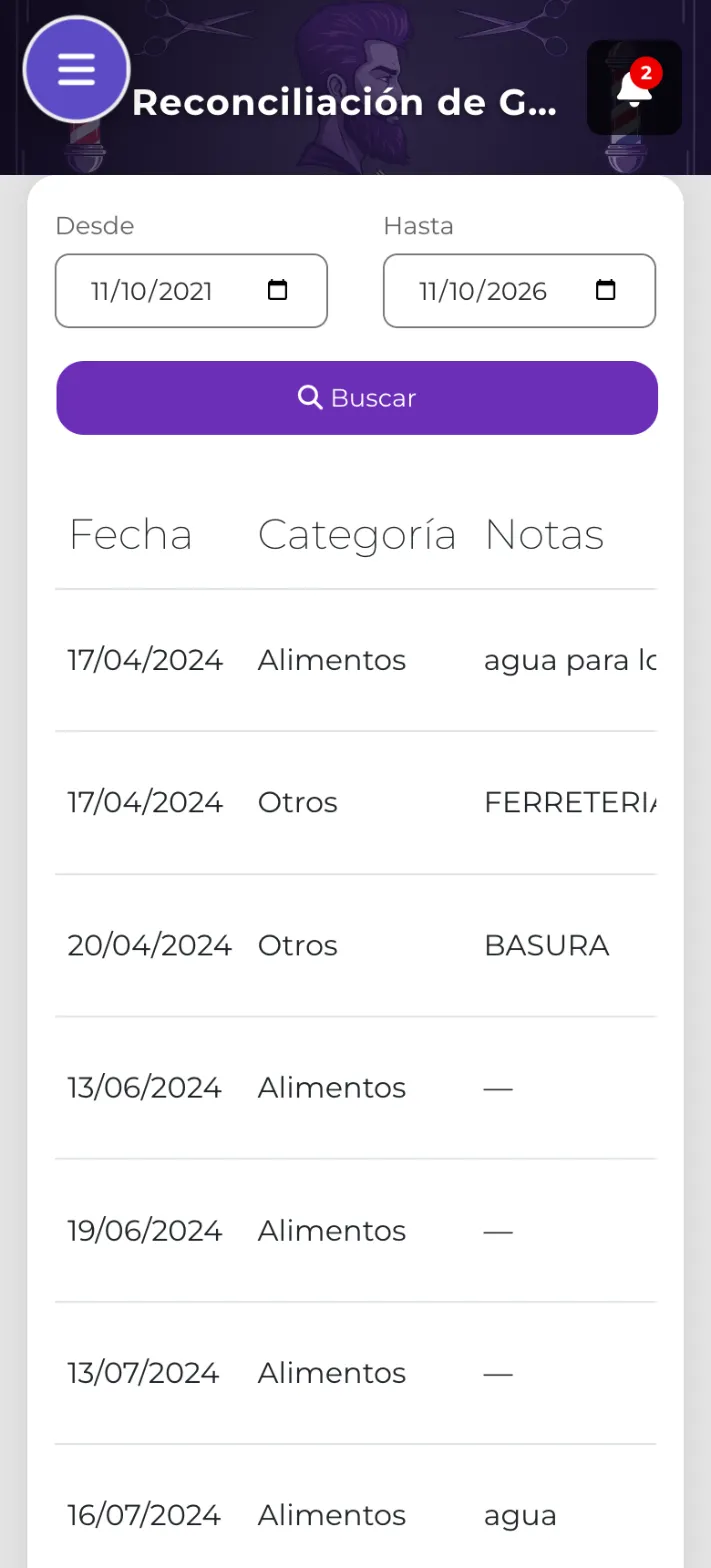
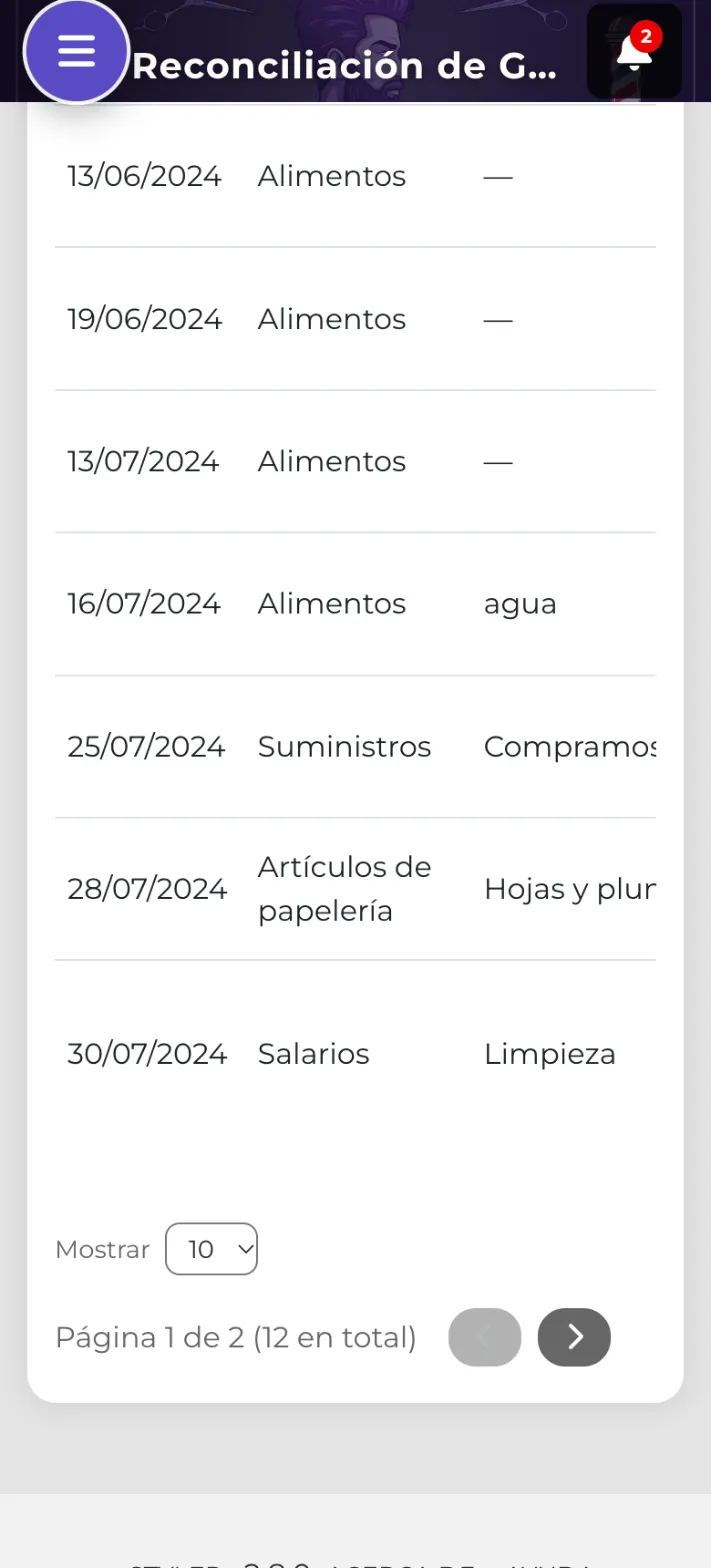
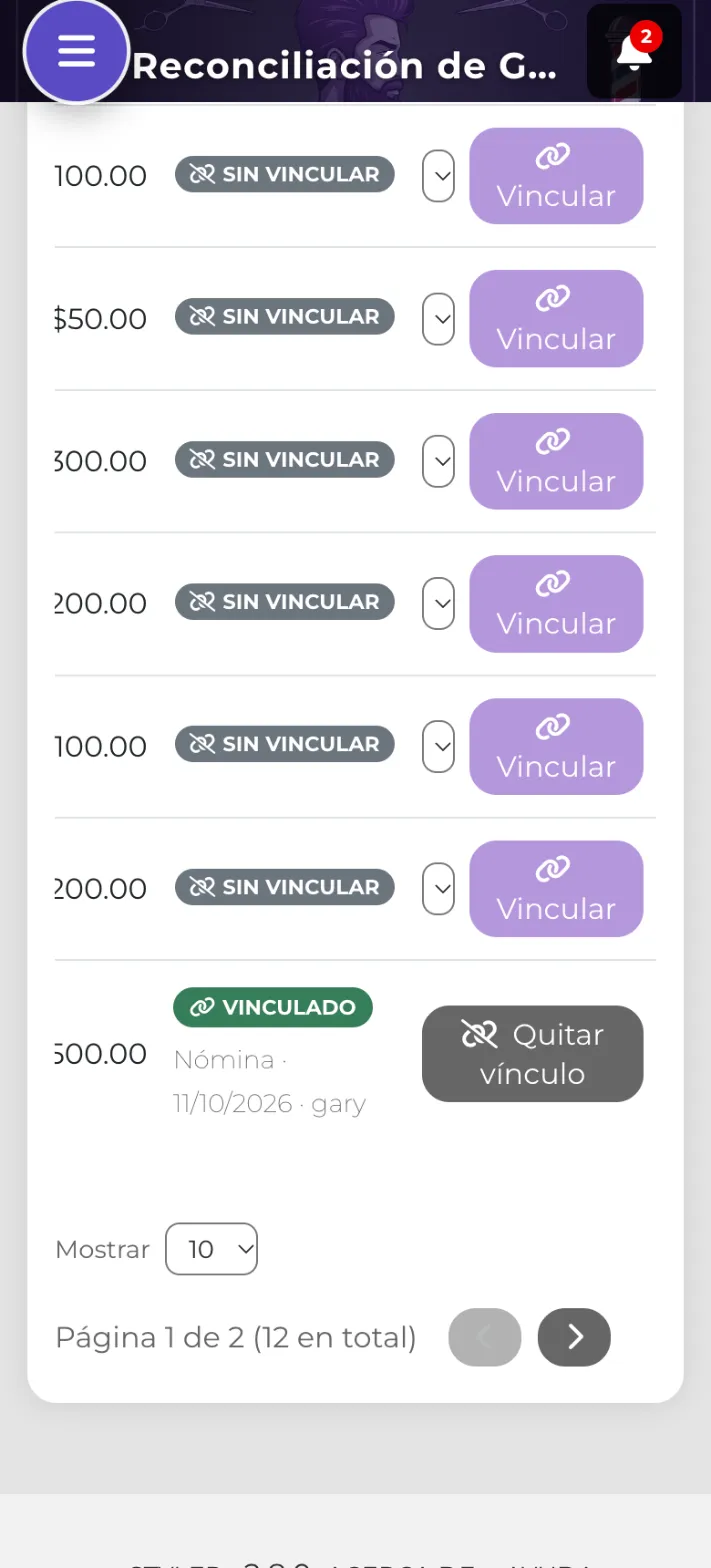
Sección titulada «Usarla en el celular»La tabla es ancha, así que en el celular se muestra en dos partes:
- Al abrir la pantalla ves Fecha, Categoría y Notas.
- Desliza la tabla hacia la izquierda para ver Monto, Estado, la lista de plantillas y el botón Vincular.
| Filtros y lista | Más gastos | Acciones (deslizando) |
|---|---|---|
 |  |  |
💡 En el celular es más cómodo vincular desde una computadora o tableta; usa el celular para consultar.
Mensajes que puedes ver
Sección titulada «Mensajes que puedes ver»| Mensaje | Qué significa | Qué hacer |
|---|---|---|
| Gasto vinculado correctamente | Todo salió bien. | Continúa con el siguiente. |
| Este gasto ya tiene un vínculo; quita el vínculo existente antes de volver a vincularlo | Ya estaba vinculado. | Usa Quitar vínculo y vuelve a vincular. |
| No se pudieron cargar los gastos históricos | Falló la carga de la lista. | Revisa tu conexión y presiona Buscar de nuevo. |
| No se pudieron cargar las plantillas de gasto fijo | No se pudieron traer las plantillas. | Recarga la página (F5). |
| No se pudo vincular el gasto | Error al guardar. | Intenta de nuevo; si persiste, contacta a soporte. |
Preguntas frecuentes
Sección titulada «Preguntas frecuentes»¿Vincular cambia el monto o la fecha del gasto? No. Solo agrega una relación entre el gasto y la plantilla.
¿Se vinculan solos los gastos viejos? No. Styler no adivina: tú decides cuál va con cuál.
No veo ninguna plantilla en la lista. Primero crea una en Gastos → Recurrente o en Nómina. Sin plantillas no hay a dónde vincular.
En la lista veo dos plantillas que se llaman “Nómina”. Se muestra el nombre de la categoría, por eso varias plantillas de sueldos se ven igual (una por cada colaborador). Si tienes dudas, vincula primero con la que corresponda a quien recibió ese pago y revisa el resultado; siempre puedes Quitar vínculo.
No veo las plantillas de Nómina. Las plantillas de sueldos solo están disponibles para las personas con permiso para consultar la nómina.
¿Tengo que vincular todos los gastos? No es obligatorio. Vincula los que quieras ordenar; el resto permanece como Sin vincular sin afectar nada.
Resumen rápido
Sección titulada «Resumen rápido»- Ten creadas tus plantillas (Gastos → Recurrente, y Nómina).
- Caja y Gastos → Reconciliación de Gastos.
- Filtra por fechas con Desde / Hasta y Buscar.
- En cada gasto: elige la plantilla y haz clic en Vincular.
- ¿Error? Quitar vínculo y vuelve a intentar.