

Cambio de contraseña de un Colaborador
Cualquier colaborador puede cambiar su propia contraseña desde su perfil, sin necesitar ayuda de un administrador. Un administrador también puede restablecer la contraseña de otro colaborador si es necesario (por ejemplo, si la olvidó).
Cambiar tu propia contraseña (autoservicio)
Section titled “Cambiar tu propia contraseña (autoservicio)”-
Abre tu perfil
Haz clic en tu nombre en la esquina superior izquierda y selecciona “Mi Perfil”.
-
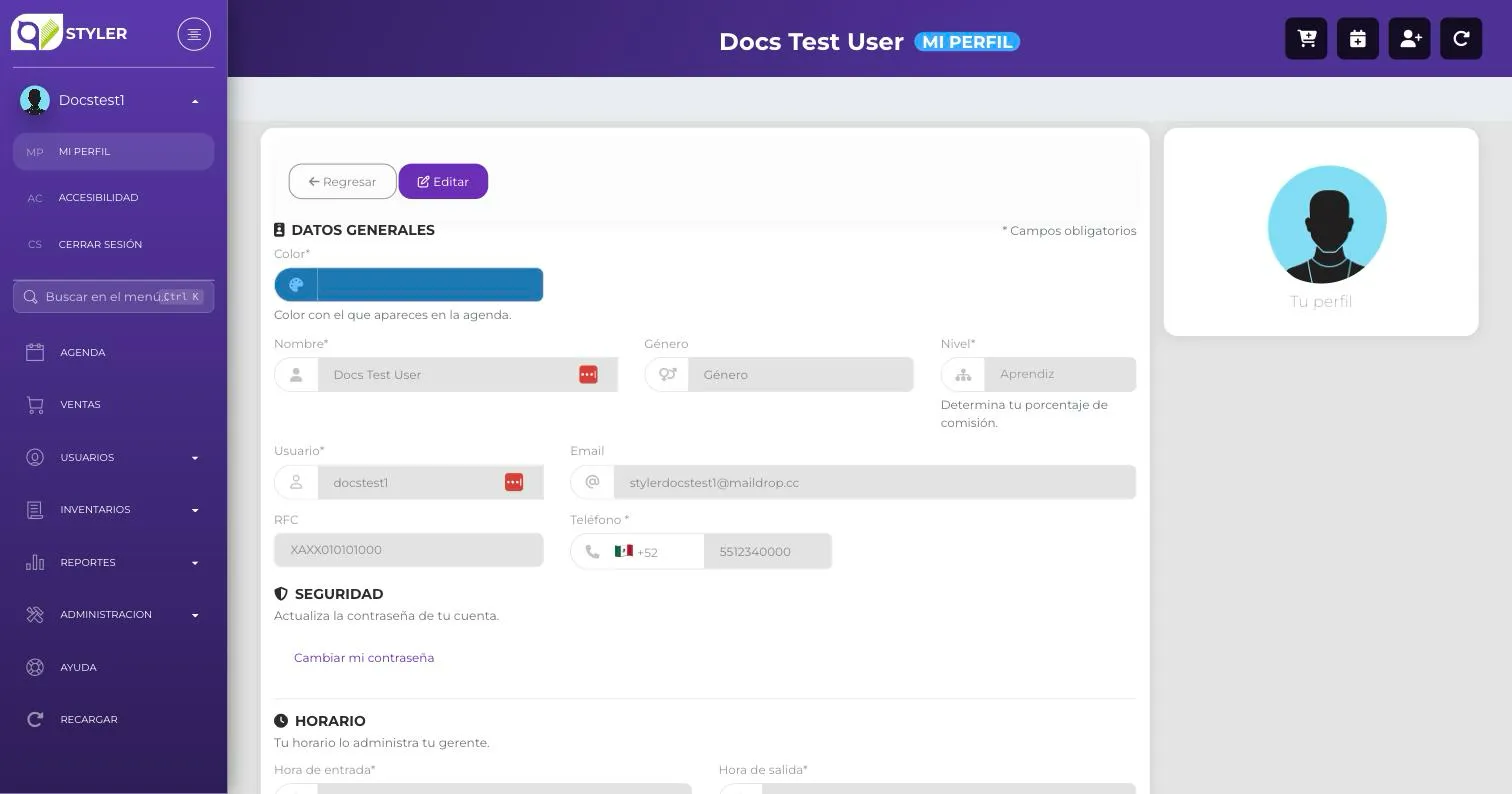
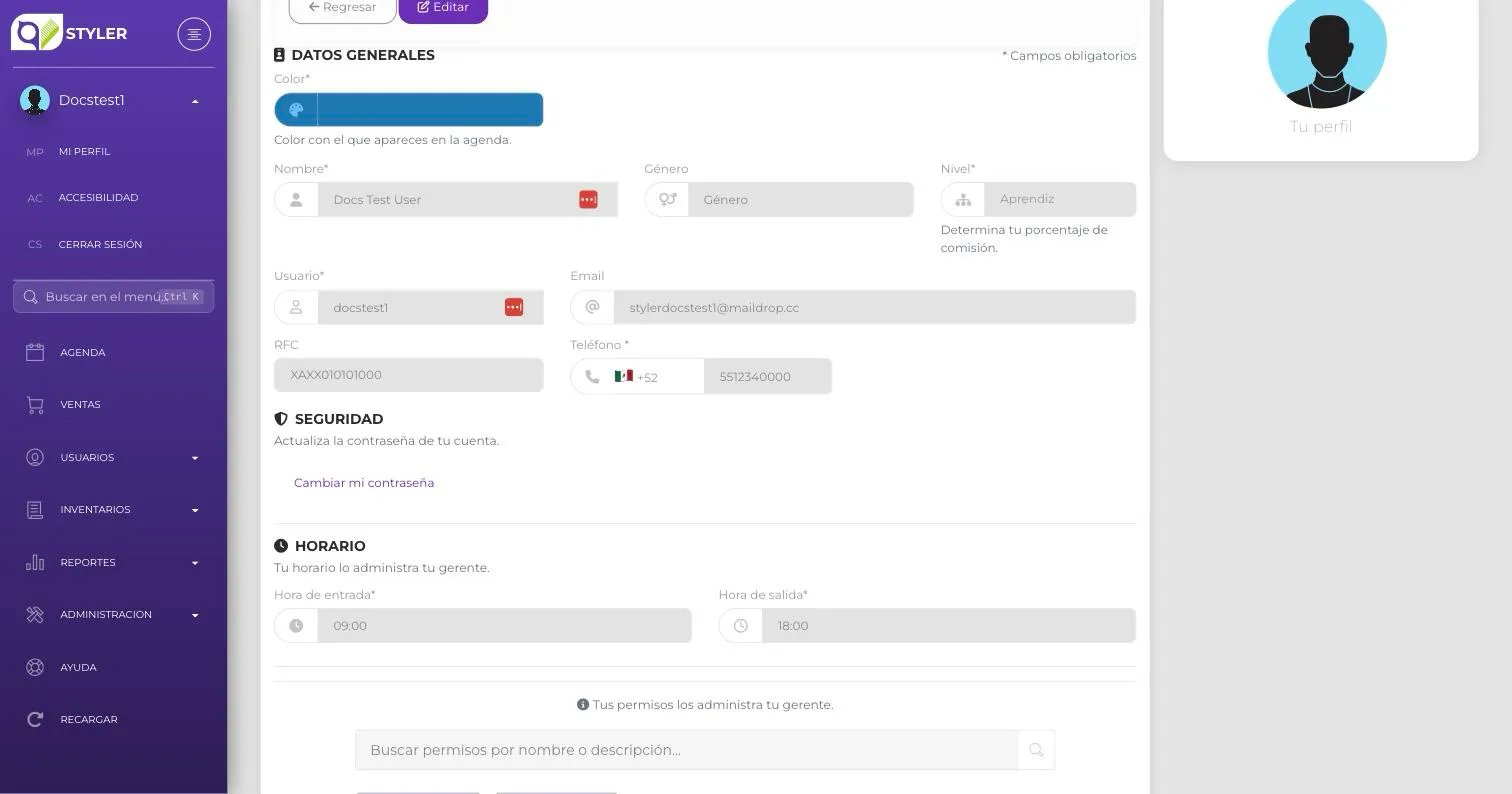
Busca la sección “Seguridad”
Verás el botón “Cambiar mi contraseña”.
-
Llena el formulario
Escribe tu contraseña actual, la nueva contraseña y confírmala.
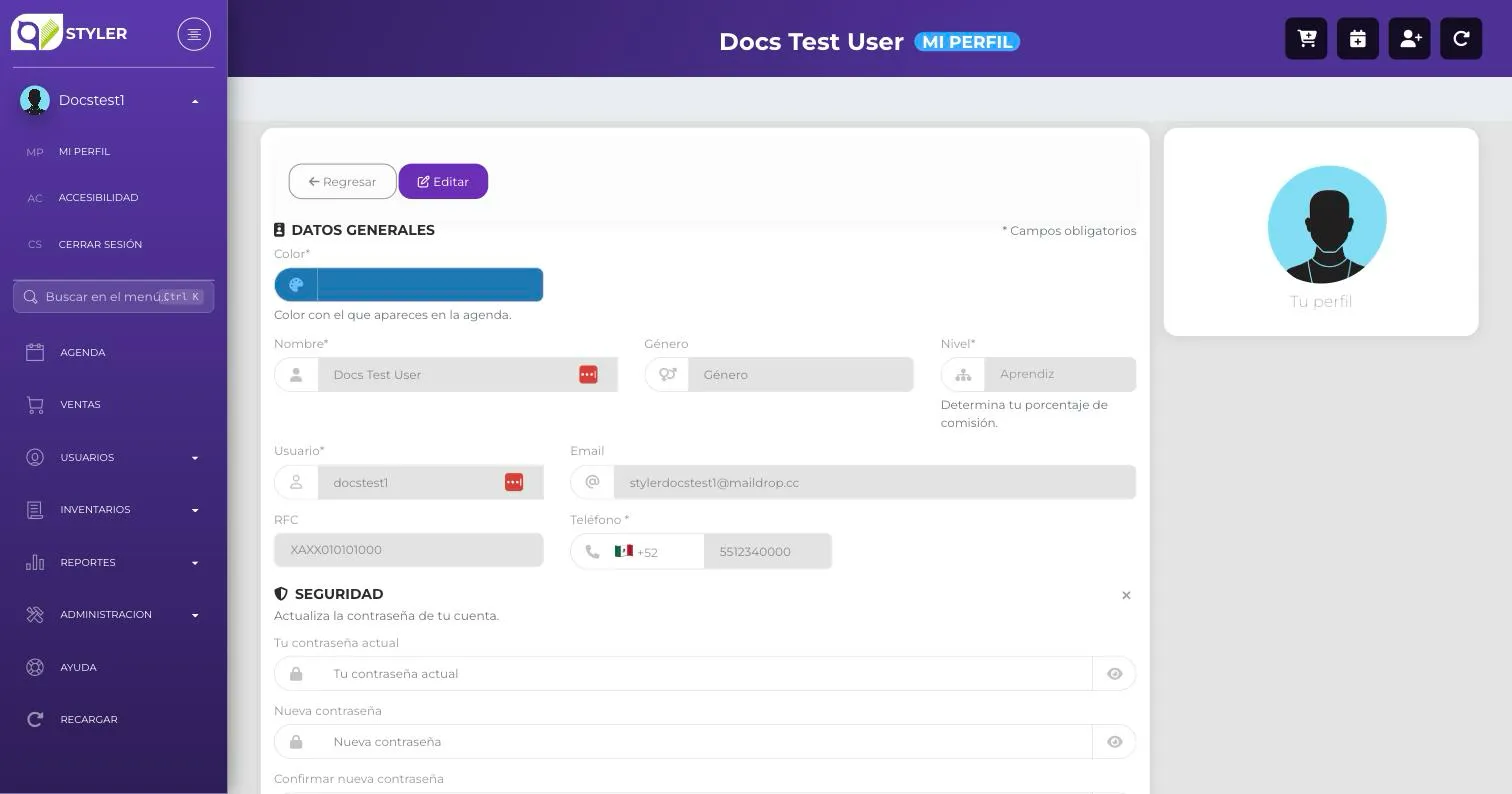
La nueva contraseña debe cumplir estos requisitos:
- Entre 5 y 12 caracteres
- Al menos un número
- Al menos una mayúscula y una minúscula
-
Confirma con el código que te llega a tu correo
Al enviar el formulario, Styler te manda un código de 6 dígitos a tu propio correo electrónico. Escríbelo para completar el cambio; es válido unos 10 minutos y puedes pedir uno nuevo con “Reenviar código” si no te llega.
-
Listo
Verás la confirmación de que tu contraseña se actualizó. La próxima vez que inicies sesión, usa la contraseña nueva.
Restablecer la contraseña de otro colaborador (como administrador)
Section titled “Restablecer la contraseña de otro colaborador (como administrador)”Si un colaborador olvidó su contraseña y no puede cambiarla él mismo, un administrador con el permiso “Gestión de Usuarios” puede restablecerla desde el perfil de ese colaborador.
-
Abre el menú de “Usuarios”, selecciona “Colaboradores” en el menú desplegable, y edita al colaborador.
-
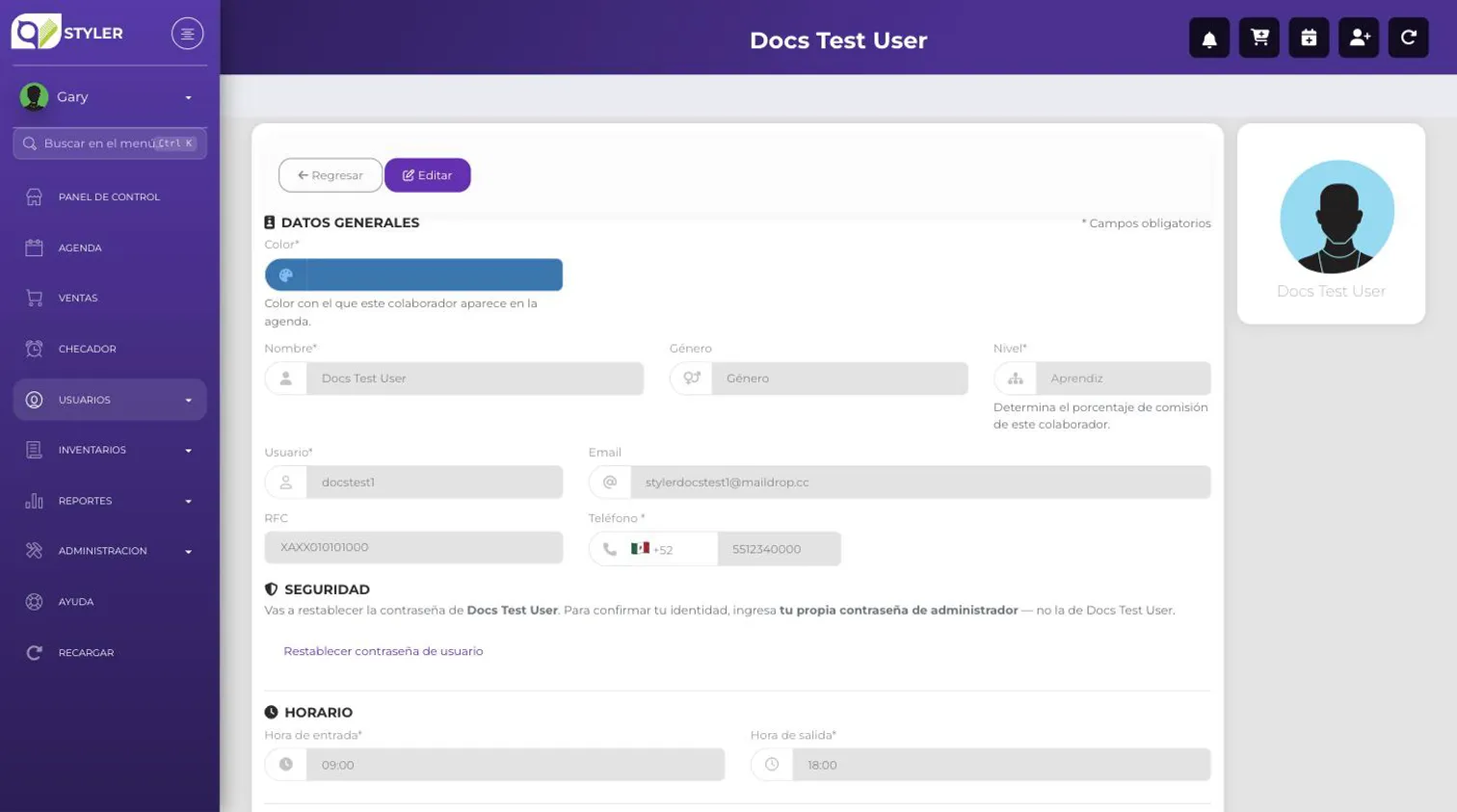
Busca la sección “Seguridad” y haz clic en “Restablecer contraseña de usuario”.
-
Confirma tu propia identidad, no la del colaborador
El formulario te pide tu propia contraseña de administrador — no la del colaborador — para autorizar el cambio. Esto genera el registro de quién autorizó el restablecimiento.
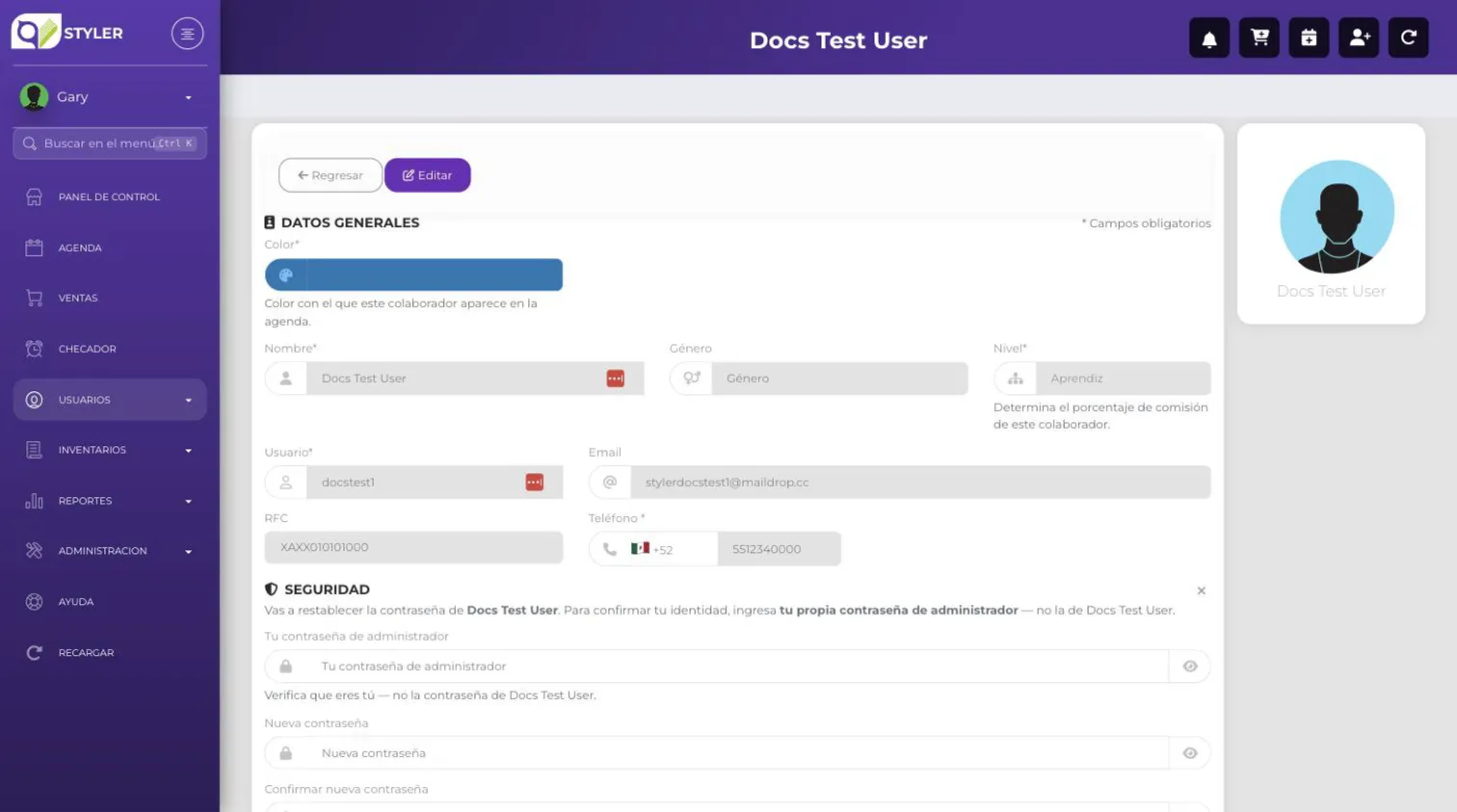
Llena también la nueva contraseña del colaborador y su confirmación, siguiendo los mismos requisitos (5-12 caracteres, mayúscula, minúscula y número).
-
Al enviar el formulario, Styler envía un código de confirmación de 6 dígitos a tu propio correo electrónico como administrador — no al del colaborador. Esto es intencional: el colaborador puede no tener un correo registrado, y por seguridad el código siempre se envía a quien está autorizando el cambio.
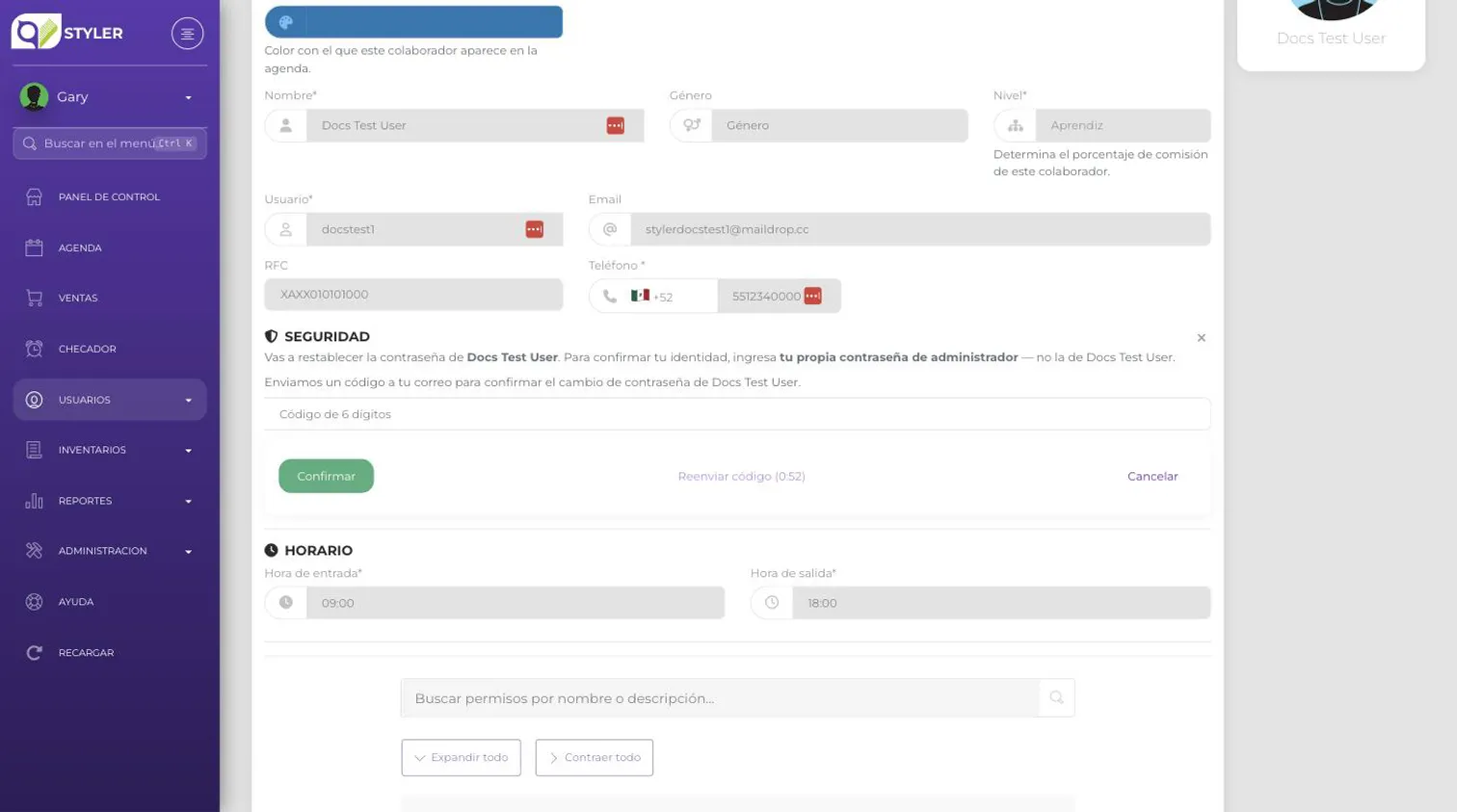
Escribe el código en el campo correspondiente para completar el restablecimiento; el código es válido durante aproximadamente 10 minutos y puedes solicitar uno nuevo con “Reenviar código” si no te llega.
¡Y eso es todo! Avísale al colaborador su nueva contraseña para que pueda volver a entrar.
Información Relacionada
Section titled “Información Relacionada”- Cómo crear un colaborador - El correo de bienvenida y el primer inicio de sesión
- Iniciar sesión en Styler - Qué pasa si un colaborador nuevo intenta entrar con su contraseña temporal