

Citas con varios colaboradores
👥 Citas con varios colaboradores
Section titled “👥 Citas con varios colaboradores”A veces un servicio necesita que dos o más colaboradores atiendan al mismo cliente al mismo tiempo: un corte y un color en paralelo, una asistente apoyando a la estilista principal, o un colaborador en capacitación acompañando a otro. En estos casos puedes agregar colaboradores adicionales a una sola cita, en vez de crear citas separadas.
¿Para qué sirve?
Section titled “¿Para qué sirve?”- La cita bloquea la agenda de todos los colaboradores involucrados, no solo la del principal — nadie más puede agendar encima de ellos a esa hora.
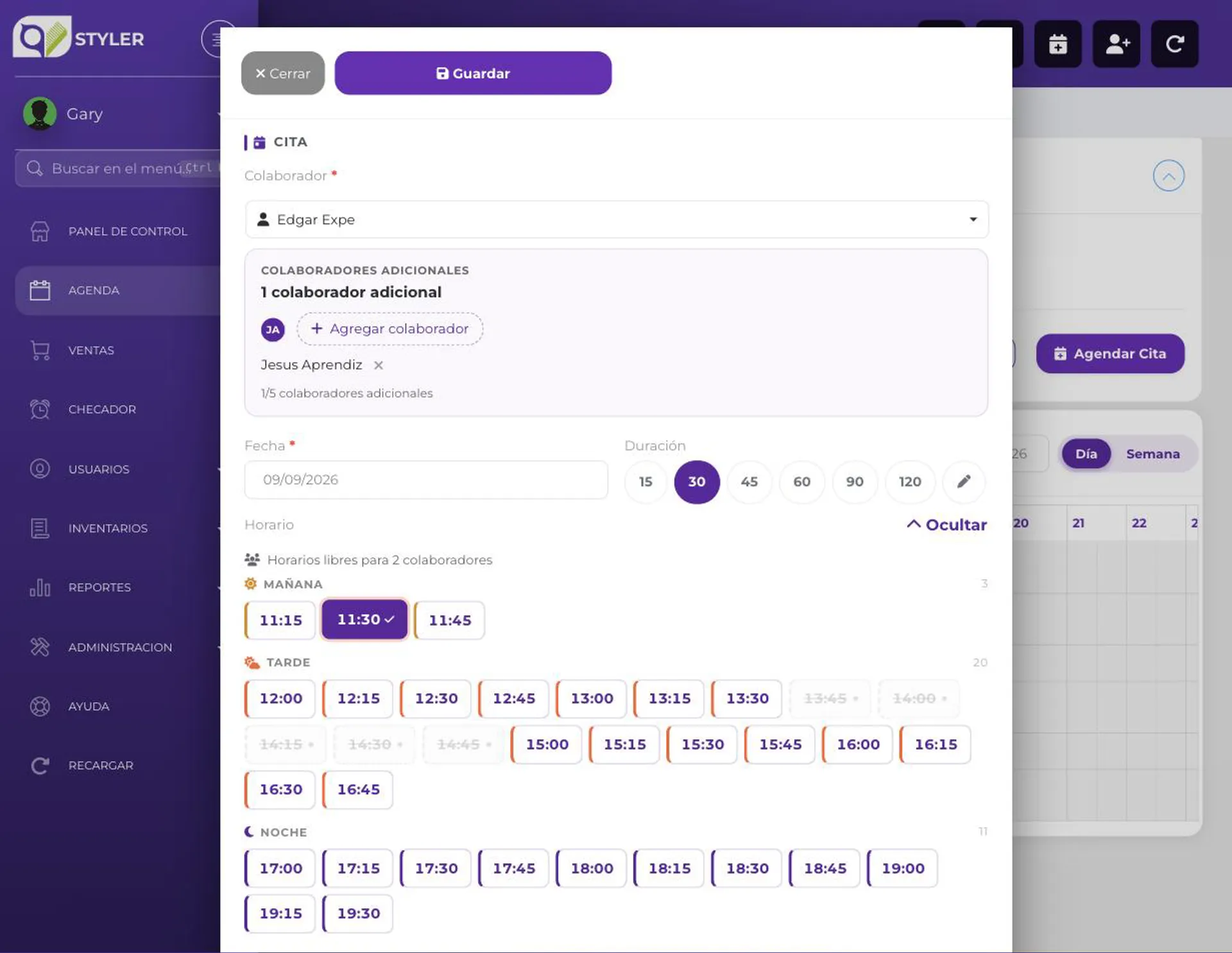
- Los horarios disponibles que te muestra Styler ya toman en cuenta a todos los colaboradores seleccionados, así que no tienes que revisar la disponibilidad de cada quién por separado.
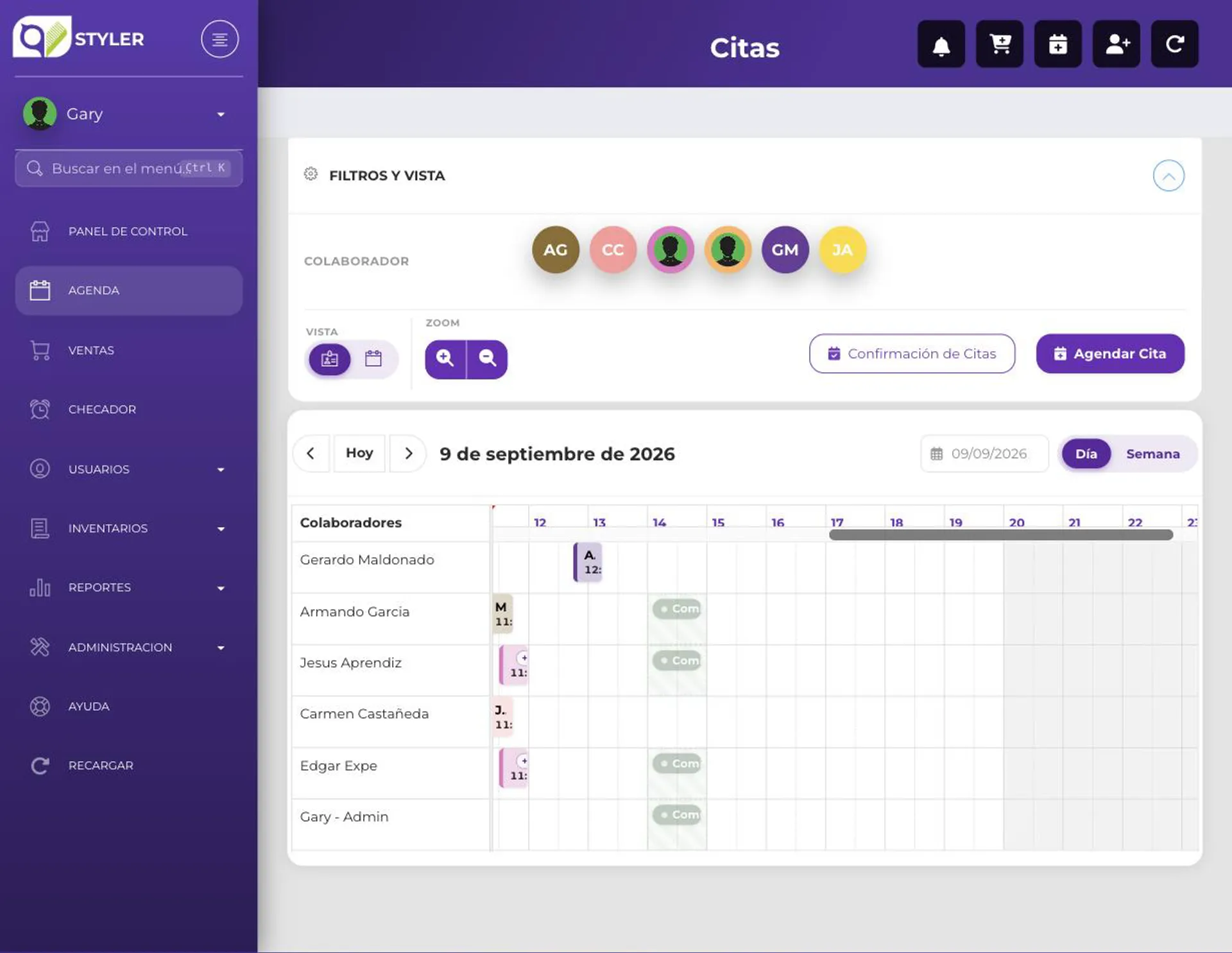
- La cita aparece en el calendario de cada colaborador asignado, para que todos vean que están comprometidos a esa hora.
- Puedes agregar hasta 5 colaboradores adicionales por cita, además del colaborador principal.
Cómo agregar colaboradores adicionales a una cita
Section titled “Cómo agregar colaboradores adicionales a una cita”-
Abre la Agenda y haz clic en “Agendar Cita”
Si es la primera vez que agendas una cita, revisa primero la guía de Cómo crear una cita.
-
Selecciona el colaborador principal
En el campo “Colaborador” elige quién es el responsable principal de la cita. Este colaborador no se puede quitar de la lista de participantes — es el dueño de la cita.
-
Haz clic en “Agregar” junto a “Colaboradores adicionales”
Se abrirá una ventana con la lista de todo tu equipo. El colaborador principal aparece ya marcado (con un candado, porque no se puede desmarcar desde aquí).
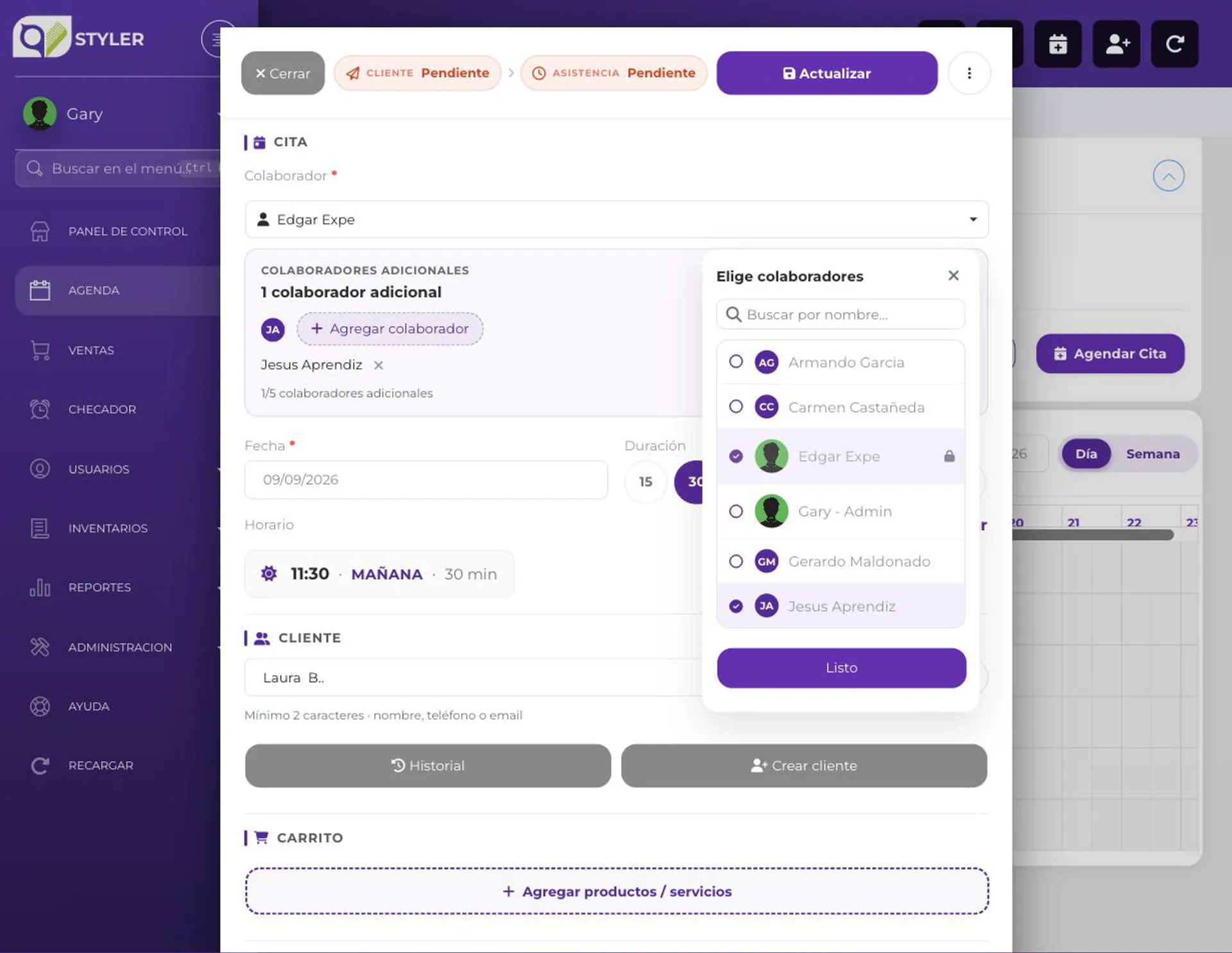
Marca la casilla de cada colaborador que también va a participar en la cita. Puedes buscar por nombre si tu equipo es grande.
-
Presiona “Listo”
La ventana se cierra y verás un resumen con los colaboradores adicionales agregados (cada uno con un chip que puedes quitar con la ✕) y cuántos de los 5 espacios disponibles llevas usados.
-
Completa el resto de la cita y guarda
Elige fecha, hora, cliente y notas como en cualquier otra cita, y presiona “Guardar”.
Cómo se ve en el calendario
Section titled “Cómo se ve en el calendario”La cita se dibuja en la fila de cada colaborador asignado. Para que sepas de un vistazo que es una cita compartida, el bloque muestra una etiqueta “+N” junto a la hora (por ejemplo “+1” si hay un colaborador adicional).
Editar los colaboradores de una cita existente
Section titled “Editar los colaboradores de una cita existente”-
Haz clic en la cita desde cualquiera de las filas de colaboradores donde aparece.
-
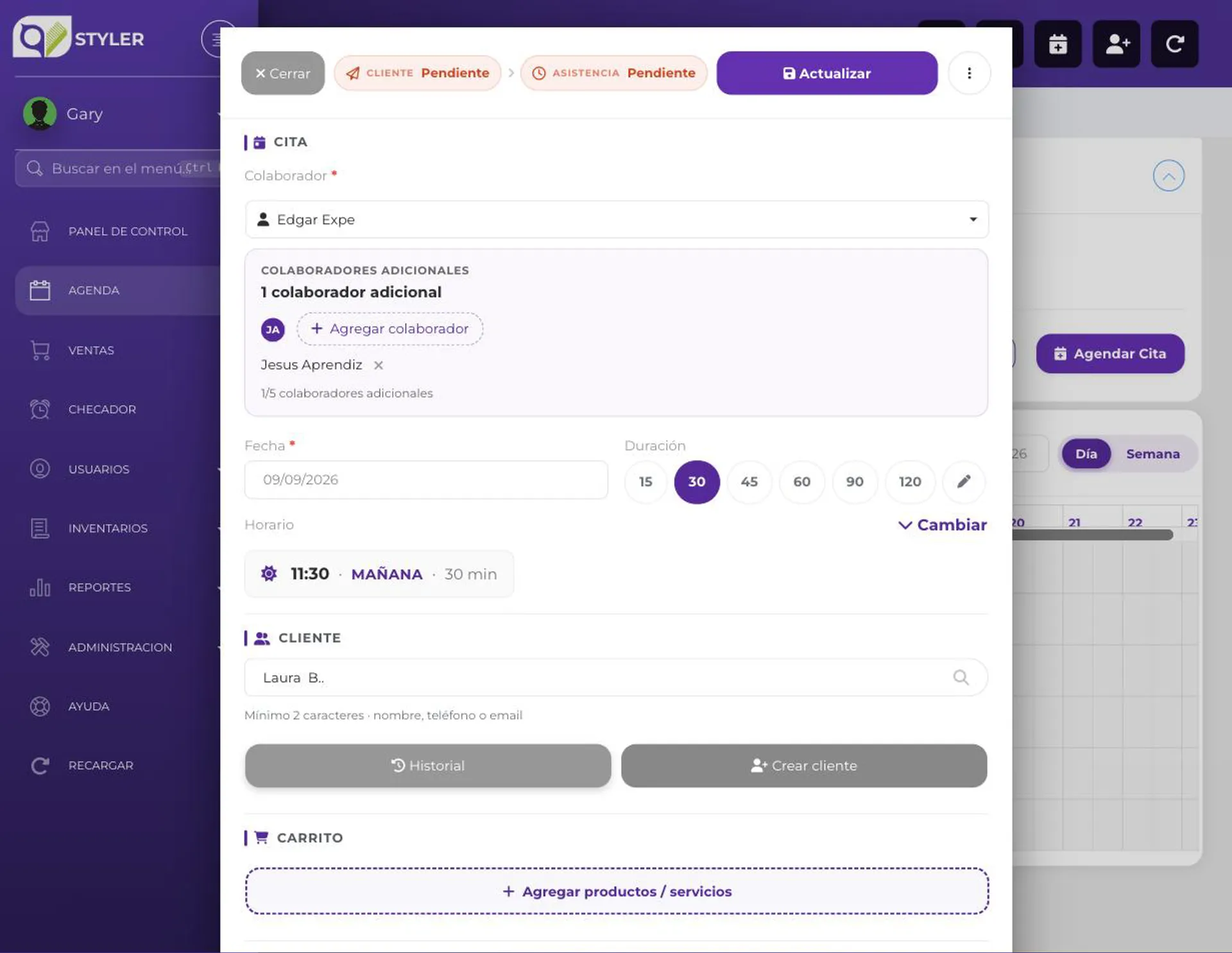
Ve a la sección “Colaboradores adicionales”
Ahí puedes:
- Quitar a alguien haciendo clic en la ✕ junto a su nombre
- Agregar a alguien más con ”+ Agregar colaborador” (mientras no superes los 5 adicionales)
-
Presiona “Actualizar” para guardar los cambios.
Referencia
Section titled “Referencia”| Campo | Qué hace |
|---|---|
| Colaborador | El responsable principal de la cita. No se puede quitar; para cambiarlo, selecciona a otra persona en este mismo campo. |
| Colaboradores adicionales | Hasta 5 colaboradores más que también quedan bloqueados para esa cita. Se agregan y quitan libremente. |
| Horarios libres para N colaboradores | Los horarios disponibles ya consideran a todos los colaboradores seleccionados (principal + adicionales) al mismo tiempo. |
¿Tienes problemas?
Section titled “¿Tienes problemas?”No veo horarios disponibles al agregar un colaborador adicional:
- Significa que ese colaborador no tiene un hueco libre que coincida con el del colaborador principal a esa duración. Prueba con otra hora, otra duración, o revisa su horario en Tiempo no disponible.
No puedo quitar al colaborador principal de la lista de adicionales:
- Es esperado — el colaborador principal siempre se controla desde el campo “Colaborador”, no desde la lista de adicionales.
Información relacionada
Section titled “Información relacionada”- Cómo crear una cita - Lo básico para agendar una cita con un solo colaborador
- Gestionar citas - Editar, mover y cancelar citas
- Tiempo no disponible - Bloquear horarios en los que un colaborador no puede atender