

Registro de Gastos
La pantalla Gastos es donde registras los egresos del negocio que no son compra de inventario: productos de limpieza, alimentos, papelería, renta, agua, internet y otros gastos operativos. Tiene dos pestañas:
- Puntual: un gasto que pasó una sola vez (por ejemplo, una compra de limpieza).
- Recurrente: gastos que se repiten cada cierto tiempo (por ejemplo, la renta). Aquí defines plantillas y confirmas los pendientes.
Acceder a Gastos
Sección titulada «Acceder a Gastos»-
En el menú lateral, haz clic en “Caja y Gastos” para expandir el menú.
-
Selecciona “Gastos”. La pantalla muestra las pestañas Puntual y Recurrente.
Registrar un gasto puntual
Sección titulada «Registrar un gasto puntual»En la pestaña Puntual:
-
Ingresa el monto del gasto en el campo “Total de gasto”.
-
Selecciona la categoría. Las categorías están agrupadas; por ejemplo, “Renta y servicios › Agua”.
-
Elige el método de pago: Efectivo, Transferencia, Tarjeta de Crédito o Tarjeta de Débito.
-
Agrega notas (opcional) para describir el gasto.
-
Haz clic en “Guardar” para registrar el gasto, o en “Cancelar” para descartarlo.
Gastos recurrentes
Sección titulada «Gastos recurrentes»Si un gasto se repite (renta, agua, luz, internet), no tienes que capturarlo cada vez: crea una plantilla en la pestaña Recurrente.
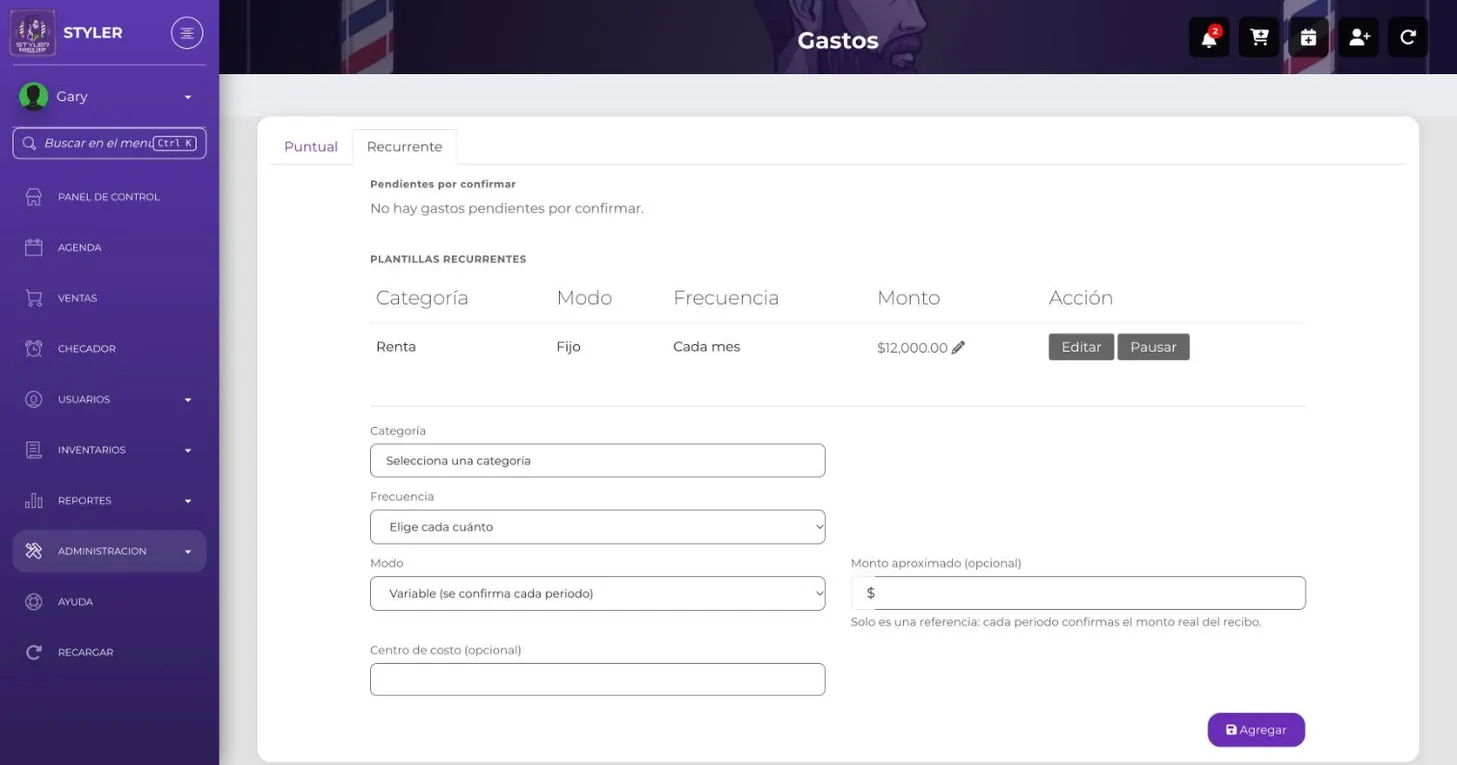
La pestaña muestra, de arriba hacia abajo:
| Sección | Qué muestra |
|---|---|
| Pendientes por confirmar | Gastos variables que esperan que captures el monto real. Si no hay ninguno verás “No hay gastos pendientes por confirmar.” |
| Plantillas recurrentes | Una tabla con Categoría, Modo, Frecuencia, Monto y Acción de cada plantilla. |
| Formulario | Para agregar una plantilla nueva. |
Crear una plantilla
Sección titulada «Crear una plantilla»-
En la pestaña Recurrente, elige la Categoría.
-
Elige la Frecuencia, desde “Cada mes” hasta “Cada 12 meses”.
-
Elige el Modo:
- Variable (se confirma cada periodo): el monto cambia (por ejemplo, la luz). Puedes capturar un “Monto aproximado (opcional)” solo como referencia.
- Fijo (mismo monto siempre): capturas el “Monto fijo”.
-
Si lo necesitas, indica un Centro de costo (opcional).
-
Haz clic en “Agregar”. Verás el aviso “Plantilla de gasto creada”.
Qué pasa cada periodo
Sección titulada «Qué pasa cada periodo»- Las plantillas fijas se registran solas con su monto.
- Las plantillas variables generan un gasto pendiente por confirmar cada periodo. Aparece en Pendientes por confirmar y tú capturas el monto real y el método de pago.
Editar, pausar y reactivar
Sección titulada «Editar, pausar y reactivar»En la columna Acción de cada plantilla:
- Editar: cambia los datos de la plantilla.
- Pausar: detiene la plantilla. Queda marcada como “Pausada”.
- Reactivar: aparece en las plantillas pausadas y la vuelve a activar.
Ver historial de gastos
Sección titulada «Ver historial de gastos»Para ver los gastos registrados:
-
Ve a Reportes en el menú lateral.
-
Selecciona “Reporte de Gastos”.
-
Puedes filtrar por:
- Categoría: Escribe para buscar por tipo de gasto
- Fecha inicial: Desde cuándo quieres ver
- Fecha final: Hasta cuándo quieres ver
Diferencia entre gastos y compras de inventario
Sección titulada «Diferencia entre gastos y compras de inventario»| Gastos | Compras de Inventario |
|---|---|
| No se revenden | Se revenden a clientes |
| Uso interno del negocio | Productos para venta |
| Se registran aquí | Se registran en Notas de Entrada |
| Ejemplo: Limpieza | Ejemplo: Shampoo para venta |
Otras pantallas de gastos
Sección titulada «Otras pantallas de gastos»Estas pantallas complementan a Gastos y tienen su propia guía:
- Nómina: lo que pagas a tu equipo, con sus pendientes por confirmar.
- Caja Chica: el efectivo para gastos menores, con entradas, salidas y folios.
- Reconciliación de Gastos: vincula gastos antiguos de texto libre con tus plantillas.
Relación con reportes
Sección titulada «Relación con reportes»Los gastos que registras aquí aparecen en:
- Reporte de Gastos: Lista detallada de todos los gastos
- Reporte de Finanzas: Resumen de ingresos vs egresos
Información Relacionada
Sección titulada «Información Relacionada»- Nómina - Sueldos de tu equipo
- Caja Chica - Efectivo para gastos menores
- Reconciliación de Gastos - Vincular gastos históricos con plantillas
- Reporte de Gastos - Ver historial completo de gastos
- Reporte de Finanzas - Balance general del negocio