

Caja Chica
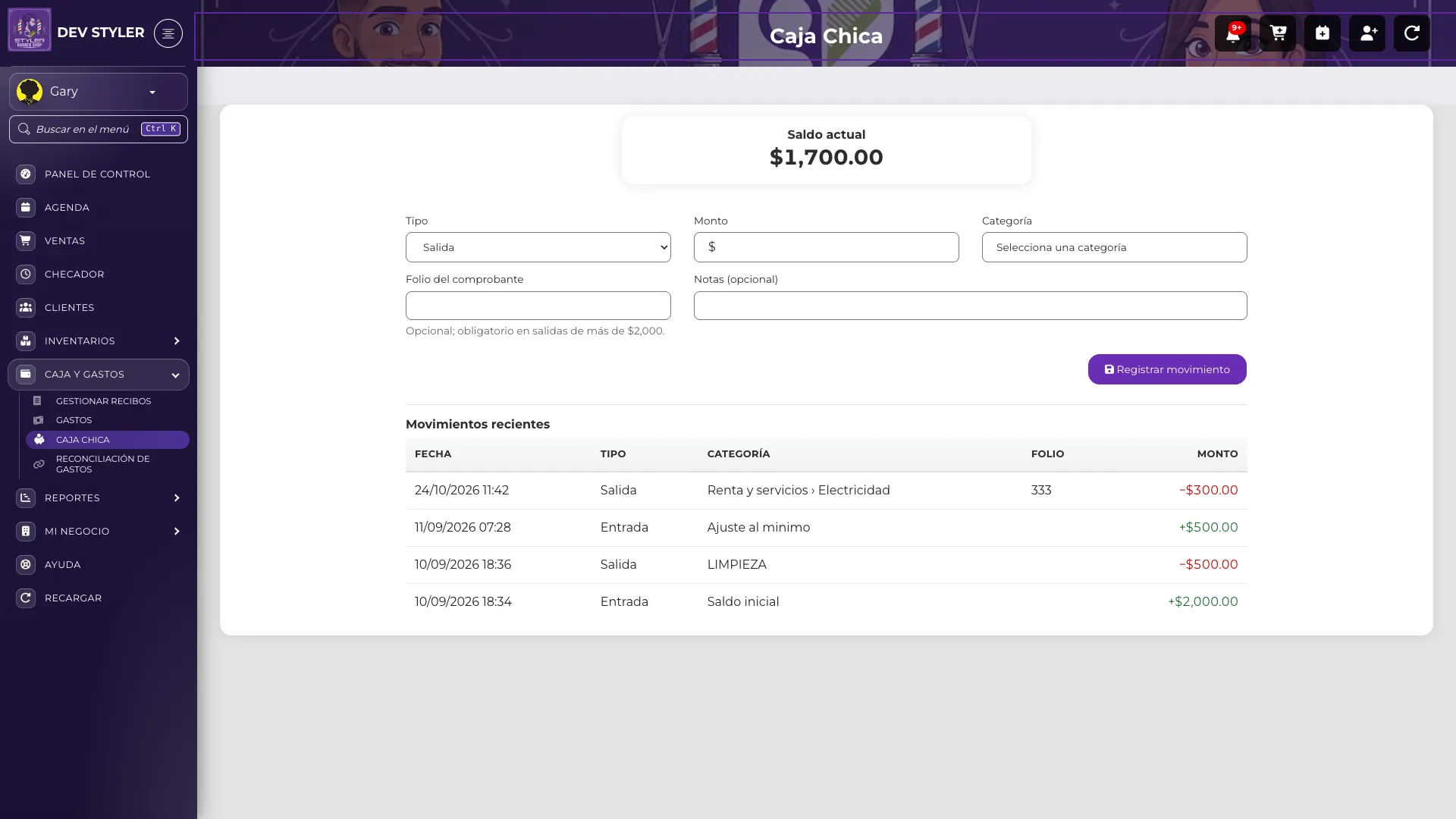
La Caja Chica es el efectivo que guardas en el salón para gastos menores: garrafones de agua, material de limpieza, una compra urgente en la papelería. Esta pantalla lleva la cuenta de cuánto entra, cuánto sale y cuánto te queda.
¿Para qué sirve?
Sección titulada «¿Para qué sirve?»- Saber cuánto efectivo tienes en la caja chica en este momento.
- Registrar cada salida (gasto) con su categoría y, cuando aplique, el folio del comprobante.
- Registrar cada entrada (reposición de efectivo).
- Tener un historial de movimientos para cuadrar la caja al cierre.
Cómo acceder
Sección titulada «Cómo acceder»- Inicia sesión en Styler.
- En el menú lateral abre Caja y Gastos.
- Entra a Caja Chica.
También puedes usar el buscador del menú (Ctrl + K) y escribir Caja chica.
🔐 Necesitas el permiso para registrar pagos. Sin él, Styler te regresa a la pantalla de Ventas.
Conoce la pantalla
Sección titulada «Conoce la pantalla»| Zona | Qué hace |
|---|---|
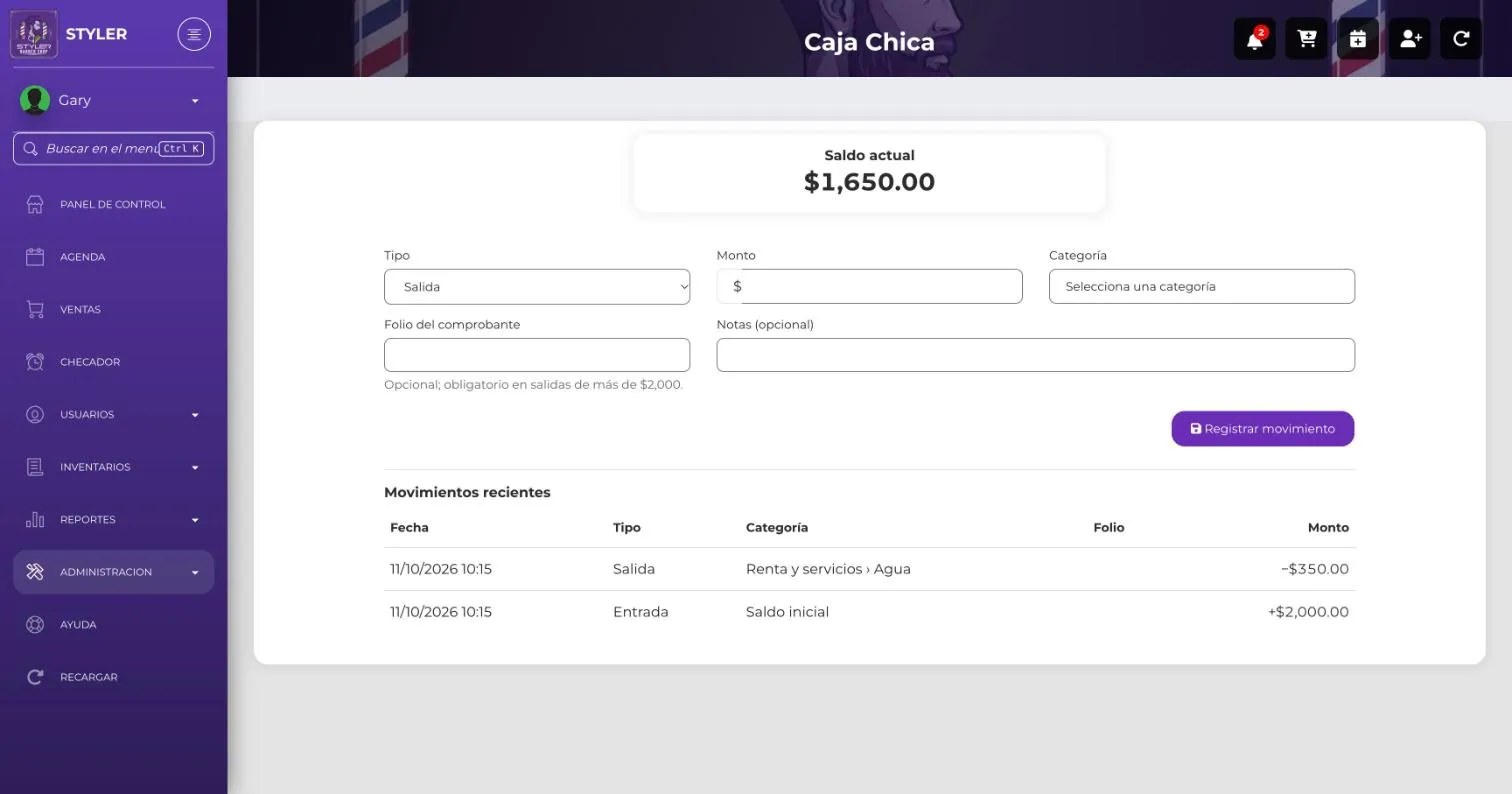
| Saldo actual (tarjeta de arriba) | Muestra el efectivo disponible. Si aún no abres la caja, muestra el formulario del saldo inicial. |
| Formulario de movimiento | Para registrar una salida o una entrada. |
| Movimientos recientes | Los últimos movimientos: fecha, tipo, categoría, folio y monto. |
En el celular
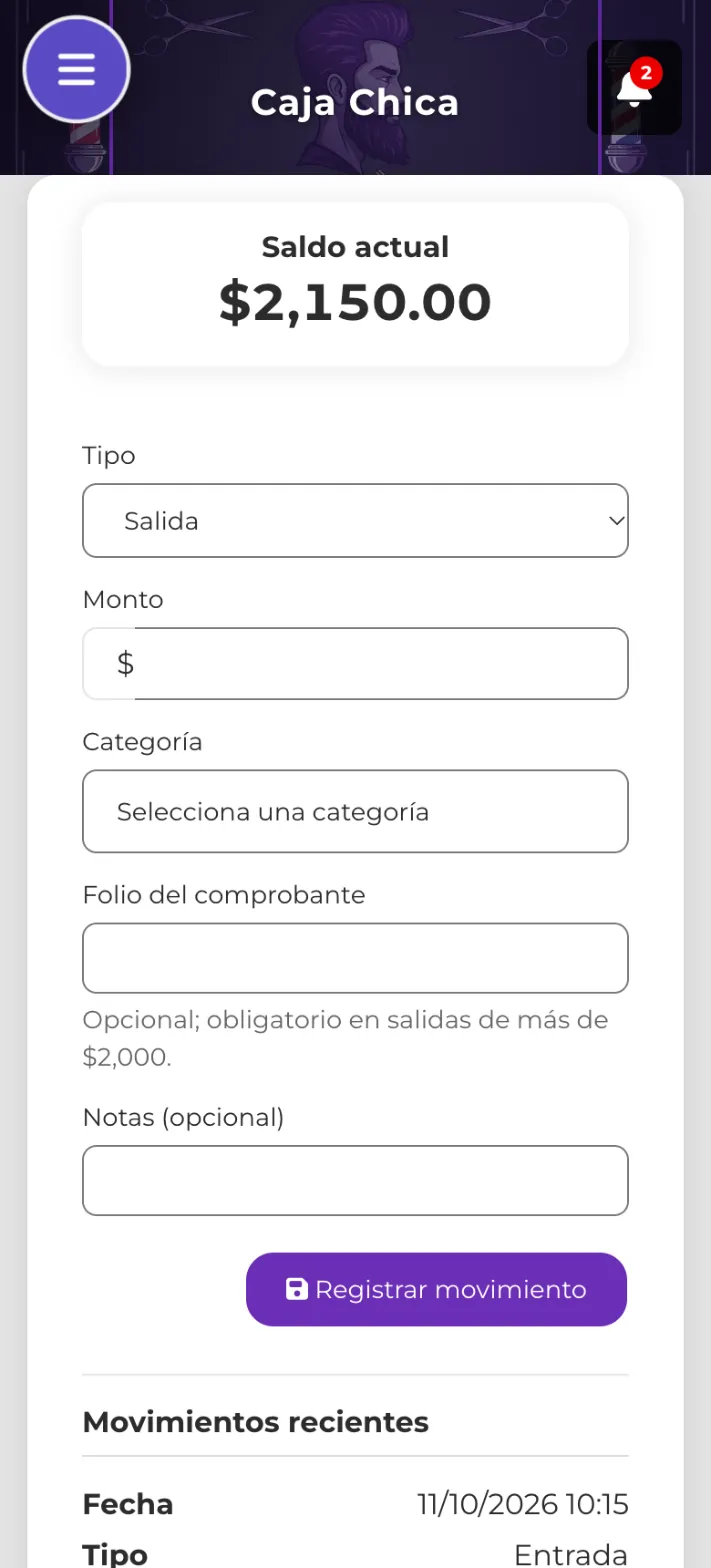
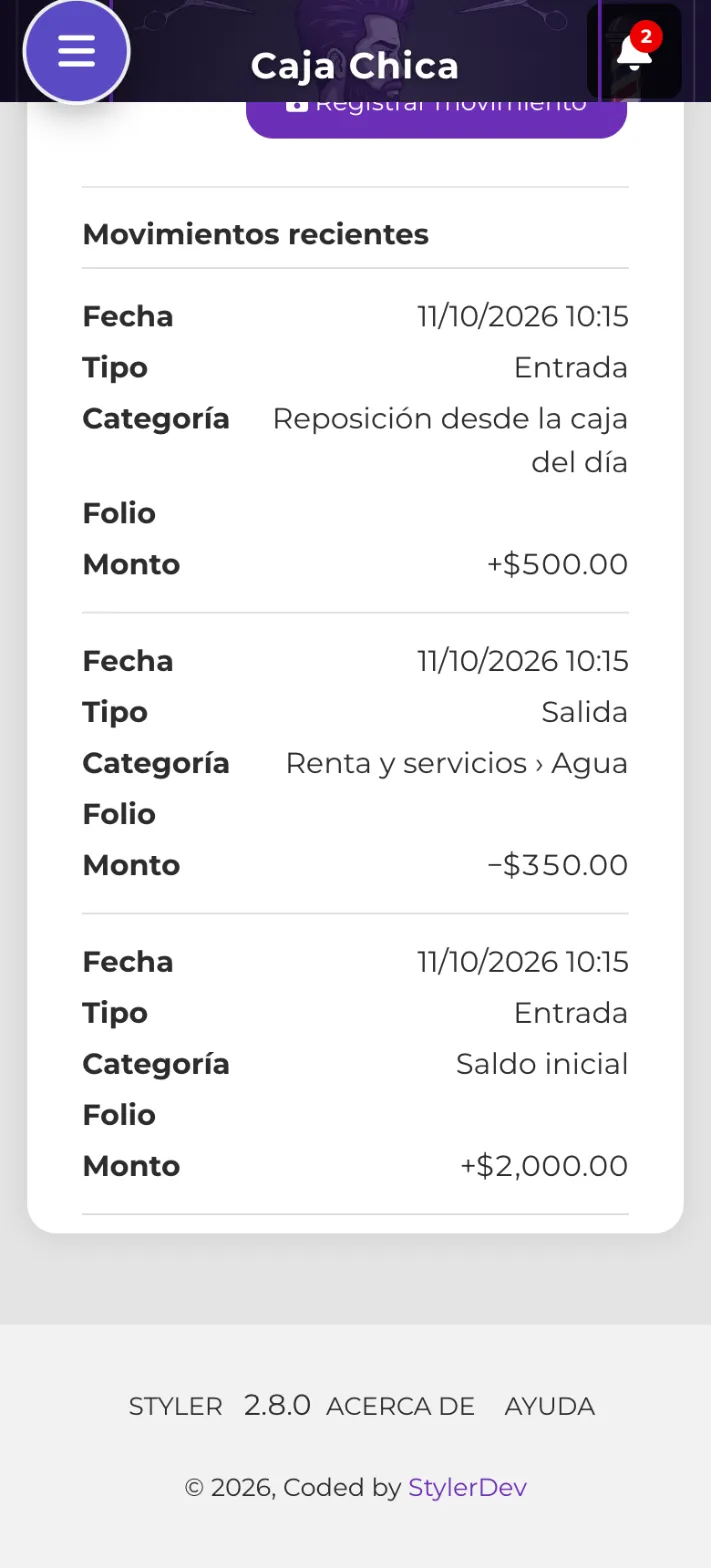
Sección titulada «En el celular»La pantalla se reacomoda en una sola columna y los movimientos se muestran como tarjetas.
| Formulario | Movimientos |
|---|---|
 |  |
Primer paso: registrar el saldo inicial
Sección titulada «Primer paso: registrar el saldo inicial»Antes de registrar movimientos, dile a Styler con cuánto efectivo empiezas. Esto se hace una sola vez.
- En la tarjeta Saldo actual verás “La caja chica todavía no tiene saldo inicial”.
- En Saldo inicial de caja chica escribe el monto (por ejemplo,
2000). - Haz clic en Registrar saldo inicial.
- Styler te pide confirmar: “Solo se hace una vez; después, el saldo cambia únicamente con movimientos.” Haz clic en Registrar saldo inicial para confirmar.
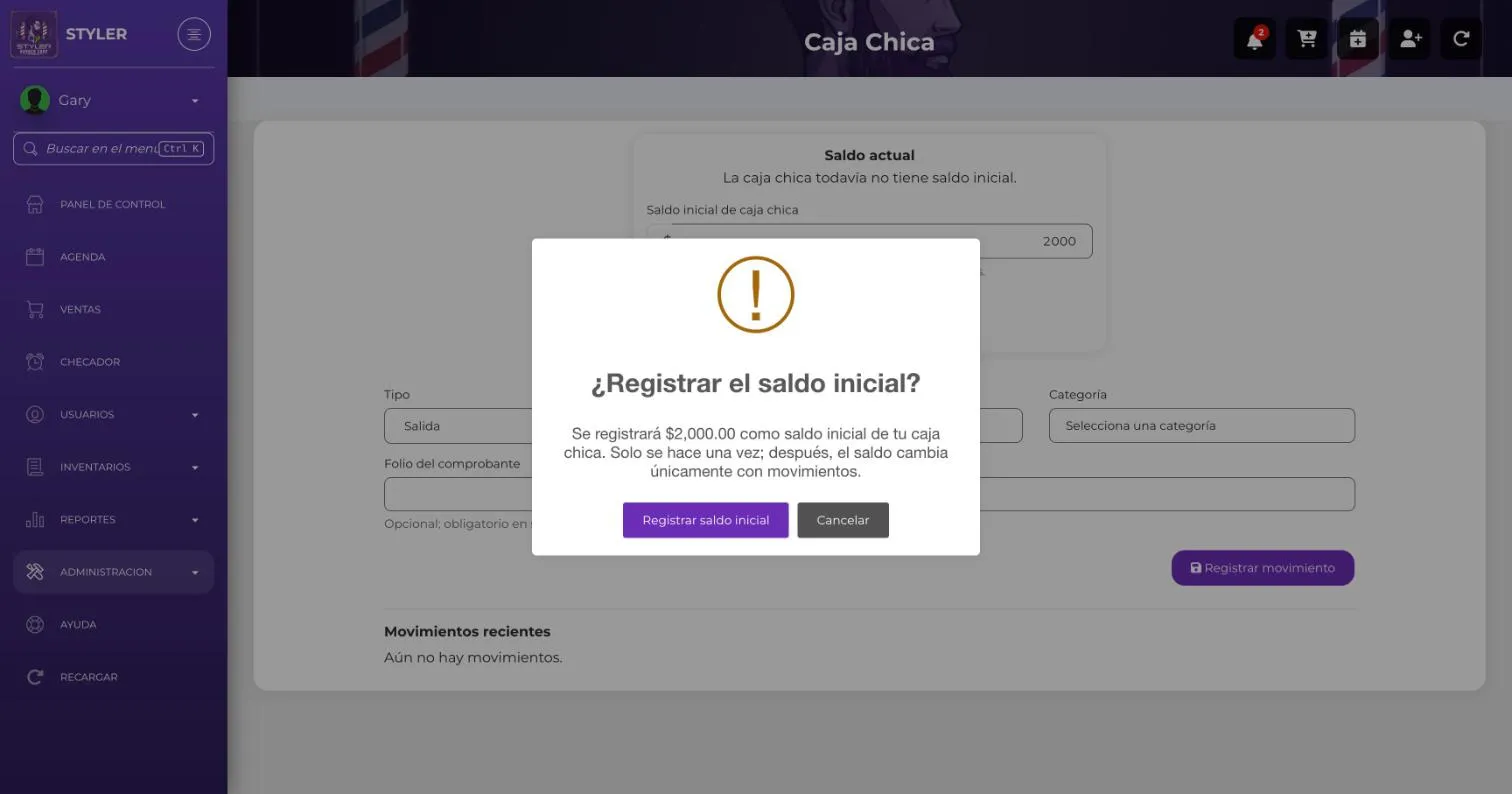
⚠️ Revisa el monto antes de confirmar: una vez registrado, el saldo inicial no se vuelve a capturar. A partir de ahí el saldo solo cambia con entradas y salidas.
💡 Si después de confirmar la tarjeta sigue diciendo que no hay saldo inicial, recarga la página (
F5). El saldo ya quedó registrado; la pantalla solo tardó en actualizarse.
Registrar una salida (gasto)
Sección titulada «Registrar una salida (gasto)»Usa una salida cada vez que saques efectivo de la caja chica.
- En Tipo deja seleccionado Salida.
- En Monto escribe cuánto sacaste.
- En Categoría elige en qué se gastó (por ejemplo, Renta y servicios › Agua, Productos, Marketing, Mantenimiento u Otros).
- Si el gasto fue de más de $2,000, escribe el Folio del comprobante (obligatorio). En gastos menores es opcional.
- En Notas agrega un detalle si lo necesitas.
- Haz clic en Registrar movimiento.
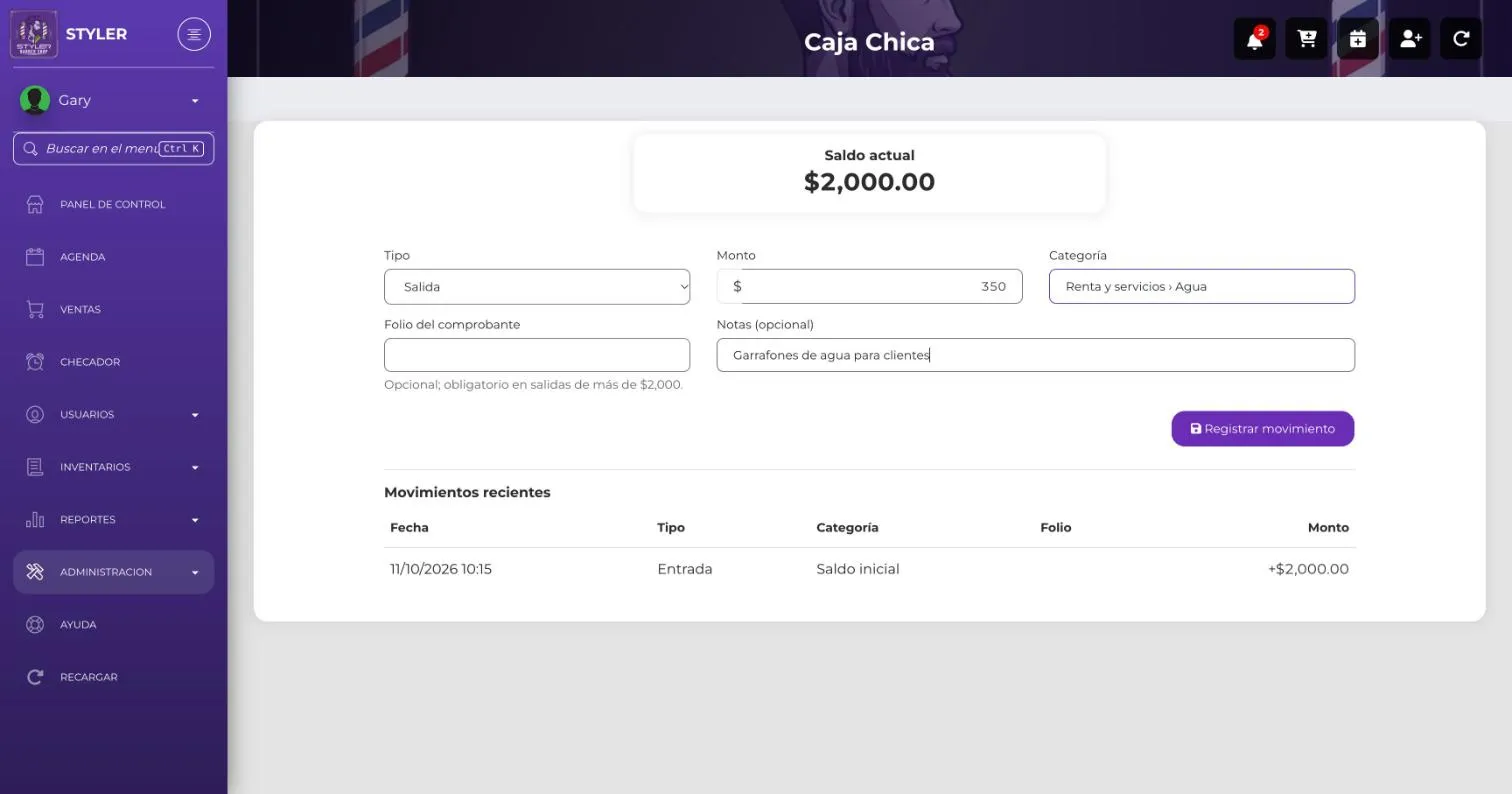
Verás el aviso verde “Movimiento registrado”, el saldo se actualiza y el movimiento aparece arriba de la lista.
💡 Categoría “Otros”: si eliges Otros, Styler te pide una nota breve que explique en qué se gastó.
Registrar una entrada (reposición)
Sección titulada «Registrar una entrada (reposición)»Usa una entrada cuando repones efectivo a la caja chica, por ejemplo, tomando dinero de la caja del día.
- En Tipo elige Entrada.
- Escribe el Monto.
- En Nota anota de dónde viene el efectivo (obligatorio), por ejemplo: “Reposición desde la caja del día” o “Aportación del negocio”.
- Haz clic en Registrar movimiento.
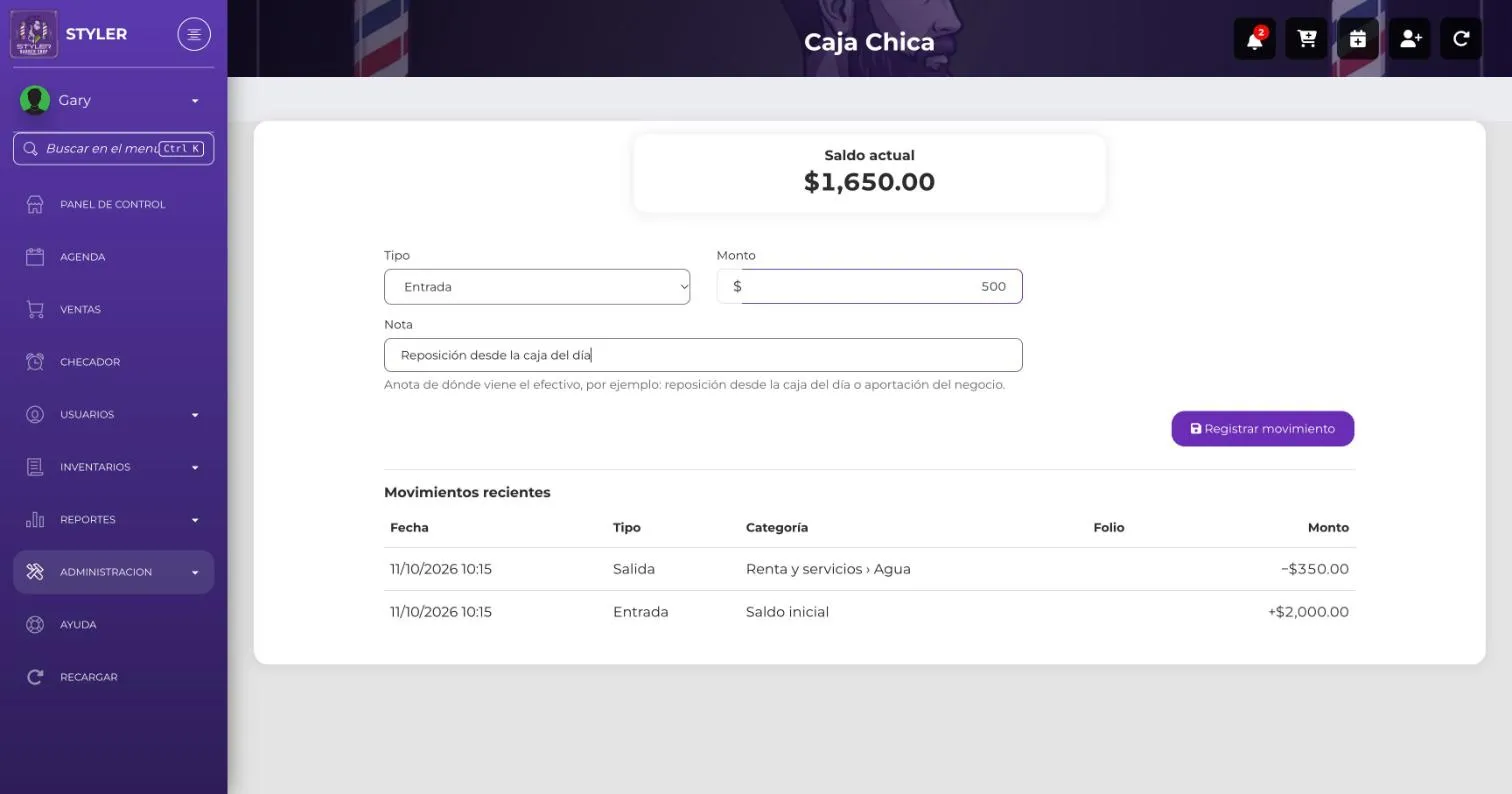
Las entradas no llevan categoría ni folio. En la lista, la nota aparece en la columna Categoría.
Leer los movimientos recientes
Sección titulada «Leer los movimientos recientes»| Columna | Qué significa |
|---|---|
| Fecha | Día y hora del movimiento. |
| Tipo | Entrada (suma) o Salida (resta). |
| Categoría | En qué se gastó; en entradas, el origen del efectivo. El saldo inicial aparece como Saldo inicial. |
| Folio | El folio del comprobante, si lo capturaste. |
| Monto | Positivo (+) en entradas, negativo (−) en salidas. |
La lista muestra los 10 movimientos más recientes.
Mensajes que puedes ver
Sección titulada «Mensajes que puedes ver»| Mensaje | Qué significa | Qué hacer |
|---|---|---|
| No hay suficiente efectivo en la caja chica para esta salida. Registra una entrada o el saldo inicial. | Intentas sacar más de lo que hay. | Registra primero una entrada o revisa el monto. |
| Anota el folio del comprobante: las salidas de más de $2,000 lo requieren. | Falta el folio en una salida grande. | Escribe el folio de la nota o factura. |
| Elige una categoría para registrar el movimiento. | No elegiste categoría en una salida. | Selecciona una de la lista. |
| Escribe de dónde viene el efectivo. | Falta la nota en una entrada. | Describe el origen del dinero. |
| El saldo inicial ya estaba registrado, así que no se registró otra vez. | La caja ya se había abierto (por ejemplo, desde otro dispositivo). | No necesitas hacer nada; recarga la página. |
Buenas prácticas
Sección titulada «Buenas prácticas»- Registra el movimiento en el momento: así el saldo siempre coincide con el efectivo físico.
- Guarda el comprobante y anota su folio, sobre todo en gastos grandes.
- Cuadra la caja al cierre: compara el Saldo actual con el efectivo que tienes en mano.
- Repón cuando baje: registra una entrada con su nota para que el historial quede claro.
Preguntas frecuentes
Sección titulada «Preguntas frecuentes»¿Puedo cambiar el saldo inicial? No. El saldo inicial se registra una sola vez; después el saldo cambia únicamente con movimientos de entrada y salida.
Registré una salida por error. ¿Cómo la corrijo? Los movimientos no se editan ni se borran, para que el historial sea confiable. Compensa el error con un movimiento contrario (por ejemplo, una entrada con la nota “Corrección de salida del día X”).
¿La caja chica es lo mismo que la caja del día de ventas? No. La caja chica es solo el fondo para gastos menores. Las ventas del día se consultan en Ventas y Reportes.
¿Quién puede ver esta pantalla? Las personas con permiso para registrar pagos. Si no la ves en el menú, pídele a la persona administradora que revise tus permisos.
Resumen rápido
Sección titulada «Resumen rápido»- Caja y Gastos → Caja Chica.
- Registra el saldo inicial (una sola vez).
- Cada gasto: Salida + monto + categoría (+ folio si pasa de $2,000).
- Cada reposición: Entrada + monto + nota.
- Consulta el Saldo actual y cuadra al cierre.