

Cómo crear una cita
📅 Cómo crear una cita
Section titled “📅 Cómo crear una cita”En esta guía aprenderás a programar citas para tus clientes. Es muy fácil y te tomará menos de un minuto.
Lo que necesitas antes de empezar
Section titled “Lo que necesitas antes de empezar”- El nombre del cliente (o sus datos para registrarlo)
- Saber qué servicio quiere (corte, tinte, manicure, etc.)
- La fecha y hora que prefiere el cliente
Pasos para crear una cita
Section titled “Pasos para crear una cita”-
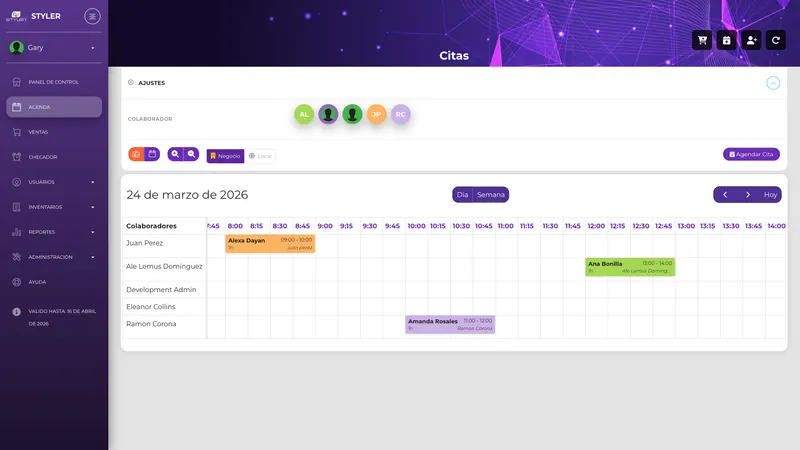
Abre la Agenda
En el menú de la izquierda, busca y haz clic en “Agenda”.
-
Haz clic en “Agendar Cita”
Busca el botón morado que dice “Agendar Cita” en la parte derecha de la pantalla. Haz clic en él.
También puedes hacer clic directamente en un espacio vacío del calendario, justo en la hora que quieras.
-
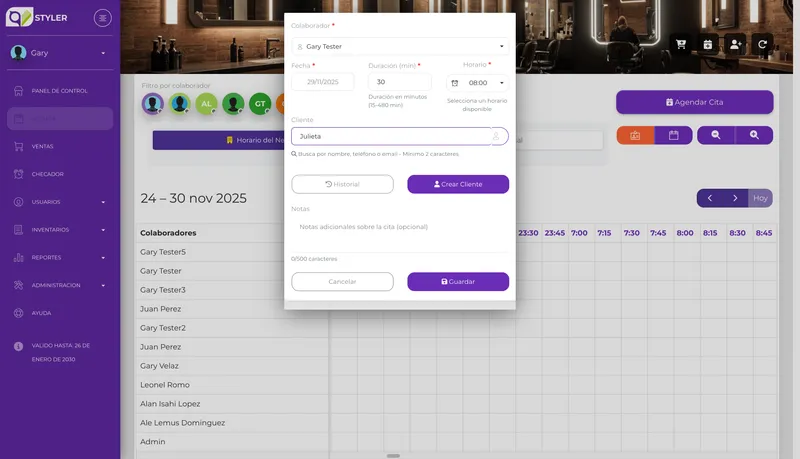
Llena los datos de la cita
Se abrirá una ventana donde debes llenar:
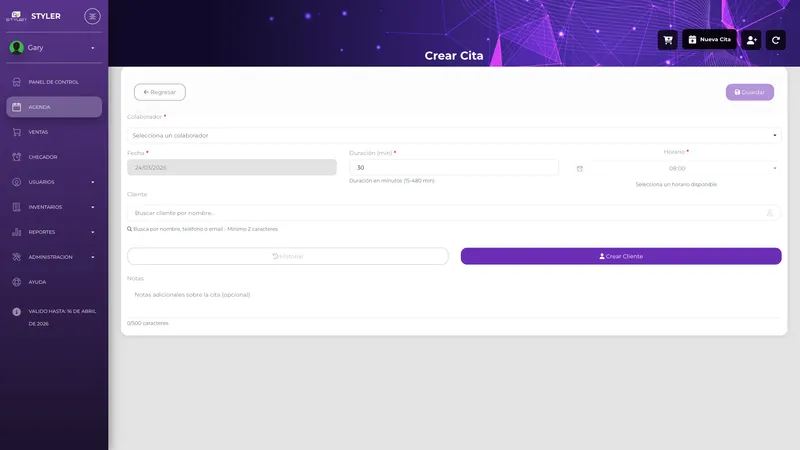
Campo Qué poner Cliente Escribe el nombre y selecciónalo de la lista Servicio Elige qué se le va a hacer (corte, tinte, etc.) Colaborador Quién va a atender al cliente Fecha El día de la cita Hora de inicio A qué hora empieza Hora de fin A qué hora termina (se calcula solo según el servicio) Así se ve el formulario con los datos llenos:
-
Guarda la cita
Cuando termines de llenar todo, presiona el botón “Guardar”.
¡Listo! La cita aparecerá en el calendario con el color del colaborador asignado.
Método rápido: Clic en el calendario
Section titled “Método rápido: Clic en el calendario”Si ya sabes la hora y el colaborador, hay una forma más rápida:
- Busca en el calendario la fila del colaborador
- Haz clic en la hora donde quieres la cita
- Se abrirá la ventana con esos datos ya llenos
- Solo agrega el cliente y el servicio
- Guarda
💡 Tips útiles
Section titled “💡 Tips útiles”⚠️ Cosas importantes
Section titled “⚠️ Cosas importantes”¿Tienes problemas?
Section titled “¿Tienes problemas?”Si algo no funciona:
- Revisa que tengas buena conexión a internet
- Asegúrate de haber seleccionado un cliente y un servicio
- Verifica que el colaborador esté disponible a esa hora
- Si sigue sin funcionar, recarga la página (presiona F5)
Siguiente paso
Section titled “Siguiente paso”Una vez que creaste la cita, aprende a gestionar y modificar citas.