

Creación de un Producto
Crear un producto
Section titled “Crear un producto”Esta guía te muestra cómo crear un nuevo producto, servicio o artículo de uso interno en Styler.
Pasos para crear un producto
Section titled “Pasos para crear un producto”-
Abre el menú de Inventarios
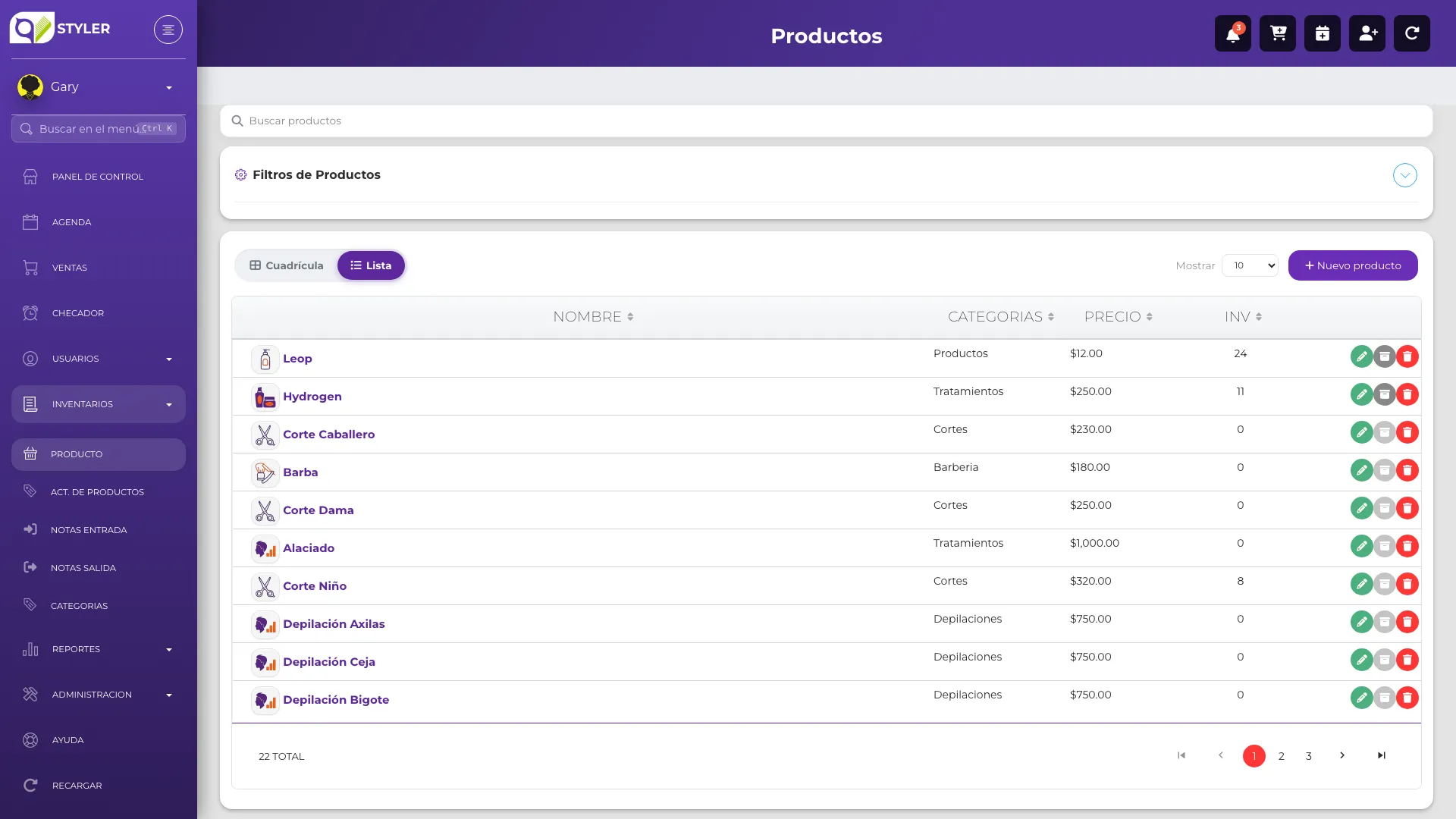
En el menú lateral izquierdo, haz clic en “Inventarios” y luego selecciona “Producto”.
-
Inicia la creación del producto
En la lista de productos, haz clic en el botón ”+ Nuevo producto” en la esquina superior derecha.
-
Selecciona el tipo de producto
En el formulario, elige el tipo de producto que deseas crear:
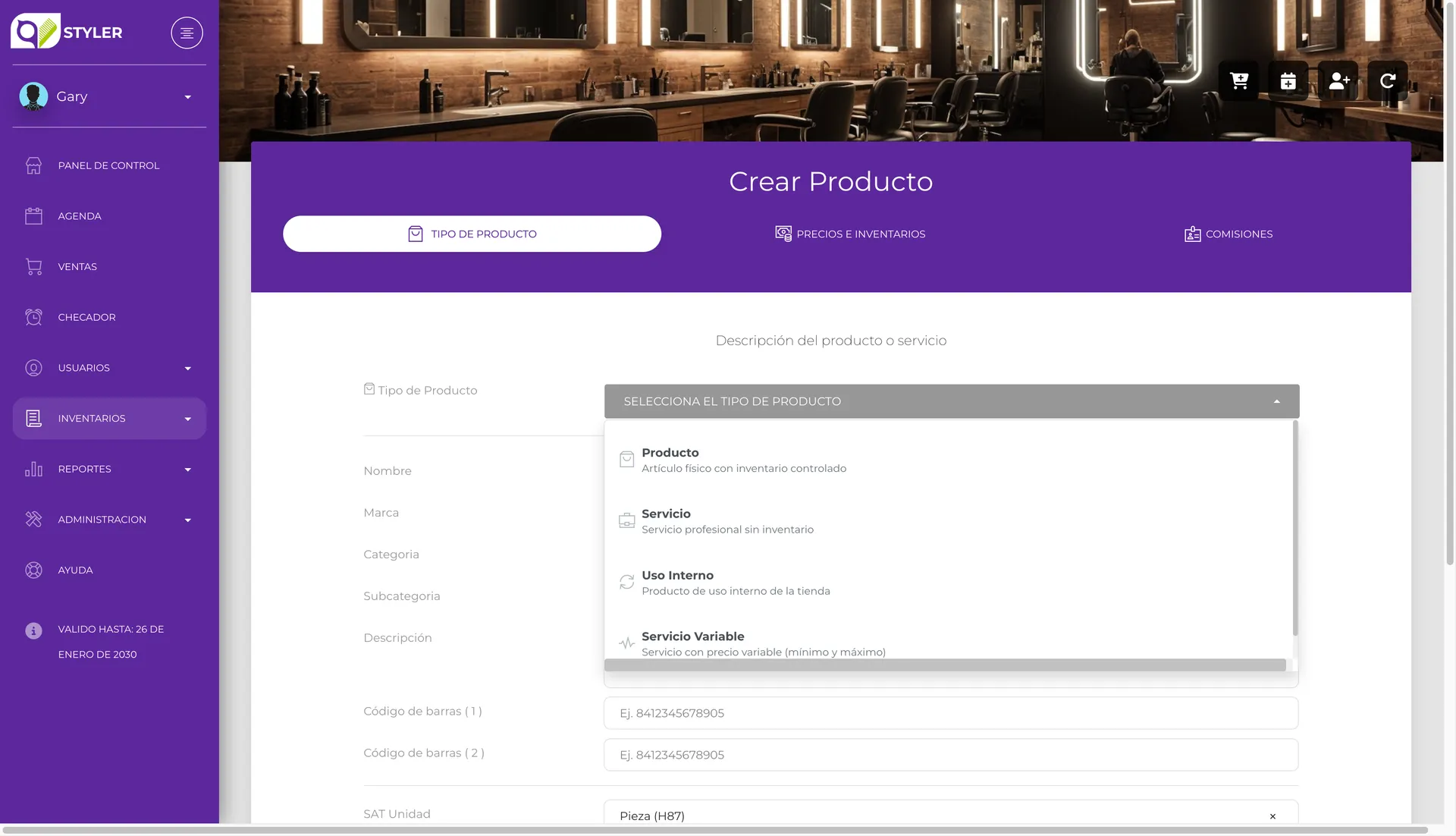
Tipo Descripción Producto Artículos físicos que vendes (shampoo, tintes, etc.) Servicio Servicios con precio fijo (corte, manicure, etc.) Uso Interno Productos que usas pero no vendes directamente Servicio Variable Servicios con precio que puede cambiar Para más detalles, consulta Tipos de producto.
-
Completa la información del producto
Llena los campos del formulario con la información del producto:
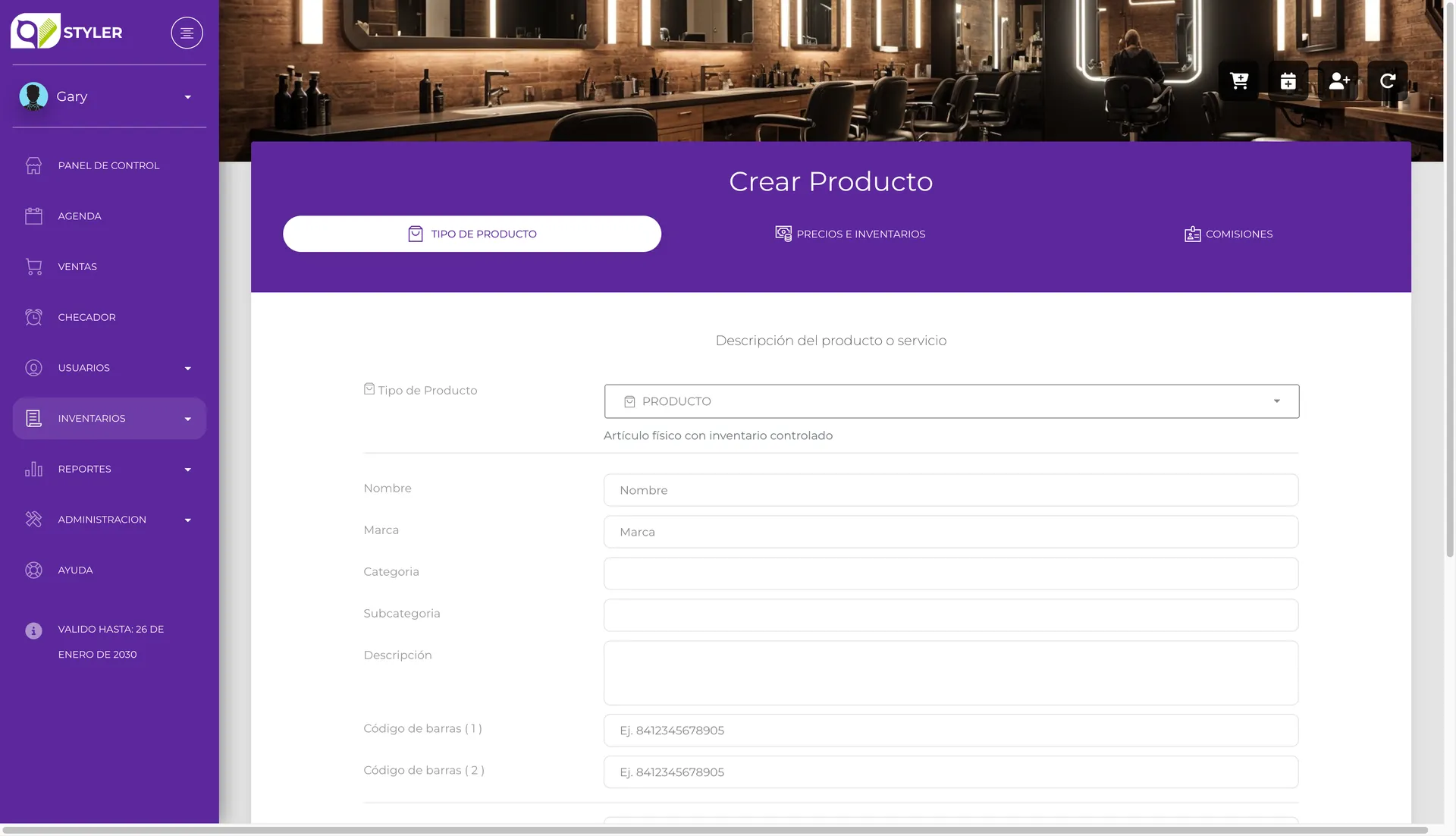
Campo Descripción Nombre El nombre del producto o servicio Marca La marca del producto Categoría Grupo al que pertenece el producto Subcategoría (Opcional) Subgrupo más específico Descripción Detalles adicionales del producto Código de barras Código para escanear el producto SAT Unidad/Tipo Datos para facturación electrónica Haz clic en “Siguiente” para continuar.
-
Define precios e inventario
Establece el precio y las opciones de inventario:
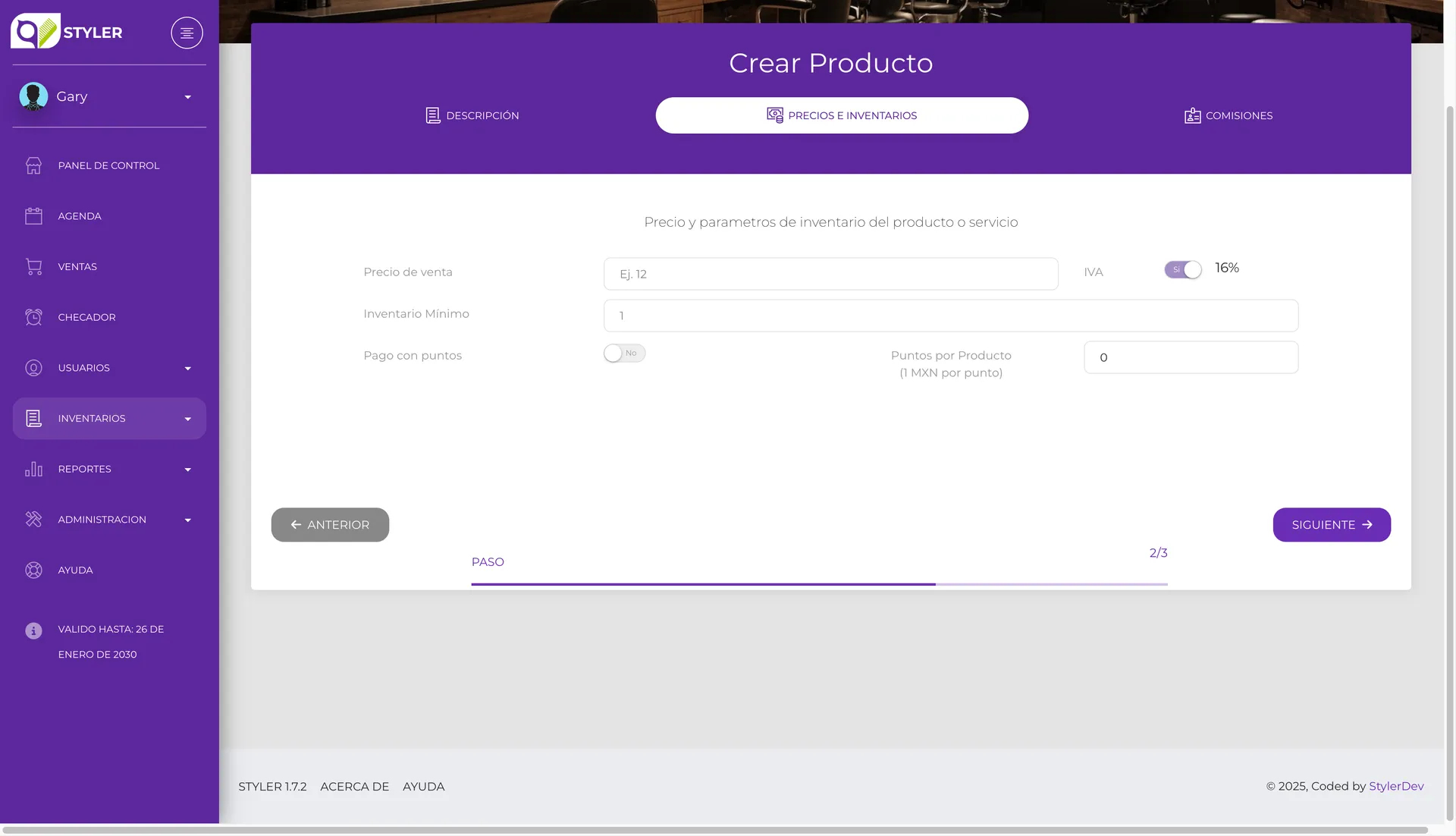
Campo Descripción Precio de venta Lo que cobras al cliente IVA Porcentaje de impuesto (generalmente 16%) Inventario Mínimo Cantidad mínima antes de alertar stock bajo Pago con puntos Si el cliente puede pagar con puntos de lealtad Haz clic en “Siguiente” para continuar.
-
Configura las comisiones
Define cuánto gana cada colaborador por vender este producto:
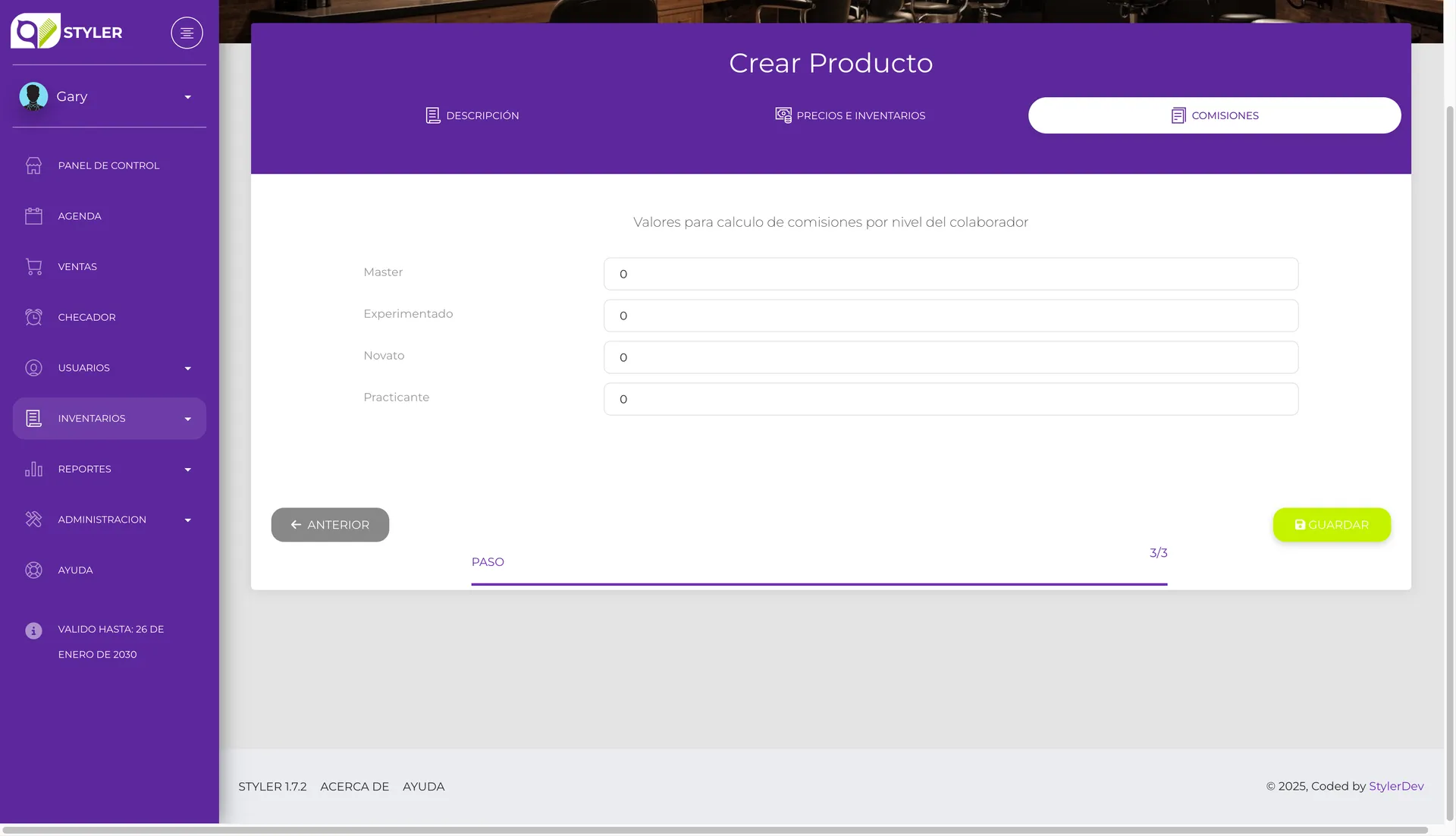
Los niveles de comisión corresponden a la experiencia del colaborador:
Nivel Descripción Master Colaboradores con más experiencia Experimentado Colaboradores con experiencia intermedia Novato Colaboradores nuevos Practicante Colaboradores en entrenamiento -
Guarda el producto
Revisa que toda la información esté correcta y haz clic en “Guardar”.
El producto aparecerá en tu lista de productos y estará listo para vender.
Tips útiles
Section titled “Tips útiles”Preguntas frecuentes
Section titled “Preguntas frecuentes”¿Puedo editar un producto después de crearlo?
Section titled “¿Puedo editar un producto después de crearlo?”Sí. Ve a la lista de productos, búscalo y haz clic en el botón verde del lápiz. Consulta Gestionar el catálogo para ver todas las acciones disponibles.
¿Cómo agrego inventario inicial?
Section titled “¿Cómo agrego inventario inicial?”Después de crear el producto, usa una Nota de entrada para registrar el inventario que tienes.
¿Qué pasa si no tengo código de barras?
Section titled “¿Qué pasa si no tengo código de barras?”El código de barras es opcional. Si no lo tienes, puedes dejar el campo vacío.
Información relacionada
Section titled “Información relacionada”- Tipos de producto - Diferencias entre cada tipo
- Gestionar el catálogo - Buscar, filtrar, editar, desactivar y restaurar productos
- Categorías - Organizar tus productos
- Notas de entrada - Agregar inventario