

Categorías
🏷️ Categorías
Section titled “🏷️ Categorías”Las categorías te ayudan a organizar tus productos y servicios en grupos. Por ejemplo: puedes tener una categoría para “Shampoos”, otra para “Tintes” y otra para “Servicios de corte”. Esto hace más fácil encontrar lo que buscas.
¿Para qué sirve?
Section titled “¿Para qué sirve?”- Organizar tus productos por tipo
- Encontrar productos más rápido al vender
- Ver reportes por categoría (qué tipo de productos vendes más)
- Tener tu catálogo ordenado y fácil de navegar
Vista general
Section titled “Vista general”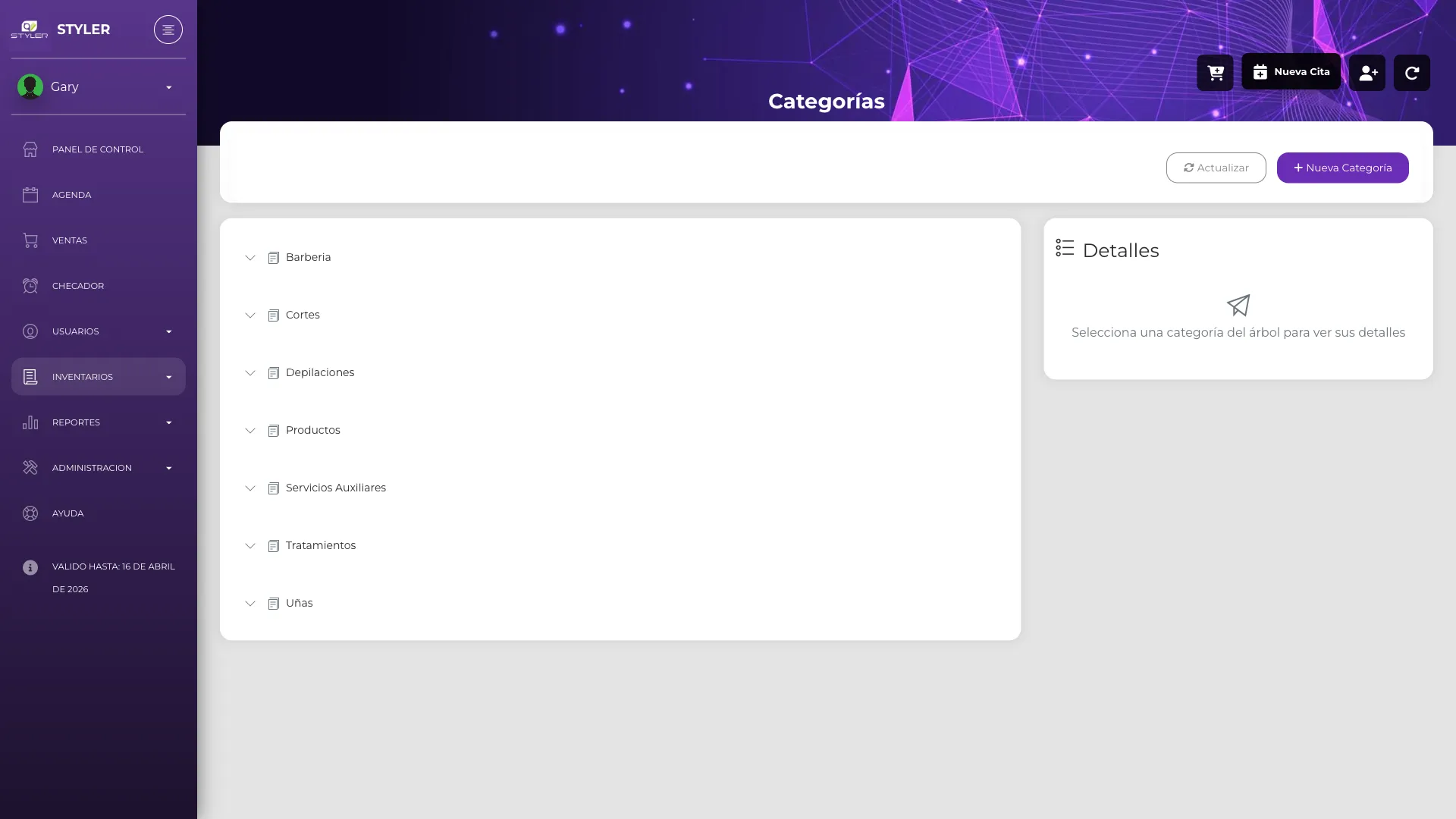
Cómo crear una categoría
Section titled “Cómo crear una categoría”-
Abre la sección de Inventarios
En el menú de la izquierda, haz clic en “Inventarios” y luego en “Categorías”.
-
Haz clic en “Nueva Categoría”
Busca el botón ”+ Nueva Categoría” y haz clic en él.
-
Escribe el nombre
Dale un nombre claro a tu categoría. Por ejemplo:
- “Shampoos y Acondicionadores”
- “Tintes y Coloración”
- “Cortes de Cabello”
-
Agrega una descripción (opcional)
Si quieres, puedes escribir una descripción para recordar qué productos van en esta categoría.
-
Guarda la categoría
Haz clic en “Guardar” y listo. Ya puedes asignar productos a esta categoría.
Ejemplos de categorías
Section titled “Ejemplos de categorías”Aquí tienes algunos ejemplos de cómo puedes organizar tu negocio:
Para un salón de belleza
Section titled “Para un salón de belleza”Productos:
- Shampoos y Acondicionadores
- Tintes y Coloración
- Productos para peinar
- Tratamientos para el cabello
- Herramientas (cepillos, peines)
Servicios:
- Cortes Dama
- Cortes Caballero
- Coloración
- Peinados
- Tratamientos
Para una barbería
Section titled “Para una barbería”Productos:
- Cuidado del Cabello
- Cuidado de Barba
- Productos para peinar
- Accesorios
Servicios:
- Cortes Clásicos
- Cortes Modernos
- Arreglo de Barba
- Afeitado
Para un spa
Section titled “Para un spa”Productos:
- Cuidado Facial
- Cuidado del Cuerpo
- Aceites y Aromas
- Accesorios
Servicios:
- Masajes
- Tratamientos Faciales
- Tratamientos Corporales
- Paquetes Especiales
Cómo asignar un producto a una categoría
Section titled “Cómo asignar un producto a una categoría”Cuando creas o editas un producto, puedes asignarle una categoría:
-
Abre el producto
Ve a Productos y busca el producto que quieres categorizar.
-
Edita el producto
Haz clic en el producto para editarlo.
-
Selecciona la categoría
Busca el campo “Categoría” y selecciona la categoría correcta de la lista.
-
Guarda los cambios
Haz clic en “Guardar”.
Subcategorías
Section titled “Subcategorías”Puedes crear categorías dentro de otras categorías. Por ejemplo:
Coloración (categoría principal)├── Tintes Permanentes (subcategoría)├── Tintes Semipermanentes (subcategoría)└── Decolorantes (subcategoría)Para crear una subcategoría:
- Crea una nueva categoría
- En el campo “Categoría Padre”, selecciona la categoría principal
- Guarda
Editar una categoría
Section titled “Editar una categoría”-
Abre la lista de categorías
Ve a Inventarios → Categorías.
-
Busca la categoría
Encuentra la categoría que quieres cambiar.
-
Haz clic en editar
Haz clic en el nombre o en el botón de editar.
-
Haz los cambios
Cambia el nombre o la descripción.
-
Guarda
Haz clic en “Guardar”.
Categorías en las ventas
Section titled “Categorías en las ventas”Cuando estás vendiendo, las categorías te ayudan a encontrar productos más rápido:
- En la pantalla de ventas, busca el filtro de categorías
- Selecciona una categoría
- Solo verás los productos de esa categoría
- Selecciona el producto que buscas
Esto es muy útil cuando tienes muchos productos en tu catálogo.
Categorías en los reportes
Section titled “Categorías en los reportes”Los reportes te muestran información por categoría:
- Ventas por categoría: Cuánto vendiste de cada tipo de producto
- Productos más vendidos por categoría: Qué productos de cada categoría se venden más
- Inventario por categoría: Cuánto inventario tienes de cada tipo
Esto te ayuda a tomar decisiones. Por ejemplo: si ves que los “Tintes” se venden mucho, quizás deberías tener más variedad o stock de tintes.
💡 Tips útiles
Section titled “💡 Tips útiles”Preguntas frecuentes
Section titled “Preguntas frecuentes”¿Puedo eliminar una categoría?
Section titled “¿Puedo eliminar una categoría?”Sí, pero solo si no tiene productos asignados. Primero debes mover los productos a otra categoría, y después podrás eliminarla.
¿Un producto puede estar en dos categorías?
Section titled “¿Un producto puede estar en dos categorías?”No, cada producto solo puede pertenecer a una categoría. Elige la que mejor lo describa.
¿Las categorías afectan el precio de los productos?
Section titled “¿Las categorías afectan el precio de los productos?”No. El precio lo configuras en cada producto. Las categorías solo sirven para organizar.
¿Puedo cambiar la categoría de varios productos a la vez?
Section titled “¿Puedo cambiar la categoría de varios productos a la vez?”Actualmente debes hacerlo producto por producto. Si necesitas cambiar muchos, hazlo uno a la vez o contacta a soporte.
¿Qué pasa si un producto no tiene categoría?
Section titled “¿Qué pasa si un producto no tiene categoría?”El producto funcionará igual, pero será más difícil encontrarlo. Te recomendamos siempre asignar una categoría.
Información relacionada
Section titled “Información relacionada”- Crear producto - Para crear nuevos productos
- Reporte de ventas - Ver ventas por categoría
- Punto de venta - Cómo usar categorías al vender