

Reporte de Ventas
Reporte de ventas
Section titled “Reporte de ventas”El reporte de ventas te muestra cuánto dinero ha entrado a tu negocio.
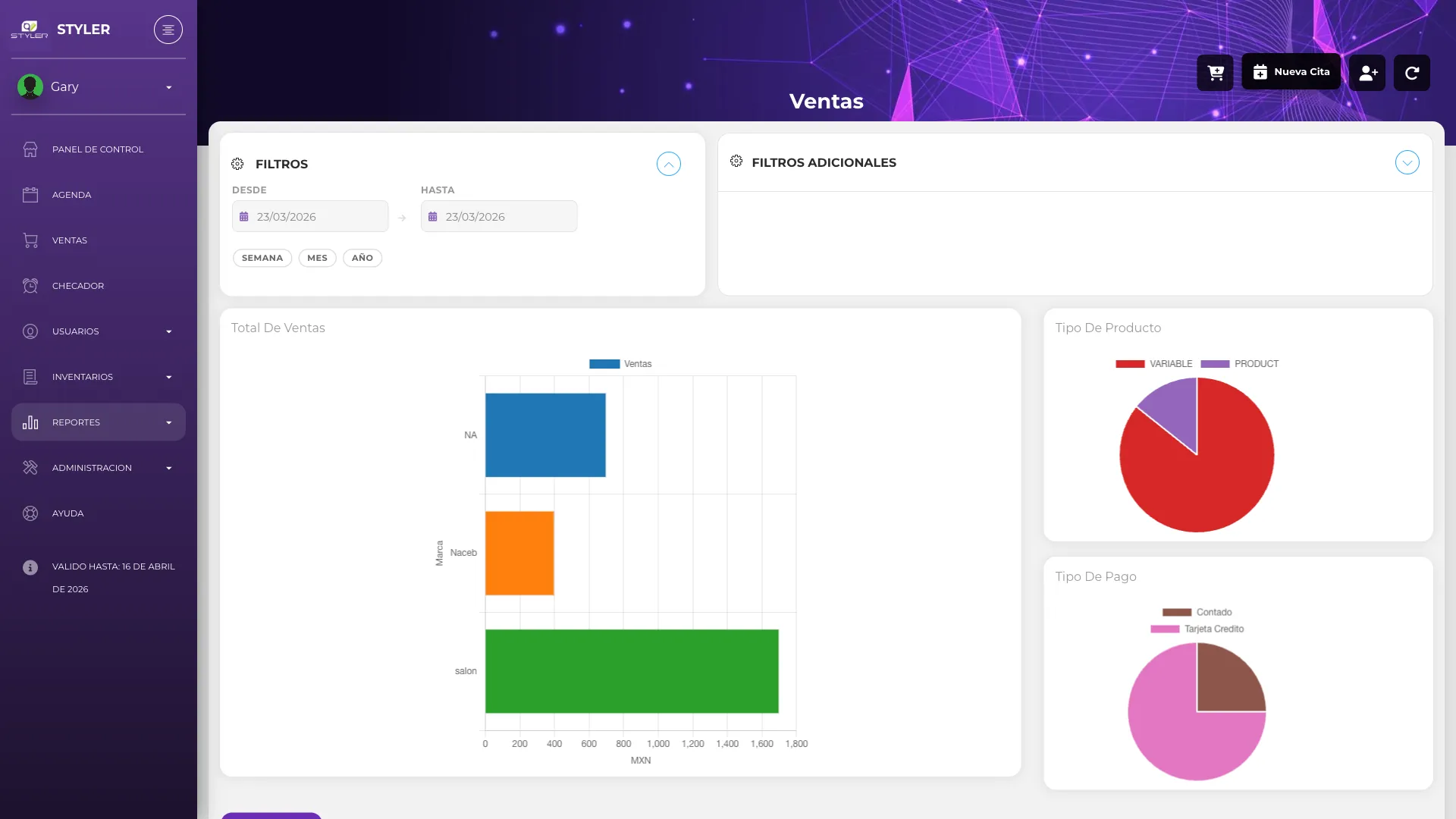
Puedes ver las ventas por día, semana o mes, y saber qué productos o servicios se venden más.
¿Para qué sirve?
Section titled “¿Para qué sirve?”- Ver cuánto vendiste en un período (día, semana, mes)
- Saber qué colaborador vendió más
- Conocer qué productos y servicios son los más populares
- Ver qué formas de pago usan más tus clientes
- Comparar las ventas entre diferentes períodos
Cómo ver el reporte de ventas
Section titled “Cómo ver el reporte de ventas”-
Abre la sección de Reportes
En el menú de la izquierda, haz clic en “Reportes”.
-
Selecciona “Reporte de Ventas”
De la lista de reportes, haz clic en “Reporte de Ventas”.
-
Elige las fechas
Selecciona el período que quieres ver:
- Hoy: Solo las ventas de hoy
- Esta semana: De lunes a hoy
- Este mes: Del día 1 hasta hoy
- Personalizado: Tú eliges las fechas
-
Ve los resultados
El reporte te mostrará toda la información de ventas.
Qué información incluye
Section titled “Qué información incluye”Resumen general
Section titled “Resumen general”| Dato | Qué significa |
|---|---|
| Ventas totales | Todo el dinero que entró en ese período |
| Número de ventas | Cuántas transacciones se hicieron |
| Promedio por venta | Cuánto gasta cada cliente en promedio |
Ventas por colaborador
Section titled “Ventas por colaborador”Muestra cuánto vendió cada persona de tu equipo. Esto es útil para:
- Saber quién vende más
- Calcular comisiones
- Identificar quién necesita más apoyo
Ventas por categoría
Section titled “Ventas por categoría”Te dice qué tipo de productos o servicios se venden más:
- Cortes de cabello
- Tintes y coloración
- Productos para llevar
- Tratamientos
- Etc.
Ventas por forma de pago
Section titled “Ventas por forma de pago”Muestra cómo pagaron tus clientes:
- Efectivo
- Tarjeta de crédito o débito
- Transferencia
- Puntos de lealtad
- Pago múltiple (combinación de varios)
Cómo seleccionar fechas
Section titled “Cómo seleccionar fechas”Fechas rápidas
Section titled “Fechas rápidas”El reporte tiene opciones para seleccionar rápido:
- Hoy - Las ventas del día actual
- Esta semana - De lunes hasta hoy
- Este mes - Del día 1 del mes hasta hoy
- Mes anterior - Todo el mes pasado
Fechas personalizadas
Section titled “Fechas personalizadas”Si quieres ver un período específico:
- Haz clic en el selector de fechas
- Elige la fecha de inicio (desde cuándo)
- Elige la fecha de fin (hasta cuándo)
- Haz clic en “Aplicar” o “Actualizar”
Gráficas incluidas
Section titled “Gráficas incluidas”El reporte muestra gráficas visuales para entender mejor los datos:
- Gráfica de línea: Muestra cómo suben o bajan las ventas cada día
- Gráfica de pastel: Muestra la proporción de cada categoría o forma de pago
- Gráfica de barras: Compara las ventas entre colaboradores
Exportar el reporte
Section titled “Exportar el reporte”Puedes guardar el reporte en tu computadora:
Exportar a Excel
Section titled “Exportar a Excel”- Genera el reporte con las fechas que quieras
- Busca el botón de “Exportar” o el ícono de Excel
- Se descargará un archivo que puedes abrir en Excel
Exportar a PDF
Section titled “Exportar a PDF”- Genera el reporte
- Busca el botón de “Imprimir” o “PDF”
- Selecciona “Guardar como PDF”
- Elige dónde guardarlo
💡 Tips útiles
Section titled “💡 Tips útiles”Preguntas frecuentes
Section titled “Preguntas frecuentes”¿Las ventas canceladas aparecen en el reporte?
Section titled “¿Las ventas canceladas aparecen en el reporte?”No, las ventas canceladas se excluyen del total. Solo cuentan las ventas completadas.
¿Por qué no veo datos en el reporte?
Section titled “¿Por qué no veo datos en el reporte?”- Verifica que las fechas estén bien seleccionadas
- Asegúrate de que hubo ventas en ese período
- Revisa que tengas permiso para ver reportes
¿Puedo ver las ventas en tiempo real?
Section titled “¿Puedo ver las ventas en tiempo real?”El reporte se actualiza cada vez que lo abres o cuando cambias las fechas. Para ver los datos más recientes, recarga la página.
Información relacionada
Section titled “Información relacionada”- Reporte de comisiones - Ver las comisiones de cada colaborador
- Reporte de inventario - Control de productos