

Reporte de Comisiones
💵 Reporte de comisiones
Section titled “💵 Reporte de comisiones”El reporte de comisiones te muestra cuánto dinero ha ganado cada colaborador por sus ventas. Es muy útil para calcular pagos y preparar la nómina.
¿Para qué sirve?
Section titled “¿Para qué sirve?”- Ver cuánto vendió cada colaborador
- Calcular las comisiones a pagar
- Ver la asistencia y puntualidad de cada persona
- Preparar la nómina del período
- Motivar al equipo mostrando sus resultados
Cómo ver el reporte de comisiones
Section titled “Cómo ver el reporte de comisiones”-
Abre la sección de Reportes
En el menú de la izquierda, haz clic en “Reportes”.
-
Selecciona “Reporte de Comisiones”
De la lista de reportes, haz clic en “Reporte de Comisiones”.
-
Elige el período
Selecciona las fechas del período de pago (por ejemplo, del 1 al 15 del mes).
-
Revisa los resultados
Verás un resumen por cada colaborador con gráficas de comisiones.
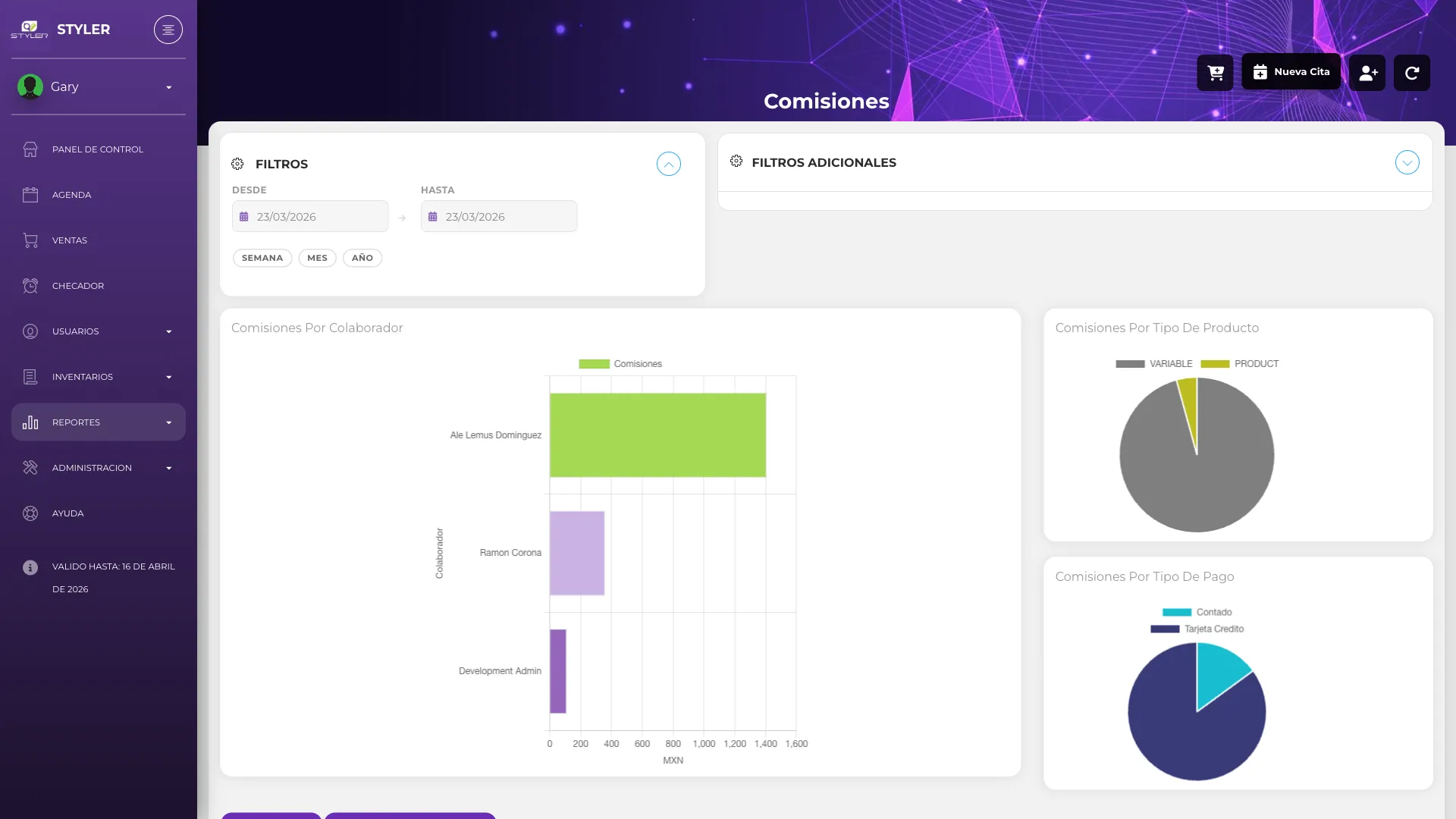
Qué información incluye
Section titled “Qué información incluye”Por cada colaborador verás:
Section titled “Por cada colaborador verás:”| Dato | Qué significa |
|---|---|
| Nombre | El colaborador |
| Ventas totales | Todo lo que vendió en el período |
| Comisión ganada | El dinero que le corresponde |
| Porcentaje | Su tasa de comisión |
Información de asistencia
Section titled “Información de asistencia”El reporte también muestra para cada colaborador:
- Días trabajados - Cuántos días vino a trabajar
- Llegadas a tiempo - Días que llegó puntual
- Retardos - Días que llegó tarde
- Faltas - Días que no se presentó
- Salidas anticipadas - Días que se fue temprano
Esto te ayuda a decidir si descontar algo o dar bonos por puntualidad.
Cómo se calculan las comisiones
Section titled “Cómo se calculan las comisiones”Las comisiones se calculan así:
Comisión = Venta × Porcentaje de comisión
Por ejemplo:
- Un colaborador tiene comisión del 10%
- Vendió $5,000 en el período
- Su comisión es: $5,000 × 10% = $500
Diferentes porcentajes
Section titled “Diferentes porcentajes”Las comisiones combinan dos configuraciones:
- Nivel del colaborador - Cada persona tiene asignado un nivel (por ejemplo, Master, Experimentado, Novato)
- Porcentaje por producto o servicio - Cada producto/servicio define un porcentaje distinto para cada nivel
Cuando se hace una venta, el sistema usa el porcentaje que el producto tiene configurado para el nivel del colaborador que la realizó.
Ver el detalle de un colaborador
Section titled “Ver el detalle de un colaborador”Para ver exactamente qué vendió cada persona:
- Busca al colaborador en la lista
- Haz clic en su nombre o en “Ver detalle”
- Verás todas las ventas que hizo, una por una
Esto te sirve para:
- Verificar que los cálculos estén bien
- Ver qué productos o servicios vendió más
- Resolver dudas si alguien pregunta por su comisión
Exportar para nómina
Section titled “Exportar para nómina”Para preparar los pagos:
- Genera el reporte del período de pago
- Haz clic en “Exportar” o el ícono de Excel
- Usa ese archivo para calcular la nómina
El archivo incluirá:
- Nombre del colaborador
- Total de ventas
- Comisión calculada
- Datos de asistencia
💡 Tips útiles
Section titled “💡 Tips útiles”Preguntas frecuentes
Section titled “Preguntas frecuentes”¿Por qué la comisión de alguien no es correcta?
Section titled “¿Por qué la comisión de alguien no es correcta?”Revisa:
- Que todas sus ventas estén registradas correctamente
- Que su nivel esté asignado correctamente
- Que el producto/servicio vendido tenga el porcentaje correcto configurado para ese nivel
¿Las ventas canceladas cuentan para comisiones?
Section titled “¿Las ventas canceladas cuentan para comisiones?”No. Las ventas canceladas no se incluyen en el cálculo de comisiones.
¿Puedo cambiar la comisión de un colaborador?
Section titled “¿Puedo cambiar la comisión de un colaborador?”Sí. Puedes cambiar su nivel en Usuarios → Colaboradores, o ajustar el porcentaje de comisión del producto/servicio en el catálogo. Los cambios aplican solo para ventas futuras: las ventas ya registradas no se recalculan.
¿Los colaboradores pueden ver sus propias comisiones?
Section titled “¿Los colaboradores pueden ver sus propias comisiones?”Depende de los permisos. Si tienen permiso de ver reportes de comisiones, podrán ver la información de todos. Por seguridad, muchos negocios no dan este permiso.
Información relacionada
Section titled “Información relacionada”- Colaboradores - Gestionar colaboradores
- Reporte de ventas - Ver las ventas totales
- Checador - Registro de asistencia